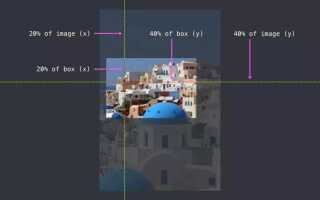
Перемещение изображения в CSS возможно несколькими методами, каждый из которых имеет свои преимущества в зависимости от задачи. Один из самых точных способов – использование свойства transform с функцией translate(), позволяющей задавать смещение по осям X и Y в пикселях, процентах или других единицах.
Свойство position в сочетании с top, left, right и bottom обеспечивает контроль над положением изображения относительно родительского блока. Такой подход удобен для статичных макетов и анимации с ключевыми кадрами через @keyframes.
Использование CSS Grid или Flexbox позволяет перемещать изображение внутри контейнера без абсолютного позиционирования, обеспечивая адаптивность и сохранение структуры страницы. Это особенно важно при разработке интерфейсов, где требуется гибкая верстка.
Transition и animation дают возможность добавлять плавность перемещения, задавая длительность и кривые скорости (ease, linear, cubic-bezier). Такой подход улучшает восприятие интерфейса пользователем и уменьшает нагрузку на процессор.
Выбор метода перемещения должен основываться на контексте: для простых смещений лучше использовать transform: translate(), для динамической перестановки – Flexbox или Grid, а для сложных анимаций – комбинацию position и CSS-анимаций.
Перемещение изображения с помощью свойства transform: translate()

Свойство transform: translate() позволяет смещать изображение относительно его исходного положения без изменения потока документа. Формат записи: transform: translate(X, Y);, где X и Y задаются в пикселях (px), процентах (%) или других единицах измерения.
Например, transform: translate(50px, 100px); сдвинет изображение на 50 пикселей вправо и 100 пикселей вниз. Проценты вычисляются относительно размеров самого элемента, что удобно для адаптивной верстки.
Для плавных перемещений применяется CSS-анимация или переходы. Пример: transition: transform 0.3s ease; добавляет плавность за 0.3 секунды при изменении трансформации.
Важно учитывать, что transform: translate() не влияет на размеры элемента и не изменяет его расположение в документе для других элементов, что позволяет избегать конфликтов при расположении блоков.
Оптимальный подход – использовать translate() для динамического позиционирования, например, при hover-эффектах, drag-and-drop или при работе с интерактивными элементами, поскольку это снижает нагрузку на перерисовку страницы и улучшает производительность.
Для 3D-трансформаций применяют вариант translate3d(X, Y, Z), который задействует GPU, обеспечивая более плавное перемещение на современных устройствах.
Использование position и смещения через top, left, right, bottom
Свойство position позволяет задать способ позиционирования элемента относительно родителя или документа. Значения relative, absolute, fixed и sticky определяют поведение смещения через top, left, right, bottom.
- relative – элемент смещается относительно своего исходного положения, не нарушая поток документа.
- absolute – элемент позиционируется относительно ближайшего предка с позиционированием, либо относительно окна браузера при отсутствии такового.
- fixed – элемент фиксируется относительно окна браузера, оставаясь на месте при прокрутке.
- sticky – элемент ведёт себя как
relativeдо определённого порога прокрутки, затем фиксируется какfixed.
Рекомендации при использовании смещений:
- Всегда указывайте
position, иначеtop,left,right,bottomбудут проигнорированы. - Используйте единицы измерения в зависимости от задачи: пиксели (
px) для точного позиционирования, проценты (%) для адаптивных макетов,emилиremдля зависимости от размера шрифта. - Для центровки используйте комбинацию
position: absolute+top: 50%+left: 50%+transform: translate(-50%, -50%). - Избегайте чрезмерного использования
absoluteдля крупных макетов – это усложняет адаптивность и поддержку. - При работе с несколькими смещениями учитывайте контекст родителя, чтобы избежать неожиданных пересечений и наложений.
Пример применения:
.image-container {
position: relative;
width: 400px;
height: 300px;
}
.image {
position: absolute;
top: 20px;
left: 30px;
}
В данном примере элемент с классом image будет смещён на 20 пикселей вниз и 30 пикселей вправо относительно контейнера image-container.
Сдвиг изображения с помощью margin
Сдвиг изображения через margin реализуется за счёт задания внешних отступов в CSS. Отступы определяются в пикселях (px), процентах (%) или других единицах измерения. Например, margin-left: 20px; перемещает изображение вправо на 20 пикселей относительно исходного положения.
Синтаксис margin может включать одно, два, три или четыре значения:
margin: 10px; – одинаковый отступ со всех сторон;
margin: 10px 20px; – 10px сверху и снизу, 20px слева и справа;
margin: 10px 15px 20px; – 10px сверху, 15px слева и справа, 20px снизу;
margin: 5px 10px 15px 20px; – сверху, справа, снизу и слева соответственно.
Для точного смещения изображения рекомендуется использовать отдельные свойства: margin-top, margin-right, margin-bottom, margin-left. Это упрощает контроль над расположением и предотвращает нежелательные изменения отступов.
При работе с процентными значениями важно учитывать, что они рассчитываются относительно ширины родительского элемента. Это позволяет создавать адаптивные сдвиги при изменении размеров контейнера.
Следует избегать чрезмерных значений margin, чтобы не нарушить общую структуру страницы. Оптимально использовать значения в диапазоне от 5px до 50px или соответствующие проценты в зависимости от макета.
Анимация перемещения с помощью @keyframes
@keyframes позволяет задать точные этапы движения элемента по оси X, Y или обеим осям. Для перемещения изображения применяется свойство transform: translate() или left/right/top/bottom в сочетании с относительным или абсолютным позиционированием.
Пример структуры анимации:
@keyframes slideMove {
0% { transform: translateX(0); }
50% { transform: translateX(200px); }
100% { transform: translateX(0); }
}
Для применения используется CSS-класс с animation:
animation: slideMove 3s ease-in-out infinite;
Рекомендации:
- Используйте transform: translate() вместо изменения координат top/left – это снижает нагрузку на перерисовку и повышает производительность.
- Указывайте временные функции (ease, linear, cubic-bezier) для плавности движения.
- Для циклических анимаций используйте infinite или alternate для обратного движения.
- Определите начальное и конечное состояние движения, чтобы избежать дерганий.
- Минимизируйте количество кадров, но сохраняйте ключевые точки движения для точного контроля.
Пример:
.image {
position: relative;
animation: slideMove 4s ease-in-out infinite;
}
Такой подход обеспечивает точное, плавное и оптимизированное перемещение изображения, управляемое CSS без использования JavaScript.
Перемещение изображения при помощи CSS Grid

CSS Grid позволяет управлять положением изображения через сеточную структуру. Основной принцип – определение области сетки, в которую помещается элемент.
Пример структуры:
- Создать контейнер с
display: grid;. - Определить строки и колонки с помощью
grid-template-rowsиgrid-template-columns. - Задать элементу позицию через
grid-columnиgrid-row.
Пример кода:
display: grid;– включает сетку.grid-template-columns: 100px 200px 100px;– задаёт ширину колонок.grid-template-rows: 150px 150px;– задаёт высоту строк.grid-column: 2 / 3;– перемещает изображение в колонку 2.grid-row: 1 / 2;– фиксирует изображение в строке 1.
Дополнительные приёмы управления:
grid-area– объединяет определение строки и колонки.- Использование
justify-selfиalign-selfдля тонкой настройки позиции. - Функции
repeat()иminmax()для адаптивной сетки.
Пример адаптивного перемещения изображения:
- Определить сетку:
grid-template-columns: repeat(auto-fill, minmax(150px, 1fr)); - Применить позицию:
grid-column: span 2;, чтобы элемент занимал две колонки. - Добавить
gapдля промежутков между ячейками.
Использование CSS Grid позволяет точно управлять перемещением изображения без необходимости изменять HTML-разметку или использовать позиционирование с абсолютными координатами.
Сдвиг изображения через flexbox свойства align и justify
Flexbox предоставляет удобный способ управления позиционированием изображения внутри контейнера без использования абсолютного позиционирования. Основные свойства – justify-content и align-items – задают смещение по горизонтали и вертикали соответственно.
Для использования flexbox необходимо задать контейнеру стиль display: flex;. Свойство justify-content управляет распределением элементов по основной оси:
| Значение | Описание |
|---|---|
| flex-start | Изображение прижимается к началу контейнера по горизонтали |
| flex-end | Изображение прижимается к концу контейнера по горизонтали |
| center | Изображение центрируется по горизонтали |
| space-between | Максимальное расстояние между элементами |
| space-around | Равномерное пространство вокруг элементов |
Свойство align-items регулирует выравнивание по поперечной оси:
| Значение | Описание |
|---|---|
| flex-start | Изображение прижимается к верхней границе контейнера |
| flex-end | Изображение прижимается к нижней границе контейнера |
| center | Центрирует изображение по вертикали |
| stretch | Изображение растягивается по высоте контейнера |
| baseline | Выравнивание по базовой линии текста |
Для точного позиционирования можно комбинировать justify-content и align-items. Например, justify-content: center; align-items: flex-end; разместит изображение по центру горизонтали и внизу контейнера. Такой подход упрощает адаптивную верстку и минимизирует использование дополнительных CSS-свойств.
Изменение положения изображения с помощью CSS переменных

CSS переменные позволяют централизованно управлять координатами и легко изменять положение изображения без редактирования каждого селектора. Определите переменные в :root или в нужном контейнере, например: --pos-x и --pos-y.
Пример: :root { --pos-x: 50px; --pos-y: 100px; }. Далее используйте их в стиле изображения через свойство transform: transform: translate(var(--pos-x), var(--pos-y));.
Для динамического изменения положения применяйте JavaScript или CSS анимации. Например, с помощью @keyframes можно менять значения переменных, создавая плавное смещение: animation: move 2s infinite alternate;.
Используйте переменные совместно с медиазапросами, чтобы адаптировать позицию изображения под разные размеры экрана:
@media (max-width: 768px) { :root { --pos-x: 20px; --pos-y: 50px; } }.
Для комплексных систем позиционирования переменные можно объединять: --pos-x, --pos-y, --scale, --rotate, что позволит изменять положение, размер и угол изображения без изменения CSS правил напрямую.
Вопрос-ответ:
Какие свойства CSS можно использовать для смещения изображения?
Существует несколько способов смещения изображения с помощью CSS. Например, свойство transform с функциями translate(), translateX() или translateY() позволяет перемещать объект по горизонтали и вертикали. Также можно применять свойства position с top, left, right или bottom, чтобы задать смещение относительно контейнера. В некоторых случаях удобно использовать margin или padding для небольших сдвигов.
Чем отличаются transform: translate и изменение position в CSS?
Основное отличие состоит в том, что transform: translate() перемещает элемент без изменения его расположения в потоке документа, то есть соседние элементы не изменяют своё положение. Изменение свойств top, left при position: absolute или relative изменяет фактическое расположение элемента, влияя на его позиционирование в документе. Кроме того, transform может работать плавно с анимациями, а изменение position — чаще используется для статических сдвигов.
Можно ли анимировать перемещение изображения с помощью CSS?
Да, CSS предоставляет несколько методов для анимации смещения. Один из наиболее распространённых — использование @keyframes вместе с transform: translate(), что даёт плавный эффект движения. Также можно применять свойство transition, чтобы добавить плавность при изменении координат. Это удобно для интерактивных элементов, таких как кнопки или слайдеры. Анимации можно настроить по длительности, функции временной кривой и другим параметрам.
Как перемещать фон изображения внутри блока?
Для перемещения фонового изображения используется свойство background-position. Оно принимает значения в пикселях, процентах или ключевых словах (top, center, bottom, left, right). Например, background-position: 50% 20px; переместит фон по горизонтали и вертикали. Чтобы сделать движение плавным, можно добавить анимацию через @keyframes или transition. Этот способ полезен для эффектов параллакса или динамических интерфейсов.
Какие есть ограничения при перемещении изображения через CSS?
Основные ограничения зависят от выбранного метода. При использовании transform изображение остаётся в исходном потоке документа, и его смещение не изменяет размеры контейнера, что может вызвать наложение других элементов. При изменении position нужно учитывать контекст позиционирования родительских элементов. Кроме того, некоторые методы могут влиять на производительность, особенно при сложных анимациях. При работе с фоновыми изображениями есть ограничения по поддержке свойств в старых браузерах.
Какие основные методы можно использовать для перемещения изображения с помощью CSS?
Существует несколько способов смещения изображения на странице с использованием CSS. Один из наиболее простых — это использование свойства position в сочетании с top, left, right или bottom. Например, при значении position: relative; можно сдвинуть элемент относительно его исходного положения. Ещё один подход — применение свойства transform с функцией translate(), которая позволяет перемещать изображение по осям X и Y без изменения потока документа. Также можно использовать margin для смещения элемента, либо flexbox и grid для позиционирования в контейнере.

 Загрузка...