Flexbox решает задачу выравнивания и распределения элементов без фиксированных размеров. Он позволяет адаптировать структуру сайта под любые разрешения экрана, сохраняя логику расположения блоков. Основной контейнер задаётся свойством display: flex, а его дочерние элементы автоматически подчиняются правилам гибкой раскладки.
Чтобы элементы корректно изменяли размеры, стоит использовать свойства flex-grow, flex-shrink и flex-basis. Например, комбинация flex: 1 1 200px; делает блок способным увеличиваться и уменьшаться, сохраняя базовую ширину 200 пикселей. Это особенно удобно при верстке карточек товаров или галерей.
Горизонтальное и вертикальное выравнивание управляется через justify-content и align-items. Для равномерного распределения элементов по ширине применяется justify-content: space-between;, а чтобы центрировать их по вертикали – align-items: center;. Эти параметры позволяют отказаться от громоздких margin и позиционирования.
При создании адаптивной сетки можно комбинировать flex с медиа-запросами. Например, при ширине экрана менее 768 пикселей задать flex-direction: column;, чтобы элементы выстраивались вертикально. Такой подход избавляет от необходимости писать отдельные структуры под мобильные устройства.
Использование flex заметно сокращает код и повышает предсказуемость поведения блоков при изменении ширины окна. Он упрощает поддержку проекта и делает верстку более устойчивой к изменениям контента.
Настройка контейнера flex и базовые свойства
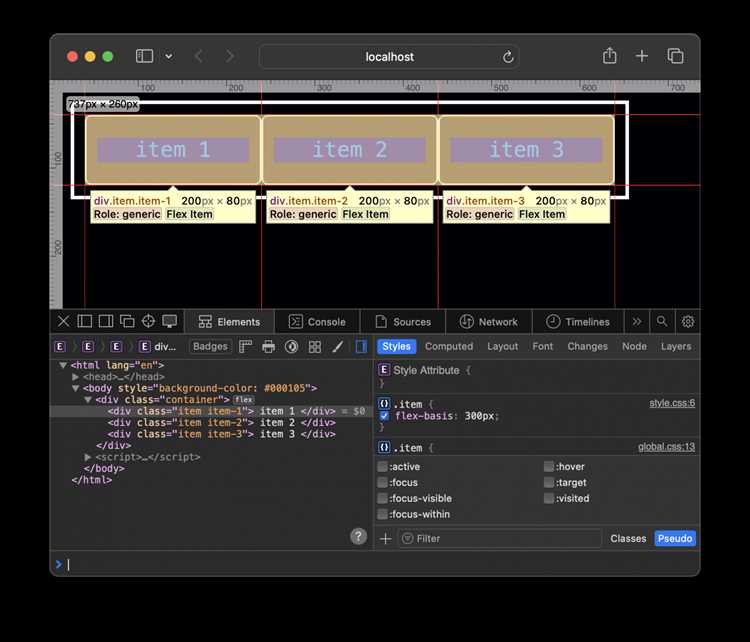
Чтобы элемент стал flex-контейнером, необходимо задать свойство display: flex;. Все его непосредственные дочерние элементы автоматически становятся flex-элементами и выстраиваются вдоль основной оси.
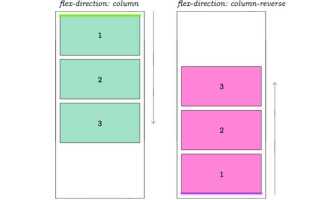
Свойство flex-direction определяет направление расположения элементов: row – по горизонтали, column – по вертикали, а варианты row-reverse и column-reverse меняют порядок.
Параметр flex-wrap управляет переносом элементов: nowrap – без переноса, wrap – перенос на новую строку, wrap-reverse – перенос в обратном направлении.
Для управления распределением элементов используется justify-content. Значения: flex-start – прижатие к началу, flex-end – к концу, center – выравнивание по центру, space-between – равномерное распределение с промежутками между элементами, space-around – равные отступы по бокам.
Вертикальное выравнивание задаётся через align-items. Основные значения: stretch – растягивание по высоте контейнера, flex-start, flex-end, center и baseline.
Если контейнер содержит несколько строк flex-элементов, их общее выравнивание регулируется свойством align-content. Оно влияет только при активном переносе (flex-wrap: wrap).
Для коротких и адаптивных макетов стоит комбинировать flex-direction и flex-wrap через сокращённую запись flex-flow, например: flex-flow: row wrap;.
Выравнивание элементов по оси и управление направлением
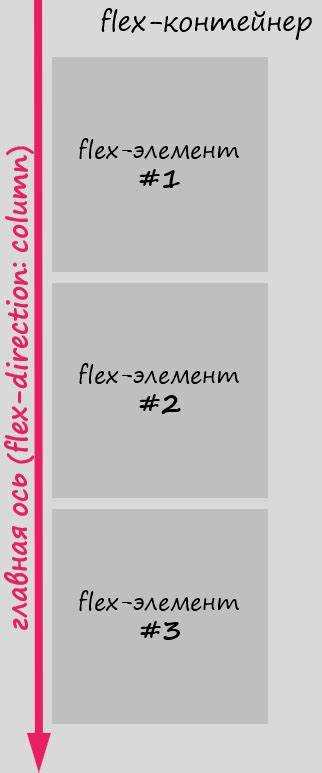
Свойство flex-direction определяет основную ось контейнера. Значение row размещает элементы горизонтально, column – вертикально. Варианты row-reverse и column-reverse меняют порядок элементов без изменения структуры HTML. Это удобно для адаптации верстки под разные размеры экранов.
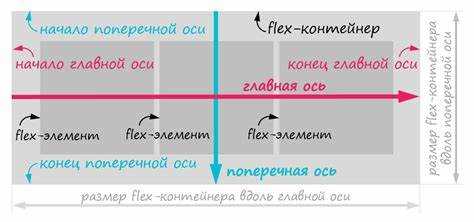
Для выравнивания элементов по основной оси используется justify-content. Например, justify-content: space-between; равномерно распределяет блоки, оставляя пространство между ними, а center выравнивает их по центру. При необходимости можно использовать space-around или space-evenly для более равномерного распределения свободного места.
По поперечной оси применяется align-items. Значение stretch растягивает элементы до высоты контейнера, center – центрирует их, а flex-start и flex-end прижимают элементы к началу или концу оси. При разных высотах блоков удобно использовать baseline, чтобы выровнять их по нижней границе текста.
Если нужно управлять выравниванием отдельных элементов, используется align-self. Это свойство переопределяет значение align-items только для конкретного блока, что особенно полезно при сложных макетах с разной визуальной логикой.
Комбинируя flex-direction, justify-content и align-items, можно гибко контролировать расположение и поведение элементов при изменении ширины экрана без дополнительных медиазапросов.
Использование flex-grow, flex-shrink и flex-basis для масштабирования блоков

Свойства flex-grow, flex-shrink и flex-basis управляют тем, как элементы внутри flex-контейнера распределяют свободное пространство и реагируют на изменение размеров окна.
flex-grow определяет, насколько элемент может увеличиваться относительно других. Например, при значениях flex-grow: 2 и flex-grow: 1 первый элемент займет вдвое больше свободного пространства, чем второй. Если у всех элементов значение равно 0, свободное место не распределяется.
flex-shrink задает степень сжатия при нехватке места. При flex-shrink: 0 элемент не уменьшается, сохраняя заданную ширину. Если указано значение больше 0, элемент будет пропорционально сжиматься по отношению к остальным.
flex-basis определяет начальный размер элемента до применения свойств роста и сжатия. Значение может быть указано в пикселях, процентах или как auto, что означает использование размеров из CSS или содержимого. Например: flex-basis: 200px зафиксирует стартовую ширину 200 пикселей.
Для краткости можно использовать сокращенную запись: flex: grow shrink basis;. Пример: flex: 1 1 150px; – элемент может увеличиваться и уменьшаться, исходя из начальной ширины 150 пикселей. Это удобно для настройки адаптивных сеток, где нужно управлять приоритетом распределения пространства.
При создании интерфейсов стоит комбинировать эти параметры. Например, для боковой панели можно установить flex: 0 0 250px;, чтобы она сохраняла фиксированную ширину, а основному контенту – flex: 1 1 auto;, чтобы он заполнял оставшееся пространство.
Создание адаптивных рядов и колонок без медиазапросов
Flex позволяет управлять поведением блоков при изменении ширины контейнера без использования медиазапросов. Ключевое свойство – flex-wrap: wrap;, которое заставляет элементы переходить на новую строку, когда не хватает места.
Чтобы ряды оставались аккуратными, каждому элементу можно задать относительную ширину через flex-basis. Например, flex: 1 1 300px; означает, что минимальная ширина элемента – 300 px, но при необходимости он сжимается и расширяется в зависимости от пространства контейнера.
Для равномерного распределения колонок используйте justify-content: space-between; или space-around;. Это исключает необходимость точной подгонки отступов вручную и делает компоновку устойчивой к изменениям ширины окна.
Если требуется, чтобы блоки имели одинаковую высоту, достаточно применить align-items: stretch;. Контейнер выровняет их по высоте без дополнительных CSS-правил.
Комбинация flex-wrap, flex-basis и свойств выравнивания позволяет создавать сетки, где количество колонок автоматически меняется при изменении ширины экрана. Такой подход избавляет от громоздких медиазапросов и делает код компактным.
Комбинация flex с фиксированными и процентными значениями ширины
При работе с flex-контейнерами удобно сочетать фиксированные и относительные значения ширины, чтобы сохранить контроль над ключевыми элементами и при этом позволить остальным подстраиваться под доступное пространство. Такой подход особенно полезен при построении адаптивных интерфейсов, где часть блоков должна сохранять постоянные размеры, а другие – изменяться пропорционально ширине экрана.
Основное правило: фиксированные блоки задаются в пикселях или rem, а гибкие – в процентах или через свойство flex-grow. При этом важно учитывать, что сумма процентных ширин не должна превышать 100%, если фиксированные элементы уже занимают часть контейнера.
| Тип блока | Пример ширины | Комментарий |
|---|---|---|
| Фиксированный | 200px | Подходит для логотипов, кнопок, панелей управления |
| Гибкий | flex: 1 | Равномерное распределение оставшегося пространства |
| Процентный | 40% | Используется для пропорциональных областей контента |
Пример: контейнер имеет ширину 100%. Первый элемент фиксируется в 250px, второй занимает 40%, третий заполняет остаток пространства при помощи flex: 1. Это обеспечивает стабильную структуру при изменении ширины окна.
Практически: задайте min-width и max-width для гибких элементов, чтобы избежать излишнего сжатия или растяжения. При необходимости используйте flex-basis с процентным значением – он задает базовую ширину до распределения свободного места.
Такое сочетание позволяет точно управлять поведением элементов в разных разрешениях без дополнительных медиазапросов, сохраняя при этом предсказуемость расположения контента.
Типичные ошибки при работе с flex и способы их исправления

При использовании flexbox разработчики часто сталкиваются с проблемами, которые влияют на адаптивность и расположение элементов. Рассмотрим основные ошибки и способы их исправления.
-
Неправильное использование
flex-directionОшибка: Элементы располагаются не в том направлении, что приводит к поломке сетки.
Решение: Явно задавайте направление с помощью
flex-direction: row;для горизонтального ряда иflex-direction: column;для вертикального стека. -
Игнорирование
flex-wrapОшибка: Элементы выходят за пределы контейнера при уменьшении ширины экрана.
Решение: Использовать
flex-wrap: wrap;, чтобы элементы автоматически переносились на следующую строку. -
Неправильное использование
justify-contentиalign-itemsОшибка: Элементы смещаются или неправильно выравниваются по центру.
Решение: Для горизонтального распределения применяйте
justify-content, для вертикального –align-items. Например:justify-content: space-between;иalign-items: center;. -
Фиксированные размеры элементов
Ошибка: Использование
widthиheightс фиксированными значениями ломает адаптивность.Решение: Использовать относительные размеры или
flex-basisдля задания стартового размера элемента, например:flex: 1 1 200px;. -
Отсутствие контроля за порядком элементов
Ошибка: Элементы отображаются в неправильной последовательности при изменении ширины экрана.
Решение: Использовать
orderдля задания последовательности без изменения HTML-разметки. Например:order: 2;. -
Смешение flex и float
Ошибка: Элементы ведут себя непредсказуемо из-за одновременного использования
floatи flex.Решение: Не использовать
floatвнутри flex-контейнеров, опираясь только на возможности flex для выравнивания и распределения.
Соблюдение этих рекомендаций позволяет создавать адаптивные блоки без лишних багов, упрощает поддержку CSS и предотвращает неожиданные смещения элементов на разных экранах.
Вопрос-ответ:
Что такое flex и для чего он нужен в CSS?
Flex — это способ управления расположением элементов внутри контейнера. Он позволяет легко распределять пространство между блоками, выравнивать их по горизонтали и вертикали, а также управлять порядком отображения. Благодаря flex можно создавать адаптивные макеты, которые корректно изменяются при изменении размеров окна браузера.
Как сделать так, чтобы блоки внутри flex-контейнера занимали одинаковое место?
Для равного распределения пространства используется свойство flex: 1 у каждого элемента внутри контейнера. Оно заставляет блоки расширяться, занимая одинаковую долю доступного пространства. Если блоков несколько, все они автоматически подстроятся под ширину родителя и будут одинаковыми по размеру.
Как выровнять элементы flex по центру и по вертикали одновременно?
Для горизонтального и вертикального центрирования используется сочетание justify-content: center и align-items: center на контейнере. Первый параметр отвечает за распределение элементов вдоль основной оси, второй — вдоль поперечной. Так все блоки окажутся строго по центру.
Можно ли менять порядок элементов внутри flex-контейнера без изменения HTML?
Да, это возможно с помощью свойства order. По умолчанию все элементы имеют order: 0, но можно задать положительные или отрицательные значения, чтобы перемещать блоки относительно друг друга. Это позволяет переставлять элементы визуально, не трогая код HTML.
Как flex помогает создавать адаптивные блоки на разных экранах?
Flex автоматически подстраивает размеры и расположение элементов под ширину контейнера. Например, можно задать flex-wrap: wrap, чтобы блоки переносились на новую строку при уменьшении экрана. В сочетании с процентными или относительными ширинами это позволяет создавать макеты, которые хорошо смотрятся на любых устройствах без фиксированных размеров.

 Загрузка...