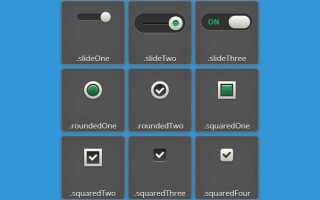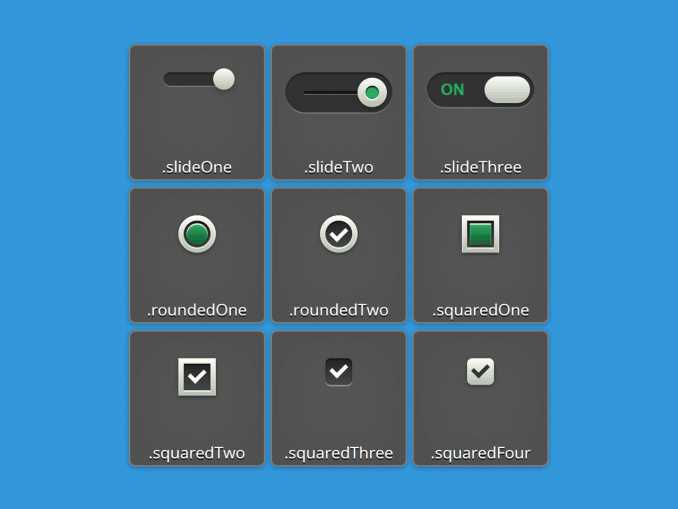
Стандартные чекбоксы браузеров выглядят по-разному в зависимости от платформы и движка, что мешает создать единый визуальный стиль интерфейса. С помощью CSS можно полностью переопределить их оформление, превратив обычные квадраты в элементы с иконками, градиентами или анимацией состояния.
Для начала важно скрыть системный вид чекбокса, применив свойство appearance: none; или -webkit-appearance: none;. После этого можно задать размеры, цвет фона, рамку и закругления. Для визуализации состояния checked используется псевдокласс :checked, который позволяет менять фон, добавлять символ галочки через ::before или ::after, либо подключать SVG-икону.
Чтобы обеспечить корректное взаимодействие с пользователем, рекомендуется связывать чекбокс с label, скрывая сам input и стилизуя метку как активную область. Это не только сохраняет доступность интерфейса, но и облегчает работу с адаптивными макетами. Таким способом можно добиться полного контроля над визуальной частью без использования JavaScript.
Подобный подход открывает возможность создавать чекбоксы, соответствующие брендингу сайта – от минималистичных монохромных вариантов до динамических элементов с плавными переходами и эффектом нажатия, управляемыми через transition и transform.
Сброс стандартного оформления checkbox через свойство appearance
Для полного контроля над стилем checkbox используется CSS-свойство appearance. Его значение none удаляет браузерное оформление, включая рамки, фон и индикатор выбора.
Пример применения:
input[type="checkbox"] { appearance: none; -webkit-appearance: none; -moz-appearance: none; }
Важно добавлять вендорные префиксы -webkit- и -moz- для кроссбраузерной поддержки, так как стандартное поведение свойства отличается в Chrome, Firefox и Safari.
После сброса оформления нужно задать базовые размеры, границы и фон вручную. Без этого элемент checkbox может полностью исчезнуть:
input[type="checkbox"] { width: 16px; height: 16px; border: 1px solid #ccc; background: #fff; }
Сброс appearance особенно полезен при создании кастомных чекбоксов с использованием псевдоэлементов ::before или ::after. Это позволяет реализовать уникальный дизайн без конфликтов со стандартным стилем браузера.
При использовании appearance: none важно также учесть доступность: сохранять фокусное состояние через :focus и отображение состояния :checked для удобства пользователей.
Создание кастомного стиля с помощью псевдоэлементов ::before и ::after

Для изменения внешнего вида checkbox без JavaScript используется скрытие стандартного элемента и оформление псевдоэлементов ::before и ::after у связанного с ним
Сначала скрывают оригинальный checkbox через display: none или opacity: 0; position: absolute;, чтобы он не мешал взаимодействию.
Пример HTML структуры:
<input type="checkbox" id="customCheck">
<label for="customCheck">Опция</label>
Для создания кастомного квадрата используют ::before: задают размеры (width, height), фон (background), рамку (border) и позиционирование (position: absolute или relative).
Пример CSS:
label::before {
content: "";
display: inline-block;
width: 18px;
height: 18px;
border: 2px solid #333;
border-radius: 4px;
background: #fff;
margin-right: 8px;
vertical-align: middle;
}
Для отображения состояния “отмечено” используют ::after. Его видимость привязывают к состоянию чекбокса через селектор :checked + label::after. Часто задают символ галочки или изменение фона.
Пример CSS:
label::after {
content: "";
display: block;
width: 6px;
height: 10px;
border: solid #000;
border-width: 0 2px 2px 0;
transform: rotate(45deg);
position: absolute;
top: 4px;
left: 6px;
opacity: 0;
transition: opacity 0.2s;
}
input[type="checkbox"]:checked + label::after {
opacity: 1;
}
Рекомендуется использовать position: relative для
Этот метод полностью отделяет визуальную часть от логики формы и позволяет создавать разнообразные стили checkbox без сложных скриптов.
Добавление пользовательских иконок и изображений для состояния checked
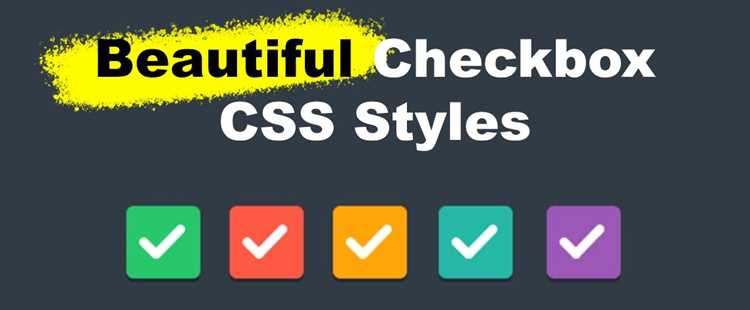
Для замены стандартного вида checkbox на пользовательскую иконку используют скрытие оригинального элемента через appearance: none; или opacity: 0; position: absolute;. Далее создаётся псевдоэлемент ::before или ::after для отображения иконки.
В CSS можно задать изображение для состояния checked через селектор :checked. Пример: input[type="checkbox"]:checked + label::before { background-image: url("icon-checked.svg"); }. Это гарантирует изменение только при активном состоянии.
Размер иконки регулируется свойствами width, height и background-size. Рекомендуется использовать background-size: contain; или конкретные значения в пикселях для точного соответствия дизайну.
Для улучшения производительности используйте векторные форматы (.svg) вместо растровых, чтобы избежать потери качества при масштабировании.
Не забудьте добавить cursor: pointer; для улучшения UX и использовать transition для плавного изменения изображения при переключении состояния.
Пример CSS:
input[type="checkbox"] { display: none; }

input[type="checkbox"] + label::before {

content: "";

display: inline-block;

width: 20px;

height: 20px;

background-image: url("icon-unchecked.svg");

background-size: contain;

background-repeat: no-repeat;

}

input[type="checkbox"]:checked + label::before {

background-image: url("icon-checked.svg");

}
Такой подход позволяет создать чистый, управляемый дизайн чекбоксов без вмешательства в HTML-структуру кроме добавления лейблов, что обеспечивает совместимость и доступность.
Настройка анимации и плавных переходов при переключении checkbox
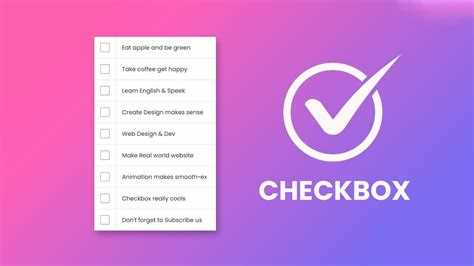
Для улучшения пользовательского опыта важно добавить анимацию при переключении состояния checkbox. CSS позволяет реализовать это с помощью свойств transition и transform.
Рекомендуется использовать следующие параметры для плавности и скорости анимации:
| Свойство | Рекомендованное значение | Описание |
|---|---|---|
| transition | all 0.3s ease | Обеспечивает плавный переход всех изменяемых свойств за 0.3 секунды с функцией сглаживания ease. |
| transform | scale(1.1) | Легкое увеличение размера при активации checkbox для визуальной отдачи. |
| opacity | 0.8 — 1 | Изменение прозрачности для плавного появления или исчезновения элементов. |
| box-shadow | 0 2px 5px rgba(0,0,0,0.2) | Добавление тени для эффекта глубины. |
Пример CSS:
.checkbox-custom {
appearance: none;
width: 20px;
height: 20px;
border: 2px solid #ccc;
border-radius: 4px;
transition: all 0.3s ease;
}
.checkbox-custom:checked {
background-color: #4CAF50;
border-color: #4CAF50;
transform: scale(1.1);
}
Для более сложных анимаций допустимо использовать @keyframes. Например, эффект «пульсации»:
@keyframes pulse {
0% { transform: scale(1); }
50% { transform: scale(1.2); }
100% { transform: scale(1); }
}
.checkbox-custom:checked {
animation: pulse 0.3s ease;
}
Важно тестировать анимации на разных устройствах, чтобы избежать задержек или рывков. Использование will-change: transform помогает браузеру оптимизировать анимацию.
Использование переменных CSS для быстрой смены тем оформления

Пример базовой структуры:
:root {
--checkbox-bg: #ffffff;
--checkbox-border: #cccccc;
--checkbox-checked-bg: #007bff;
--checkbox-checkmark: #ffffff;
}
Использование переменных в стилях checkbox:
input[type="checkbox"] {
background-color: var(--checkbox-bg);
border: 2px solid var(--checkbox-border);
}
input[type="checkbox"]:checked {
background-color: var(--checkbox-checked-bg);
border-color: var(--checkbox-checked-bg);
}
input[type="checkbox"]::after {
color: var(--checkbox-checkmark);
}
Для создания нескольких тем достаточно переопределить переменные:
.theme-dark {
--checkbox-bg: #333333;
--checkbox-border: #555555;
--checkbox-checked-bg: #1e90ff;
--checkbox-checkmark: #ffffff;
}
.theme-light {
--checkbox-bg: #ffffff;
--checkbox-border: #cccccc;
--checkbox-checked-bg: #007bff;
--checkbox-checkmark: #ffffff;
}
Рекомендации при работе с переменными CSS для checkbox:
- Определяйте переменные в
:rootили глобальном контейнере для упрощения управления. - Используйте понятные имена переменных, например
--checkbox-border-radius,--checkbox-size. - Разделяйте переменные для состояния checked и unchecked для большей гибкости.
- Сохраняйте темы в отдельные CSS-файлы или блоки, чтобы переключение происходило изменением класса у
<body>.
Применение переменных CSS позволяет менять оформление checkbox без редактирования каждого правила стилей, что повышает скорость разработки и упрощает поддержку проекта.
Адаптация кастомного checkbox для мобильных устройств и доступности

Для корректного отображения кастомных checkbox на мобильных устройствах важно учитывать размеры интерактивных элементов. Минимальная рекомендуемая зона касания – 44×44 пикселя (по стандарту Apple и Google). Это обеспечит удобство управления без ошибок.
Используйте медиазапросы для изменения размеров чекбоксов на небольших экранах. Например, увеличьте padding и размеры псевдоэлементов при ширине экрана менее 480px:
@media (max-width: 480px) { input[type="checkbox"] + label::before { width: 24px; height: 24px; } }
Для доступности необходимо использовать элемент <label> с атрибутом for, чтобы связь между чекбоксом и текстом была явной. Добавление атрибутов aria-checked и role="checkbox" улучшает взаимодействие с экранными читалками:
<input type="checkbox" id="agree" aria-checked="false" role="checkbox">
При изменении состояния checkbox скрипт должен динамически обновлять aria-checked. Это поддерживает синхронизацию состояния для вспомогательных технологий.
Избегайте использования только цвета для отображения состояния. Добавляйте явные индикаторы, например галочку или изменение формы, чтобы обеспечить восприятие пользователями с нарушениями зрения или дальтонизмом.
Проверяйте кастомные checkbox на сенсорных устройствах с разной плотностью пикселей. Используйте инструменты эмуляции в браузерах и реальное тестирование на устройствах Android и iOS для выявления проблем с взаимодействием.
Оптимизируйте CSS, чтобы минимизировать время рендеринга и нагрузку на мобильные браузеры. Используйте аппаратно-ускоренные свойства, такие как transform, вместо частых изменений width или height.
Вопрос-ответ:
Можно ли полностью изменить стандартный стиль checkbox с помощью CSS?
Да, полностью изменить стандартный внешний вид checkbox можно, но это требует обходных методов, так как браузеры по умолчанию используют собственные стили для элементов формы. Обычно используют комбинацию CSS и скрытия стандартного чекбокса с помощью свойства appearance: none или opacity: 0, а затем создают пользовательский элемент, который отображается вместо него. Такой подход позволяет задавать размеры, цвета, формы и анимацию.
Как сделать checkbox с изменением цвета при наведении?
Для изменения цвета checkbox при наведении используют CSS-псевдокласс :hover. Если checkbox стилизован напрямую через CSS, можно применить :hover к контейнеру или самому элементу. Например, часто скрывают стандартный чекбокс и используют label с псевдоэлементом ::before или ::after, чтобы при наведении менять фон, рамку или тень. Это позволяет создать эффект интерактивности.
Какие техники помогают сделать кастомный checkbox более доступным для пользователей?
При кастомизации checkbox важно сохранить доступность. Для этого используют правильную разметку: оборачивают input в label или связывают их через атрибут for. Нужно поддерживать работу с клавиатурой и экранными читалками, добавив атрибуты aria-checked и role="checkbox". Также стоит сохранять размер области клика и цветовую контрастность, чтобы пользователи могли легко взаимодействовать с элементом.
Можно ли добавить анимацию при переключении состояния checkbox?
Да, добавить анимацию можно. Обычно скрытый стандартный checkbox заменяют кастомным элементом и применяют CSS-переходы или анимации через свойство transition или @keyframes. Например, можно сделать плавное изменение цвета, появление галочки или сдвиг элементов при переключении состояния. Такой подход требует дополнительного кода, но позволяет создать более привлекательный интерфейс.
Есть ли ограничения в стилизации checkbox в разных браузерах?
Да, существуют ограничения, так как разные браузеры по-разному обрабатывают элементы формы. Свойство appearance работает не одинаково во всех браузерах, и стандартные стили чекбокса нельзя изменить напрямую в полной мере. Поэтому разработчики часто используют скрытые input-элементы и создают собственные графические решения через CSS и HTML, чтобы обеспечить одинаковый внешний вид в разных средах.

 Загрузка...