

CSS предоставляет ряд инструментов для точной работы с изображениями без использования сторонних редакторов. Свойства filter и transform позволяют корректировать цветовую гамму, насыщенность и размер изображения, сохраняя при этом его качество. Например, filter: grayscale(100%) мгновенно превращает цветное изображение в черно-белое, а transform: scale(1.2) увеличивает изображение на 20%.
Для адаптивного дизайна полезно применять свойства object-fit и object-position. Они позволяют управлять отображением изображений внутри контейнера без искажения пропорций. Конкретно, object-fit: cover обеспечивает заполнение всего блока, сохраняя ключевые части изображения, а object-position: center top задает точку фокусировки.
Комбинируя фильтры и трансформации, можно создавать динамичные эффекты при наведении. Например, :hover { filter: brightness(120%) contrast(110%); transform: rotate(5deg); } повышает яркость, контраст и слегка поворачивает изображение, привлекая внимание пользователя без использования JavaScript.
Важно учитывать производительность: использование нескольких фильтров одновременно может увеличивать нагрузку на рендеринг. Для оптимизации рекомендуется тестировать эффекты на разных устройствах и применять will-change для элементов с анимацией, чтобы ускорить отображение.
Как изменить размер изображения с помощью CSS
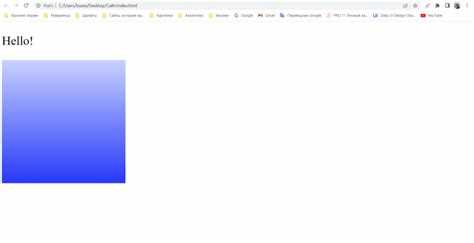
Для изменения размера изображения в CSS используются свойства width и height. Значения можно задавать в пикселях, процентах или единицах em и rem. Например, width: 200px; height: 150px; устанавливает точные размеры, а width: 50%; height: auto; сохраняет пропорции при масштабировании.
Свойство max-width ограничивает максимальную ширину изображения. При max-width: 100% изображение не выйдет за границы контейнера, а при height: auto сохранит исходное соотношение сторон.
Для адаптивного дизайна удобно использовать min-width и max-height, чтобы изображение корректно уменьшалось на малых экранах и не растягивалось сверх нужного размера.
Свойство object-fit управляет отображением изображения внутри заданных размеров. object-fit: cover заполняет контейнер, обрезая лишнее, object-fit: contain сохраняет целиком изображение без обрезки.
При масштабировании важно учитывать исходное разрешение файла. Изображения с низким разрешением при увеличении теряют четкость, поэтому рекомендуется использовать высококачественные форматы и при необходимости применять srcset для разных экранов.
Для плавного изменения размеров можно добавить анимацию с transition, например: transition: width 0.3s, height 0.3s;. Это делает изменение более визуально комфортным.
Применение фильтров для корректировки цвета и контраста
CSS-фильтры позволяют изменять визуальные свойства изображений без редактирования исходного файла. Для корректировки цвета и контраста чаще всего используются фильтры grayscale, sepia, saturate, contrast и brightness.
Примеры использования фильтров:
grayscale(50%)– уменьшает насыщенность цветов на 50%, превращая изображение в частично черно-белое.sepia(30%)– добавляет теплый коричневатый оттенок, имитируя эффект старой фотографии.saturate(150%)– увеличивает интенсивность цветов на 50% относительно исходного состояния.contrast(120%)– повышает контрастность изображения на 20%, делая темные зоны темнее, а светлые ярче.brightness(90%)– уменьшает яркость изображения на 10%, корректируя светлые участки.
Фильтры можно комбинировать в одной строке через пробел для достижения точного эффекта:
filter: grayscale(20%) contrast(110%) brightness(95%);– слегка уменьшает цвет, увеличивает контраст и слегка затемняет изображение.filter: sepia(40%) saturate(130%) brightness(105%);– добавляет теплый оттенок, усиливает насыщенность и слегка повышает яркость.
Рекомендации при работе с фильтрами:
- Всегда проверяйте визуальный результат на разных экранах, так как восприятие цвета и контраста может отличаться.
- Не превышайте значения
contrastиbrightnessвыше 150% без необходимости, чтобы не потерять детали. - Для тонкой корректировки цветов используйте комбинацию
saturateиsepiaвместо радикальных измененийhue-rotate. - Фильтры применяются динамически, поэтому их можно изменять с помощью CSS-переходов для анимации.
Эффективное использование фильтров позволяет быстро адаптировать изображения под дизайн сайта, корректируя оттенки и контраст без графических редакторов.
Добавление и настройка теней для изображений
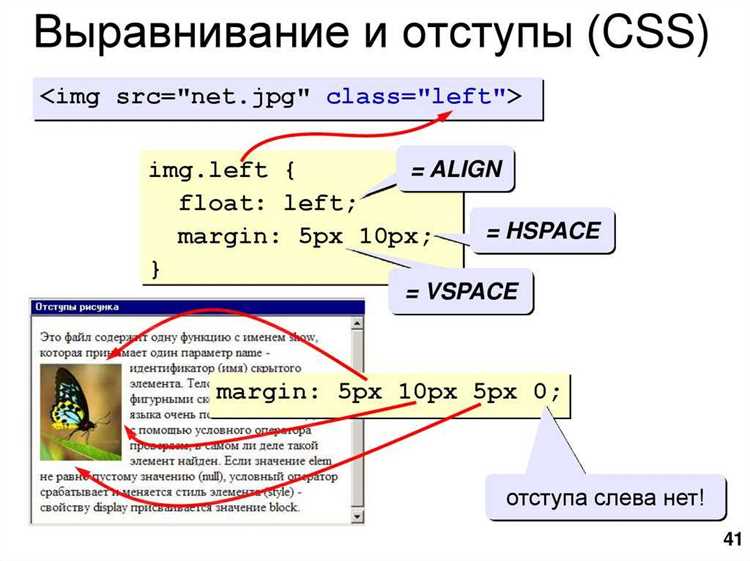
Тени для изображений создаются с помощью свойства box-shadow. Основной синтаксис включает смещение по оси X и Y, радиус размытия, растяжение и цвет: box-shadow: 10px 10px 20px 0 rgba(0,0,0,0.5);. Первые два значения определяют горизонтальное и вертикальное смещение, третье – степень размытия, четвёртое – расширение тени.
Для тонкой тени рекомендуется использовать малое смещение и низкую непрозрачность: box-shadow: 3px 3px 6px rgba(0,0,0,0.3);. Это придаёт изображению лёгкий объём без резких границ.
Интенсивные тени достигаются увеличением смещения и радиуса размытия. Например, box-shadow: 15px 15px 30px rgba(0,0,0,0.6); создаёт выраженный объёмный эффект, который хорошо работает для крупных элементов на светлом фоне.
В CSS допускается использование нескольких теней одновременно, разделённых запятыми: box-shadow: 5px 5px 10px rgba(0,0,0,0.4), -5px -5px 8px rgba(0,0,0,0.2);. Это позволяет моделировать сложные световые эффекты и глубину.
Для мягких, естественных теней применяют rgba с низкой непрозрачностью и увеличенным радиусом размытия. Для чётких, графических эффектов используют маленький радиус размытия и яркий цвет. Эксперимент с положением и цветом тени позволяет имитировать направление света и расстояние от поверхности.
Тень можно смещать внутрь элемента с помощью inset: box-shadow: inset 5px 5px 15px rgba(0,0,0,0.3);. Внутренние тени применяются для создания эффекта углубления изображения.
Для адаптивных макетов используют относительные единицы, например em или rem, вместо пикселей, чтобы тень масштабировалась вместе с размером изображения: box-shadow: 0.5em 0.5em 1em rgba(0,0,0,0.4);.
Комбинируя box-shadow с border-radius, можно получить тени, повторяющие форму изображения, что особенно важно для круглых и овальных элементов: border-radius: 50%; box-shadow: 0 4px 12px rgba(0,0,0,0.5);.
Создание прозрачности и наложений через opacity
Свойство opacity управляет прозрачностью элемента и принимает значения от 0 до 1, где 0 – полностью прозрачный, а 1 – полностью непрозрачный. Например, opacity: 0.5; делает элемент наполовину прозрачным.
Прозрачность применяется ко всему элементу, включая его содержимое и фон. Для создания эффекта наложения поверх других элементов можно использовать комбинацию opacity и position. Элемент с position: absolute; и z-index выше, чем у фона, будет отображаться поверх других слоев.
Для частичной прозрачности только фона, не затрагивая содержимое, рекомендуется использовать rgba() для цвета. Например: background-color: rgba(0, 0, 0, 0.3); создаст черный фон с 30% прозрачности, не влияя на текст.
При наложениях нескольких элементов важно учитывать порядок слоев. Элемент с низким opacity может визуально сливаться с нижним фоном, поэтому для точного контроля прозрачности и эффекта наложения стоит использовать отдельные слои с различными значениями opacity и z-index.
Для анимации прозрачности применяется transition. Пример: transition: opacity 0.4s ease; позволяет плавно изменять прозрачность при наведении или клике. Также возможны сочетания с :hover для интерактивных эффектов наложения.
Использование градиентов и масок для изображений
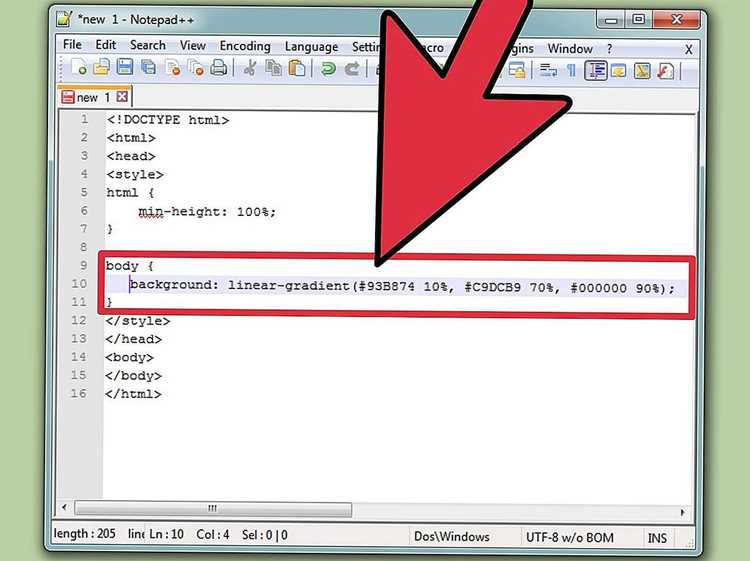
Градиенты в CSS позволяют создавать плавные переходы цвета поверх изображений без изменения исходного файла. Свойство background-image поддерживает комбинацию линейных и радиальных градиентов с изображениями, используя синтаксис: background-image: linear-gradient(цвет1, цвет2), url('путь_к_изображению');. Порядок слоев определяет, какой элемент виден сверху. Например, прозрачный градиент сверху позволяет затемнить верхнюю часть фотографии.
С помощью mask-image можно управлять видимостью частей изображения. Маска принимает градиенты и изображения в качестве источника прозрачности. Значение mask-image: linear-gradient(to bottom, black, transparent); делает верхнюю часть изображения полностью видимой, а нижнюю – постепенно прозрачной. Комбинация mask-repeat и mask-size регулирует повторение и масштаб маски.
Для сложных эффектов допустимо использовать несколько масок одновременно через mask-image: url('mask1.png'), linear-gradient(black, transparent);. Порядок слоев влияет на итоговый результат: верхний слой маски задаёт приоритет прозрачности. Свойство mask-composite определяет, как объединяются несколько масок (add, subtract, intersect).
Линейные и радиальные градиенты в масках позволяют создавать мягкое затухание изображений, рамки с прозрачностью и переходы между элементами интерфейса. Для динамических эффектов градиенты можно анимировать через @keyframes, изменяя направление, цвета и прозрачность.
Практическая рекомендация: при использовании градиентов поверх изображений выбирать цвета с учётом контраста и прозрачности, чтобы текст или элементы интерфейса оставались читаемыми. Маски лучше хранить в формате PNG с альфа-каналом или использовать CSS-градиенты для легковесного контроля прозрачности без дополнительных файлов.
Поворот, наклон и трансформация изображений

Для поворота изображений в CSS используется свойство transform: rotate(angle), где angle задаётся в градусах. Например, transform: rotate(45deg) повернёт изображение на 45° по часовой стрелке. Отрицательные значения поворачивают против часовой стрелки.
Наклон изображения выполняется с помощью transform: skew(x-angle, y-angle). Первый параметр отвечает за горизонтальный наклон, второй – за вертикальный. Пример: transform: skew(20deg, 10deg) создаёт наклон вправо и вверх.
Комбинированные трансформации применяются через перечисление функций в одном свойстве transform. Например, transform: rotate(30deg) scale(1.2) skew(10deg, 5deg) одновременно повернёт, увеличит и наклонит изображение.
Для анимации поворота или наклона используют transition и transform. Пример: transition: transform 0.5s ease-in-out; transform: rotate(15deg); – плавный поворот при наведении курсора.
Трансформации изменяют только визуальное представление изображения, не влияя на его исходные размеры и расположение в документе. Для контроля точки вращения применяется transform-origin, где можно указать проценты или ключевые слова: top left, 50% 50% и т.д.
Использование scale() вместе с rotate() позволяет создавать эффекты увеличения или уменьшения при повороте, сохраняя пропорции. Например, transform: rotate(90deg) scale(0.8) уменьшает изображение на 20% и разворачивает на 90°.
Для последовательных анимаций применяется @keyframes. Пример: @keyframes rotateSkew { 0% { transform: rotate(0deg) skew(0deg,0deg); } 100% { transform: rotate(360deg) skew(20deg,10deg); } } – плавный непрерывный поворот с наклоном.
Анимация изменений изображений с помощью CSS
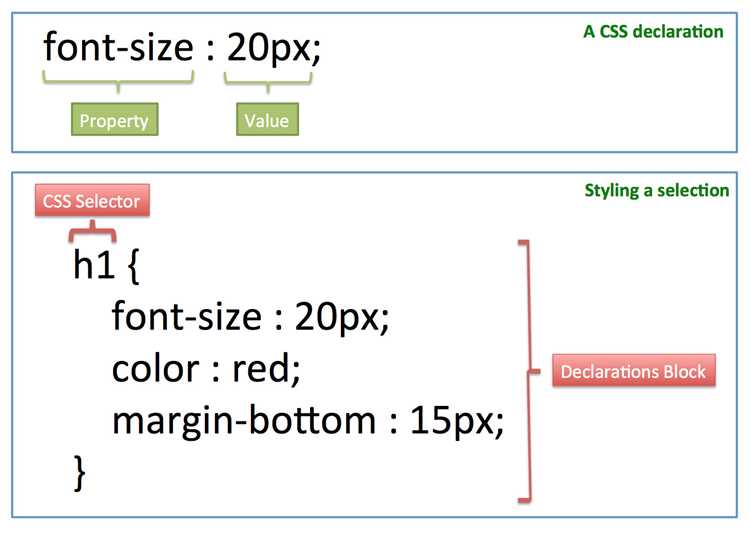
Для создания плавной анимации изображений в CSS используются свойства transition и @keyframes. Свойство transition позволяет задать скорость изменения конкретных параметров, таких как opacity, transform, filter или background-size. Пример: изменение прозрачности при наведении можно реализовать так:
div { transition: opacity 0.5s ease-in-out; } div:hover { opacity: 0.7; }
Для более сложных последовательных эффектов используется @keyframes. Оно позволяет задавать несколько этапов анимации с различными значениями CSS-свойств. Например, изменение масштаба и поворота:
@keyframes zoomRotate { 0% { transform: scale(1) rotate(0deg); } 50% { transform: scale(1.2) rotate(45deg); } 100% { transform: scale(1) rotate(0deg); } }
Анимация применяется через свойство animation:
div { animation: zoomRotate 2s infinite alternate; }
Для управления фильтрами изображений можно анимировать filter. Например, плавное изменение яркости и контраста:
@keyframes brightnessContrast { 0% { filter: brightness(100%) contrast(100%); } 50% { filter: brightness(120%) contrast(150%); } 100% { filter: brightness(100%) contrast(100%); } }
Анимация с фильтрами подключается аналогично:
div { animation: brightnessContrast 3s infinite alternate; }
Для наглядного сравнения эффектов можно использовать таблицу:
| Свойство | Эффект | Пример значения |
|---|---|---|
| opacity | Прозрачность изображения | 0.5, 0.7, 1 |
| transform | Масштаб, поворот, смещение | scale(1.2), rotate(45deg), translateX(50px) |
| filter | Яркость, контраст, размытие | brightness(120%), contrast(150%), blur(3px) |
| background-size | Изменение размера фонового изображения | 100%, 120%, 150% |
Для достижения плавности важно использовать синхронизацию анимаций, задавая одинаковое время и функцию ease-in-out или linear. Множественные анимации можно объединять через запятую в свойстве animation:
div { animation: zoomRotate 2s infinite alternate, brightnessContrast 3s infinite alternate; }
Вопрос-ответ:
Какие базовые свойства CSS позволяют изменять размер изображений?
Для изменения размеров изображений в CSS используют свойства width и height. Можно задавать значения в пикселях, процентах или относительных единицах, таких как em и rem. Например, width: 50% уменьшит изображение до половины ширины контейнера. Также полезно использовать max-width и max-height, чтобы ограничивать размеры при изменении окна браузера.
Как применить фильтры к изображениям через CSS?
CSS предоставляет свойство filter, которое позволяет изменять яркость, контраст, размытие и другие параметры изображения. Например, filter: grayscale(100%) делает изображение черно-белым, а filter: blur(5px) добавляет размытие. Фильтры можно комбинировать через пробел, что дает гибкость при стилизации.
Можно ли изменять изображения при наведении мыши?
Да, для этого используют псевдокласс :hover. Например, можно увеличить изображение при наведении с помощью трансформации: img:hover { transform: scale(1.2); }. Такой подход помогает создавать интерактивные эффекты без использования JavaScript и улучшает визуальное восприятие сайта.
В чем разница между свойствами background-size и width/height для изображений?
width и height изменяют размеры самого тега <img>, тогда как background-size применяется к фоновым изображениям CSS. Например, background-size: cover растягивает фоновую картинку, чтобы заполнить контейнер, сохраняя пропорции, а contain вписывает изображение полностью внутри блока без обрезки.
Как сделать так, чтобы изображение сохраняло пропорции при изменении размеров?
Чтобы изображение сохраняло свои пропорции, достаточно указать только одно из свойств width или height, а второе оставить автоматически. Также можно использовать object-fit: contain; или object-fit: cover; для тега <img>, чтобы изображение подстраивалось под контейнер без искажения.

 Загрузка...



