
CSS позволяет полностью контролировать визуальное представление курсора на веб-странице. Свойство cursor поддерживает стандартные варианты, такие как pointer, text, move, а также возможность использовать пользовательские изображения формата PNG или SVG с точным указанием горячей точки.
Для задания собственного изображения курсора необходимо использовать синтаксис url(‘путь_к_файлу’), fallback. Горячая точка определяется двумя числами через пробел после URL, например: cursor: url(‘cursor.png’) 16 16, auto;. Это позволяет точно позиционировать центр взаимодействия курсора с элементами страницы.
Поддержка браузеров различается: большинство современных движков корректно отображают PNG и SVG, но анимацию через CSS напрямую реализовать нельзя. Для динамического эффекта можно комбинировать смену классов или использовать анимацию элемента, следующего за курсором, с помощью transition и transform.
Важно учитывать UX: слишком сложные или крупные курсоры могут мешать взаимодействию. Рекомендуется тестировать внешний вид на разных разрешениях экрана и устройствах. Оптимальный размер пользовательского курсора – 32×32 или 64×64 пикселя с прозрачным фоном для сохранения точности наведения.
Как задать стандартный курсор через CSS
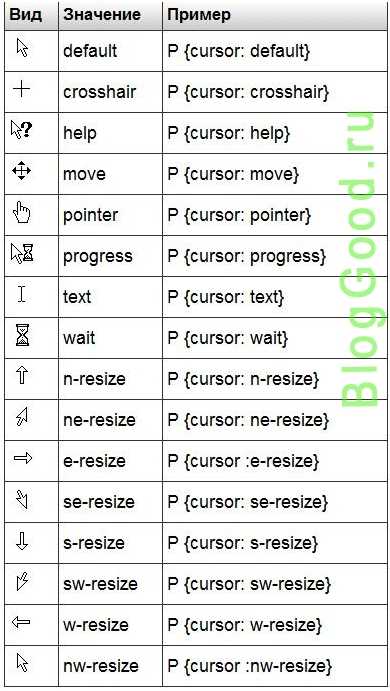
Чтобы установить стандартный курсор, используется свойство cursor. Базовый синтаксис: selector { cursor: type; }, где type – предопределённое значение курсора.
Наиболее часто применяемые значения:
- default – обычная стрелка, применяемая по умолчанию.
- pointer – указывает на кликабельные элементы, обычно ссылки или кнопки.
- text – текстовый курсор для выделения текста.
- move – курсор перемещения, часто для перетаскивания блоков.
- wait – отображается при загрузке, сигнализируя о процессе ожидания.
- not-allowed – курсор запрета, когда действие невозможно.
Пример CSS для задания стандартного курсора:
.button {
cursor: pointer;
}
Чтобы вернуть стандартный курсор для всего документа, используйте:
body {
cursor: default;
}
Рекомендуется явно указывать значение cursor для интерактивных элементов, чтобы обеспечить предсказуемое поведение и улучшить пользовательский опыт.
Использование кастомных изображений для курсора

Для задания кастомного курсора используется свойство cursor с указанием URL изображения. Поддерживаются форматы PNG, SVG и ICO. Рекомендуемый размер изображения – 32×32 пикселя, чтобы курсор оставался четким и не выходил за границы области взаимодействия.
Синтаксис следующий: cursor: url(‘путь/к/файлу.png’) x y, auto;, где x и y определяют точку захвата курсора внутри изображения. Например, для указания верхнего левого угла курсора указывают 0 0.
Важно указывать запасной вариант, например auto или pointer, так как не все браузеры корректно обрабатывают нестандартные форматы. Пример:
cursor: url('cursor.svg') 16 16, pointer;
Для оптимальной производительности рекомендуется использовать прозрачные PNG с минимальным весом файла и избегать анимаций. SVG удобен для масштабирования без потери качества, но требует тестирования на старых версиях браузеров.
Кастомный курсор применяется не только к body, но и к отдельным элементам, например кнопкам, ссылкам или интерактивным блокам. Это позволяет улучшить визуальную обратную связь для пользователя без изменения глобальных настроек интерфейса.
Настройка позиции «hotspot» в курсоре
В CSS позиция «hotspot» определяет точку курсора, которая считается активной при клике. По умолчанию это верхний левый угол изображения курсора (0 0), но для точной интерактивности важно задавать координаты с учётом формы курсора.
Синтаксис: cursor: url('cursor.png') x y, auto;, где x и y – горизонтальная и вертикальная координаты пикселя активной точки. Значения измеряются в пикселях от верхнего левого угла изображения.
Для крестовидного курсора оптимально устанавливать центр: если размер изображения 32×32px, координаты 16 16 обеспечат точный клик по центру. Для стрелки обычно выбирают верхний левый угол, чтобы попадание мыши совпадало с визуальной остротой.
При создании курсоров с прозрачными областями учитывайте смещение hotspot: активная точка должна быть на видимой части изображения, иначе клики будут срабатывать в пустой зоне.
Если задано несколько форматов курсора, браузеры используют первую поддерживаемую версию. Рекомендуется указывать fallback через , auto для корректной работы в старых браузерах.
Проверка позиции «hotspot» проводится на реальных интерактивных элементах: кнопках, ссылках, перетаскиваемых объектах. Изменение координат требует точной подгонки, особенно при нестандартных формах курсора.
Смена курсора при наведении на разные элементы
Для изменения курсора при наведении на конкретные элементы в CSS используется свойство cursor. Его значение можно задавать индивидуально для каждой группы элементов, что повышает информативность интерфейса. Например, кнопки чаще всего получают cursor: pointer;, текстовые поля – cursor: text;, а элементы с запрещённым действием – cursor: not-allowed;.
CSS-селекторы позволяют гибко управлять состоянием курсора. Для ссылок можно использовать a:hover { cursor: pointer; }, для картинок, на которые пользователь может кликнуть, – img.clickable:hover { cursor: zoom-in; }. Такое разделение помогает визуально дифференцировать интерактивные и статические элементы.
Дополнительно поддерживаются системные курсоры: crosshair, grab, wait, progress. Их назначение зависит от контекста: grab подходит для элементов, которые можно перетаскивать, progress – для операций с задержкой. Использование этих значений улучшает пользовательский опыт за счёт ясной визуальной обратной связи.
Для более точной кастомизации допускается указание изображения через cursor: url(‘путь_к_курсор.png’), auto;. Важно добавлять резервное значение, чтобы при недоступности изображения использовался стандартный курсор. Размеры кастомных курсоров обычно ограничиваются 32×32 пикселями для стабильного отображения во всех браузерах.
Рекомендуется документировать назначение каждого типа курсора в стилях, особенно при большом количестве интерактивных элементов, чтобы поддерживать единообразие интерфейса и минимизировать визуальную путаницу для пользователя.
Анимация курсора с помощью CSS и GIF
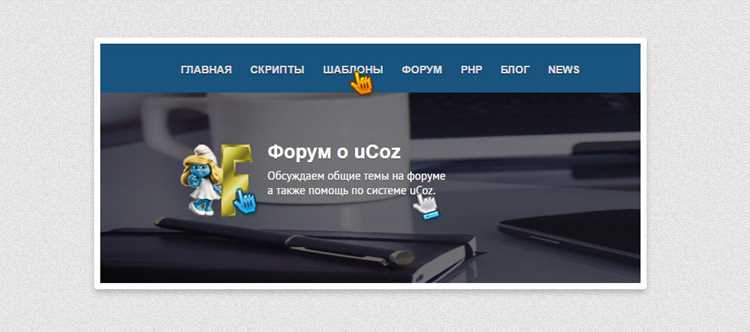
Для создания анимированного курсора в CSS используется свойство cursor, позволяющее подключать GIF-файлы. Поддерживаются форматы с прозрачностью, оптимально размером до 128×128 пикселей. Размер больше 128×128 часто игнорируется браузером, что приводит к некорректному отображению.
Синтаксис подключения GIF в CSS выглядит так:
selector {
cursor: url("cursor.gif") 16 16, auto;
}
Здесь 16 16 – координаты точки захвата (hotspot) внутри GIF, указывающие активную область курсора. Рекомендуется подбирать точку точно по центру или по логическому месту взаимодействия элемента.
Поддержка анимации зависит от браузера: Firefox и Chrome отображают анимацию GIF, но Internet Explorer ограничивает GIF до первого кадра. Для кросс-браузерной совместимости стоит предусмотреть резервный курсор через auto или pointer.
Рекомендации по оптимизации GIF:
| Параметр | Рекомендация |
|---|---|
| Размер файла | Не более 50 КБ, чтобы не замедлять загрузку страницы |
| Количество кадров | 5–10 кадров для плавного движения без нагрузки на CPU |
| Прозрачность | Использовать прозрачный фон, чтобы курсор не заслонял контент |
| Точка захвата | Устанавливать hotspot по центру действия, избегать углов |
| Цветовая палитра | Ограничить до 256 цветов, чтобы уменьшить размер файла |
Для плавной интеграции анимированного курсора можно создавать несколько вариантов курсора для разных элементов, например:
button {
cursor: url("cursor-button.gif") 10 10, pointer;
}
a:hover {
cursor: url("cursor-hover.gif") 8 8, pointer;
}
Такой подход повышает визуальную отдачу и улучшает интерактивность, сохраняя оптимизацию по производительности.
Управление курсором на мобильных устройствах
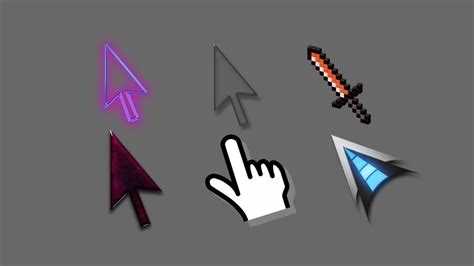
На мобильных устройствах курсор в традиционном понимании часто отсутствует, так как взаимодействие происходит через сенсорный экран. Тем не менее, CSS предоставляет возможности для контроля поведения указателя и улучшения пользовательского опыта.
Основные подходы:
cursor: none;– полностью скрывает курсор при подключении внешнего устройства, такого как мышь или трекпад.cursor: pointer;– имитация стандартного курсора при наведении на элементы, что полезно для интерактивных кнопок при использовании мыши на планшетах.cursor: grab;иcursor: grabbing;– визуальная индикация перетаскивания элементов, поддерживается на некоторых сенсорных устройствах с подключенной мышью.
Рекомендации по оптимизации:
- Использовать медиа-запросы
@media (hover: hover)для определения устройств с поддержкой курсора и отключать его для чисто сенсорных экранов. - Не полагаться на кастомные изображения курсора на мобильных устройствах: они не отображаются на большинстве сенсорных экранов.
- Применять CSS-переходы и анимации для интерактивных элементов, чтобы компенсировать отсутствие видимого курсора.
- Проверять совместимость с современными браузерами: Safari и Chrome на iOS и Android игнорируют часть нестандартных значений курсора.
Использование CSS для управления курсором на мобильных устройствах должно быть ориентировано на адаптацию интерфейса к сенсорному взаимодействию и подключенным периферийным устройствам, а не на точную визуализацию курсора, как на десктопе.
Совместимость кастомных курсоров с браузерами
Кастомные курсоры в CSS задаются через свойство cursor с указанием URL изображения. Поддержка форматов и поведения различается в зависимости от браузера и платформы.
Основные форматы изображений:
PNG– поддерживается всеми современными браузерами, рекомендуемый формат для прозрачных курсоров.SVG– поддержка есть в Chrome, Edge и Firefox, но Safari на macOS и iOS игнорирует SVG вcursor.CURиICO– нативные форматы Windows, корректно отображаются в IE и Edge, но не всегда в других браузерах.GIFиJPG– поддержка есть, но анимация GIF для курсора не работает, изображение будет статичным.
Рекомендации по совместимости:
- Указывайте несколько вариантов через запятую, где первый – ваш кастомный курсор, а второй – стандартный запасной, например:
cursor: url(cursor.png) 16 16, pointer; - Размер изображения не должен превышать 128×128 пикселей, оптимально 32×32 или 48×48 для стабильного отображения во всех браузерах.
- Задавайте корректные координаты «hotspot» (точка клика) после URL:
url(cursor.png) 10 10, auto;. Некорректные координаты ведут к смещению курсора в Firefox и Safari. - Тестируйте на разных устройствах: Windows, macOS, Linux и мобильные платформы. На iOS кастомные курсоры полностью игнорируются.
- Избегайте анимированных курсоров и сложных SVG с фильтрами – стабильность отображения нестабильна даже в последних версиях Chrome и Firefox.
Совмещая эти рекомендации, можно добиться максимальной совместимости кастомных курсоров без потери функциональности и корректного взаимодействия с пользователем.
Вопрос-ответ:
Как в CSS изменить стандартный вид курсора на веб-странице?
Для изменения вида курсора используется свойство cursor. Например, чтобы курсор стал указателем при наведении на ссылку, можно написать: a { cursor: pointer; }. Кроме стандартных значений, таких как default, pointer, text, можно использовать и свои изображения через url(). Важно учитывать, что пользовательские изображения должны быть небольшого размера и подходящего формата.
Можно ли сделать курсор разного вида на разных элементах страницы?
Да, CSS позволяет задавать разные стили курсора для отдельных элементов. Например, для кнопок можно использовать cursor: pointer;, а для текстовых полей — cursor: text;. Также можно создавать эффекты, когда курсор изменяется при наведении на определённые блоки или изображения. Это достигается с помощью точного указания селекторов и правил CSS.
Как использовать собственное изображение для курсора через CSS?
Чтобы использовать изображение, необходимо применить синтаксис cursor: url('путь_к_файлу'), fallback;. В качестве fallback указывают стандартное значение, которое будет использоваться, если изображение не загрузится. Например: div { cursor: url('cursor.png'), auto; }. Важно учитывать размеры изображения — обычно 32×32 пикселя, чтобы курсор оставался удобным для пользователя.
Какие ограничения существуют при применении пользовательских курсоров?
Основные ограничения связаны с размером и форматом изображений. Большие или сложные картинки могут замедлять работу страницы. Кроме того, не все браузеры поддерживают форматы, отличные от .png, .cur или .gif. Также нужно учитывать, что не все устройства, например мобильные, корректно отображают нестандартные курсоры.
Можно ли анимировать курсор с помощью CSS?
Непосредственно свойство cursor не поддерживает анимацию. Но есть обходные пути: создают скрытый элемент, который следует за положением мыши и меняет изображение через CSS-анимации или трансформации. Такой подход позволяет создать эффект движущегося или изменяющегося курсора, но требует подключения JavaScript для отслеживания позиции мыши.

 Загрузка...