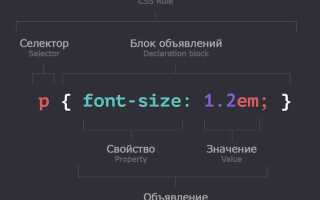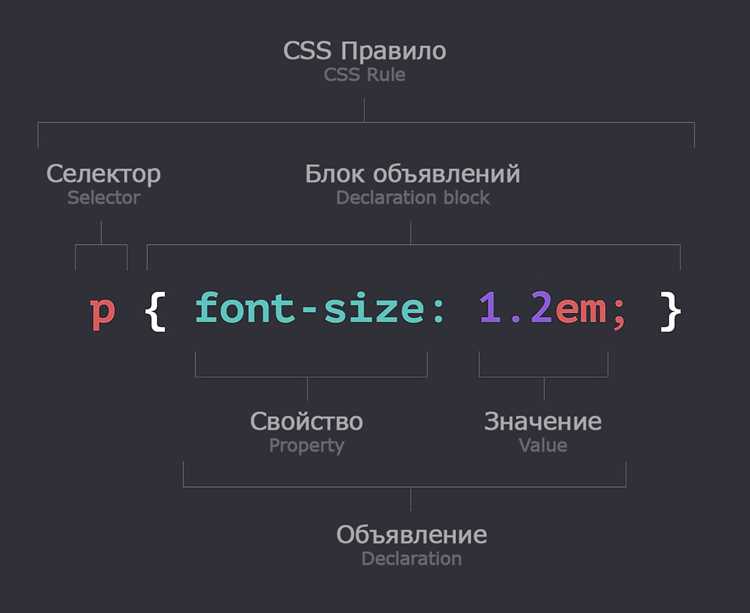
Стилизация элементов списка с использованием CSS позволяет значительно улучшить визуальное восприятие контента на веб-странице. Применение стилей к тегам li (элементам списка) дает разработчикам гибкость в управлении внешним видом и поведением этих элементов в различных состояниях.
С помощью CSS можно настроить не только внешний вид текста в списке, но и добавить эффекты при наведении, анимацию или же изменить порядок отображения элементов. Важным аспектом является использование псевдоклассов, таких как :hover для изменения стилей при взаимодействии с пользователем, и :first-child или :last-child для таргетирования конкретных элементов списка.
Пример простого изменения стилей для списка с помощью CSS:
ul {
list-style-type: none;
padding: 0;
}
li {
padding: 10px;
background-color: #f0f0f0;
border: 1px solid #ccc;
margin: 5px 0;
}
li:hover {
background-color: #dcdcdc;
cursor: pointer;
}
Этот код удаляет стандартные маркеры списка, добавляет отступы и фоновые цвета для элементов. Также для улучшения взаимодействия с пользователем на :hover меняется фон, что делает элементы более интерактивными.
Возможности CSS позволяют не только контролировать внешний вид списка, но и задавать адаптивные стили, что важно для мобильных устройств и различных экранов. Например, можно изменять размеры шрифта или интервал между элементами в зависимости от ширины экрана, что улучшает пользовательский опыт.
Как изменить цвет текста в элементах списка с использованием CSS

Пример базового использования CSS для изменения цвета текста в списке:
ul li {
color: #3498db; /* Синий цвет */
}
В этом примере все элементы списка li внутри ul получат синий цвет текста (#3498db). Вы можете использовать различные значения для цвета, например, цветовые коды в формате HEX, RGB или даже CSS-имена цветов, такие как red, green или blue.
Если вам нужно изменить цвет текста только при наведении курсора, используйте псевдокласс :hover:
ul li:hover {
color: #e74c3c; /* Красный цвет при наведении */
}
Это правило изменит цвет текста на красный (#e74c3c), когда пользователь наведет курсор на элемент списка.
Для более точной настройки можно применять CSS-селекторы для конкретных элементов списка. Например, если вы хотите изменить цвет текста только для первого элемента, используйте псевдокласс :first-child:
ul li:first-child {
color: #2ecc71; /* Зеленый для первого элемента */
}
Также возможно стилизовать список с учетом других факторов. Например, применяя разные цвета в зависимости от вложенности:
ul ul li {
color: #f39c12; /* Желтый для элементов второго уровня */
}
Это правило применяет желтый цвет для li внутри вложенных ul.
Для динамического изменения цвета можно использовать CSS-переменные. Определив переменную в :root, можно изменить цвет в разных частях страницы:
:root {
--list-item-color: #9b59b6; /* Фиолетовый */
}
ul li {
color: var(--list-item-color);
}
Теперь переменную можно изменять, и она автоматически будет применяться ко всем элементам списка.
При необходимости использовать несколько цветов для разных состояний элемента (например, при активации или фокусе), можно комбинировать псевдоклассы:
ul li:focus {
color: #16a085; /* Цвет при фокусе */
}
ul li:active {
color: #e67e22; /* Цвет при активации */
}
Эти стили помогут адаптировать внешний вид списка в зависимости от действий пользователя.
Пошаговое руководство по добавлению отступов и внутренних границ для элементов li

1. Определите целевой список. Убедитесь, что у элемента списка задан селектор, например ul li или класс .menu li, чтобы стили применялись только к нужным элементам.
2. Добавьте внешние отступы с помощью свойства margin. Например, li { margin: 10px 0; } создаст вертикальные промежутки между пунктами. Это повышает читаемость и визуальное разделение элементов.
3. Настройте внутренние отступы через padding. Вариант li { padding: 8px 12px; } добавит пространство между текстом и границами, улучшая восприятие контента.
4. Установите внутренние границы. Используйте border для создания разделителей внутри списка: li { border-bottom: 1px solid #ccc; }. Такой подход визуально разграничивает пункты без лишних декоративных элементов.
5. Чтобы убрать границу у последнего элемента, примените псевдокласс :last-child: li:last-child { border-bottom: none; }. Это предотвратит появление ненужной линии в конце списка.
6. Для упорядоченных списков можно добавить внутренние границы через border-left или border-right, если требуется вертикальное разделение пунктов: ol li { border-left: 3px solid #aaa; padding-left: 10px; }.
7. Проверяйте результат в разных браузерах. Некоторые стили списков могут иметь встроенные отступы. Уберите их через ul, ol { padding: 0; margin: 0; } перед применением собственных настроек.
8. При необходимости создайте класс для отдельных вариантов оформления, например .spaced-list li { margin-bottom: 12px; border-bottom: 1px dashed #ddd; }. Это позволит комбинировать стили без дублирования кода.
Как изменить маркеры списка с помощью CSS: от точек до изображений
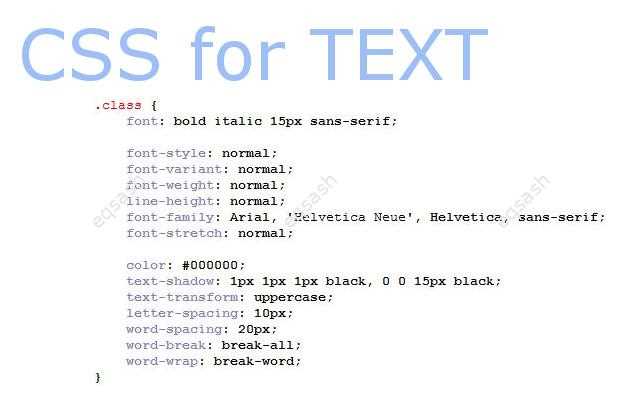
CSS предоставляет несколько способов изменить стандартные маркеры списка, начиная от простых изменений типа маркера и заканчивая использованием изображений для маркеров.
Для того чтобы изменить маркер, можно использовать свойство list-style-type. Это свойство позволяет задавать различные типы маркеров, такие как точка, квадрат, круг и другие. Например:
- Точка
- Квадрат
- Круг
Однако в некоторых случаях стандартные маркеры могут не подойти, и вам захочется использовать изображения вместо обычных точек. Для этого используется свойство list-style-image, которое позволяет задать URL изображения для маркера. Например:
- Изображение как маркер
Вместо URL можно указать путь к любому доступному изображению, например, в формате PNG, GIF или JPEG. Важно помнить, что изображение должно быть подходящего размера, чтобы маркеры выглядели пропорционально в списке. Также можно использовать свойство list-style-position, чтобы настроить положение маркера относительно текста, например, inside для того, чтобы маркер располагался внутри области текста, или outside, если маркер должен быть выведен за пределы текста.
Если вы хотите настроить маркеры на уровне всего списка, можно использовать такие стили для ul:
- Квадратный маркер
- Другой элемент
Для использования изображения маркера для всего списка также достаточно применить list-style-image к элементу ul:
- Элемент 1
- Элемент 2
Если вы хотите изменить маркеры списков с несколькими уровнями, это можно сделать с помощью вложенных списков. Для этого нужно просто задать отдельные стили для каждого уровня. Пример:
- Первый уровень
- Второй уровень
Для более гибкой настройки маркеров, можно использовать псевдоэлементы ::before или ::after. Например, чтобы заменить маркеры на кастомные значки, можно применить следующий стиль:
-
Элемент с кастомным маркером
Такой подход позволяет вам полностью контролировать внешний вид маркеров, используя любые CSS-свойства. Не забывайте, что при использовании кастомных маркеров важно соблюдать гармонию в дизайне и учитывать доступность.
Настройка шрифтов и их размеров для элементов списка
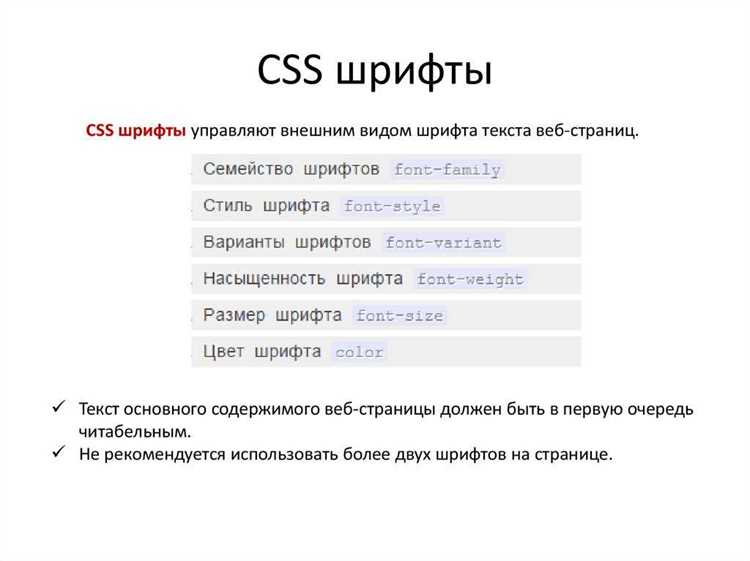
Для стилизации шрифтов и их размеров в элементах списка используйте свойства font-family и font-size. Первое определяет тип шрифта, а второе – его размер. Применяя эти свойства, можно добиться читаемости и визуальной гармонии в интерфейсе.
Свойство font-family позволяет выбрать шрифт для элементов списка. Используйте веб-безопасные шрифты или подключайте сторонние через @font-face или Google Fonts. Например, если хотите применить шрифт Arial, добавьте следующий стиль:
li {
font-family: Arial, sans-serif;
}
Важно всегда указывать резервные шрифты, такие как sans-serif или serif, на случай, если основной шрифт не загрузится.
С помощью font-size задается размер шрифта. Размеры могут быть указаны в пикселях (px), ем (em) или процентах (%). Например:
li {
font-size: 16px;
}
Для адаптивности используйте относительные единицы измерения, такие как em или rem, чтобы размер шрифта изменялся пропорционально родительскому элементу. Например:
li {
font-size: 1.2em;
}
Размер шрифта влияет на восприятие элементов списка, поэтому выбирайте значения, которые обеспечат удобочитаемость. Для обычных списков оптимальный размер шрифта – от 14 до 18 пикселей. Для заголовков внутри списка используйте большее значение, чтобы выделить важную информацию.
Использование line-height помогает улучшить межстрочное расстояние и сделать текст легче воспринимаемым. Например:
li {
line-height: 1.5;
}
Эти стили можно комбинировать с другими свойствами, такими как font-weight для изменения жирности шрифта, font-style для наклона и text-transform для изменения регистра. Например:
li {
font-family: 'Roboto', sans-serif;
font-size: 1.5rem;
font-weight: bold;
text-transform: uppercase;
}
Использование псевдоклассов для изменения внешнего вида элементов li при наведении

Псевдокласс :hover позволяет динамично изменять внешний вид элемента при взаимодействии с ним, например, при наведении мыши. В контексте элементов списка <li> это особенно полезно для улучшения визуальной привлекательности и интерактивности интерфейса.
Для применения псевдокласса на элемент <li>, достаточно указать его в CSS после селектора, например:
li:hover {
background-color: #f0f0f0;
cursor: pointer;
}
В этом примере при наведении на элемент списка его фон изменяется на светлый серый (#f0f0f0), а курсор становится указателем. Такой подход улучшает взаимодействие пользователя с интерфейсом, создавая визуальные подсказки о том, что элемент является кликабельным.
Для более сложных эффектов можно использовать дополнительные свойства, такие как transform и box-shadow. Например:
li:hover {
transform: scale(1.05);
box-shadow: 0 4px 8px rgba(0, 0, 0, 0.2);
}
Это увеличивает элемент в 1.05 раза и добавляет тень, создавая эффект «всплывания» при наведении.
При использовании псевдокласса :hover важно учитывать производительность, особенно при применении сложных анимаций и трансформаций. Рекомендуется минимизировать использование таких эффектов на всех элементах списка, чтобы не перегружать страницу лишними вычислениями.
Для улучшения доступности стоит также добавить визуальные изменения при фокусировке с клавиатуры, используя псевдокласс :focus. Например:
li:focus, li:hover {
background-color: #e0e0e0;
outline: none;
}
Этот подход гарантирует, что пользователи, которые взаимодействуют с интерфейсом через клавиатуру, также увидят изменения при фокусировке на элементах списка.
Как добавить анимацию и переходы для элементов списка
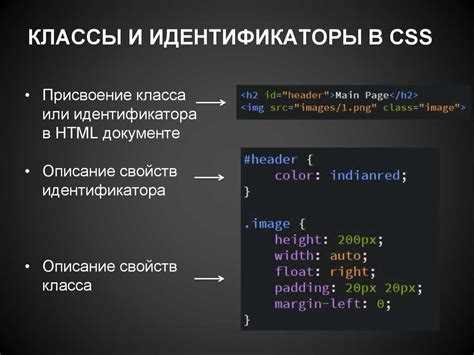
Для улучшения визуального восприятия элементов списка можно использовать CSS-анимations и transitions. Эти свойства позволяют сделать взаимодействие с элементами более плавным и динамичным.
Для начала рассмотрим переходы (transitions). Чтобы добавить плавные изменения состояния, используйте свойство transition. Например, изменение цвета фона при наведении:
li {
background-color: #f0f0f0;
transition: background-color 0.3s ease;
}
li:hover {
background-color: #b0b0b0;
}
Здесь при наведении на элемент списка его фон плавно изменяется за 0.3 секунды. Важно указывать тип перехода (ease, linear и др.) и длительность.
Для добавления анимации используйте свойство @keyframes. Анимация позволяет задавать более сложные изменения в поведении элемента. Например, создание эффекта «выпрыгивания» элемента:
@keyframes bounce {
0% {
transform: scale(1);
}
50% {
transform: scale(1.2);
}
100% {
transform: scale(1);
}
}
li {
animation: bounce 0.6s ease-in-out infinite;
}
В этом примере элемент будет «прыгать», изменяя масштаб от 1 до 1.2 и обратно, повторяя анимацию бесконечно. Длительность анимации составляет 0.6 секунд.
Для более контролируемого эффекта анимацию можно запускать по событию, например, на клик или при прокрутке страницы. В таких случаях лучше использовать JavaScript для добавления или удаления классов, чтобы анимации не запускались слишком часто.
Сочетание переходов и анимаций позволяет создать интересный визуальный эффект, повышающий пользовательский опыт. Например, можно комбинировать анимацию с эффектами изменения размеров или положения элементов списка для более сложных интерфейсов.

 Загрузка...