Элемент <option> традиционно ограничен в возможностях стилизации в браузерах, что связано с рендерингом нативных выпадающих списков операционной системы. Однако современные подходы позволяют изменять базовые свойства, такие как цвет текста, фон, шрифт и отступы, используя CSS-селекторы и специфические хаки для различных платформ.
Для точного контроля над внешним видом option рекомендуется использовать свойства color, background-color, font-family, font-size, padding. Важно учитывать, что в Firefox и Safari большинство стилей применяются без ограничений, тогда как в Chrome некоторые свойства, например border-radius, могут игнорироваться. Поэтому комбинация стандартных стилей и обертки <select> с дополнительными классами дает более предсказуемый результат.
Практическая стратегия заключается в использовании псевдоклассов типа :hover, :checked совместно с CSS-переменными. Это позволяет динамически менять фон и цвет выбранного элемента без вмешательства JavaScript. Дополнительно для кроссбраузерной поддержки иногда применяют псевдоэлемент ::after на контейнере <select>, создавая визуальные эффекты для option, которые стандартными методами изменить невозможно.
Комплексный подход к стилизации option требует тестирования на Windows, macOS и мобильных платформах, поскольку рендеринг отличается. Использование минимального набора CSS-свойств, проверка визуальных изменений в DevTools и контроль отступов и размеров шрифта обеспечивают корректное отображение в большинстве случаев без сторонних библиотек.
Стилизация текста в option: шрифт, размер и цвет
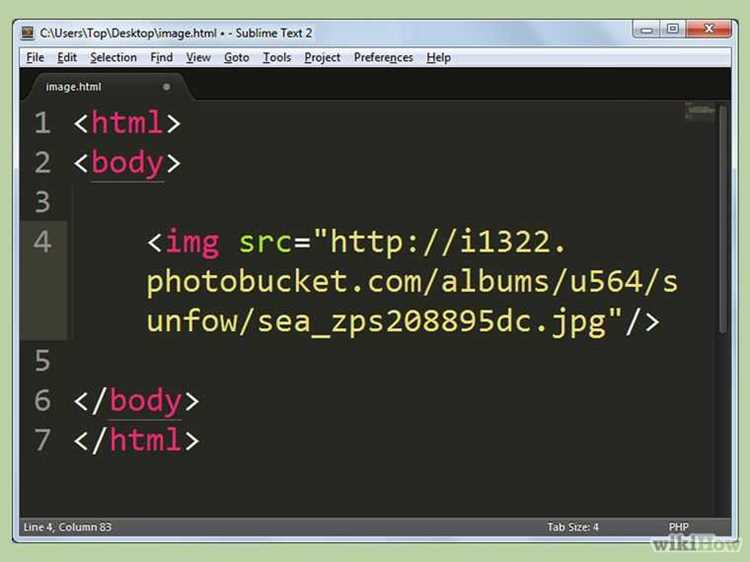
Элемент <option> в HTML наследует стили от <select>, но поддержка CSS ограничена. Для стилизации текста применяются следующие свойства:
- font-family: позволяет задать конкретный шрифт или семейство шрифтов. Например:
font-family: Arial, sans-serif;. - font-size: регулирует размер текста. Рекомендуется использовать единицы
pxилиrem. Например:font-size: 14px;. - color: задает цвет текста. Работают значения в формате HEX, RGB и ключевые цвета. Пример:
color: #333333;.
Варианты применения стилей:
- Прямое оформление
<select>, которое влияет на все<option>:select { font-family: 'Verdana', sans-serif; font-size: 16px; color: #222; } - Использование атрибута
styleдля отдельного<option>(ограниченная поддержка в некоторых браузерах):<option style="font-size: 18px; color: red;">Красный текст</option>
Рекомендации по совместимости:
- Браузеры на движках WebKit (Safari, Chrome) корректно применяют
font-family,font-sizeиcolorк<option>. - Firefox и Edge ограниченно поддерживают индивидуальное оформление
<option>; стили чаще наследуются от<select>. - Для полной кастомизации текста в опциях используют альтернативные компоненты: кастомные
<ul>/<li>списки с JavaScript или сторонние библиотеки.
Использование единых шрифтов и размеров для всех опций повышает читаемость и предотвращает проблемы с переносом текста. Контрастный цвет текста относительно фона <select> улучшает восприятие.
Изменение фона option и hover-состояния
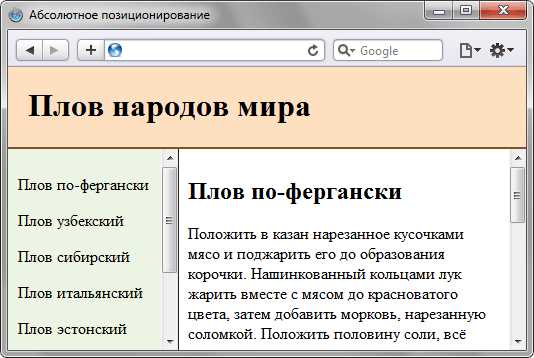
Элементы <option> ограниченно поддерживают стилизацию в разных браузерах, но изменить фон возможно с помощью свойств background-color и color. Для единообразного отображения предпочтительно использовать селектор select option и задавать базовые цвета.
Пример минимальной настройки:
select option {
background-color: #f2f2f2;
color: #222;
}
Для эффекта наведения применяют псевдокласс :hover, однако он корректно работает только в браузерах на базе Chromium и некоторых версиях Firefox. Чтобы визуально выделить пункт при наведении, используется следующий подход:
select option:hover {
background-color: #d9ebff;
color: #000;
}
Если требуется обеспечить единый внешний вид во всех браузерах, практичнее использовать замену стандартного select на кастомный элемент с ролью списка и применять hover-эффекты через JavaScript. Это позволяет контролировать фон, границы и состояния без ограничений нативного поведения.
Рекомендуется избегать ярких контрастов и выбирать фоновые цвета с коэффициентом контрастности не ниже 4.5:1 для читаемости текста в выпадающем списке.
Настройка отступов и выравнивания внутри option
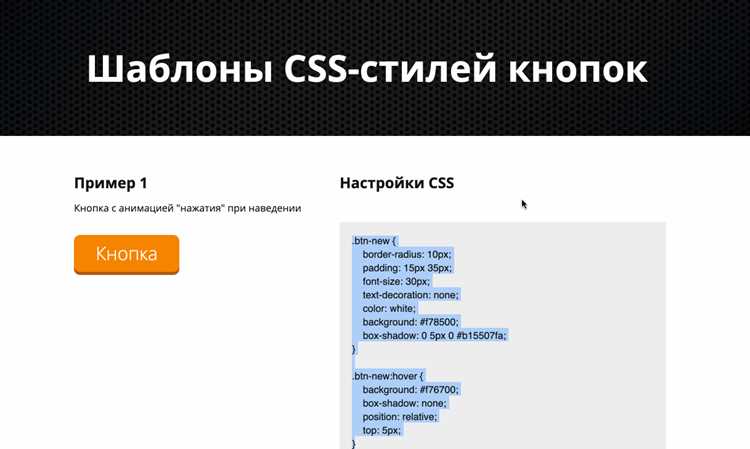
Элемент <option> не поддерживает большинство свойств CSS-боксовой модели, поэтому для задания отступов и выравнивания используется ограниченный набор решений. В разных браузерах поведение отличается, что следует учитывать при кроссбраузерной настройке.
Чтобы визуально увеличить отступы слева, применяется свойство text-indent. Например: option { text-indent: 8px; } – создаёт смещение текста внутрь, имитируя внутренний отступ. Это наиболее стабильный способ задать горизонтальные отступы.
Вертикальные отступы напрямую не поддерживаются. Для изменения высоты строки можно использовать line-height. Пример: option { line-height: 1.6; } – увеличивает расстояние между текстом и границами элемента, улучшая читаемость.
Выравнивание текста осуществляется через text-align. Например: option { text-align: center; } центрирует содержимое, а right выравнивает по правому краю. Однако не все браузеры корректно применяют это свойство к выпадающим спискам, особенно в macOS и мобильных системах.
Если требуется единообразное отображение, рекомендуется использовать data-атрибуты и стилизовать элементы при помощи JavaScript или имитировать список кастомными элементами, где возможно полноценное управление padding и text-align.
Использование границ и скруглений для option
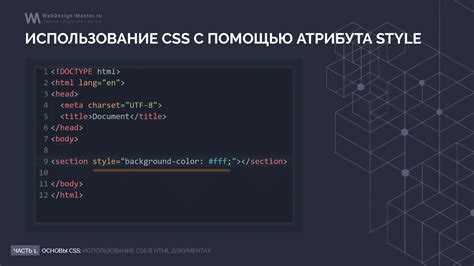
Элементы option не поддерживают полноценное оформление в разных браузерах, однако через обёртку select и современные свойства можно частично контролировать границы и скругления. Для Safari и Chrome работает приём с применением appearance: none; к родителю и заданием рамки через border и border-radius.
Пример:
select {

  appearance: none;

  border: 2px solid #4a90e2;

  border-radius: 8px;

  padding: 6px 10px;

  background-color: #fff;
}
Чтобы подчеркнуть выбранный пункт, добавляют стили через псевдокласс :focus или :hover. Например:
option:checked {

  background-color: #eaf3ff;

  border-radius: 4px;
}
В Firefox свойства border и border-radius для option игнорируются. Решение – использовать <div role=»option»> внутри кастомного выпадающего списка, где можно применять любые рамки и скругления без ограничений нативного поведения.
Для единообразия рекомендуется создавать кастомный список с управлением через JavaScript: так можно задать чёткие границы, динамическое скругление при наведении и плавные переходы через transition, добиваясь визуальной консистентности во всех браузерах.
Добавление иконок в option через CSS
Элемент <option> не поддерживает добавление фоновых изображений напрямую, поэтому стандартный CSS не способен отобразить иконку внутри каждого пункта выпадающего списка. Однако существует несколько обходных решений, применимых в зависимости от целей и требуемой совместимости.
1. Использование псевдоэлементов в сочетании с кастомным селектом. Реальный <select> скрывается с помощью appearance: none; и opacity: 0;, а вместо него создаётся стилизованный блок, имитирующий поведение выпадающего списка. Каждая «опция» представляется отдельным элементом <div> с фоновым изображением:
background: url(‘icon.svg’) no-repeat 8px center; и padding-left: 28px;. Это даёт возможность вставлять иконки любого формата, изменять их размер и позиционирование.
2. Использование data-атрибутов. Для хранения путей к иконкам можно использовать data-icon. При рендере кастомного списка псевдоэлементы ::before подставляют значение атрибута через content: attr(data-icon);. Такой подход удобен, если иконки представлены символами или emoji, не требующими изображений.
3. Поддержка SVG. При генерации списка с помощью JavaScript можно встроить инлайн-SVG в каждый элемент кастомного выпадающего списка. Это позволяет использовать векторные иконки с гибкой настройкой цвета через CSS (fill или stroke).
Для совместимости со старыми браузерами рекомендуется тестировать результат рендеринга, так как оригинальные <option> игнорируют большинство CSS-свойств. Эффективный вариант – полная замена системного select на собственную структуру, стилизованную под него, что обеспечивает контроль над иконками, шрифтами и анимацией.
Ограничения CSS на option в разных браузерах
Элементы <option> обрабатываются нативными компонентами операционной системы, поэтому их стилизация ограничена и ведёт себя по-разному в браузерах. Ниже приведены основные различия и поддержка свойств.
| Браузер | Поддерживаемые CSS-свойства | Ограничения |
|---|---|---|
| Chrome / Edge (Blink) | color, background-color, font, text-align |
Игнорирует padding, border, box-shadow; не поддерживает псевдоэлементы. Сброс системной темы невозможен. |
| Firefox | color, background, font, частично padding |
Применяет собственный внутренний стиль выпадающего списка; border-radius и box-shadow игнорируются. Поддержка ::selection отсутствует. |
| Safari (WebKit) | color, background-color, font |
Полностью игнорирует большинство декоративных свойств; внешний вид зависит от системной темы macOS. Псевдоклассы работают нестабильно. |
| Opera (Blink) | Аналогично Chrome | Невозможно переопределить поведение при выделении и наведении курсора. |
| Internet Explorer / Legacy Edge | color, background, font |
Большинство визуальных свойств игнорируются; для полной стилизации требуется замена на кастомный список. |
Для一致ного внешнего вида рекомендуется использовать псевдо-реализацию списка на основе <ul> и <li>, управляемую JavaScript, а системный <select> скрывать визуально, сохраняя доступность. Это единственный способ обеспечить кроссбраузерное оформление <option>.
Работа с псевдоклассами :checked и :hover для option
Псевдоклассы :checked и :hover применяются к элементам <option> для изменения их состояния при выборе или наведении курсора. Однако важно учитывать, что большинство браузеров ограничивают полное управление стилями <option> из-за особенностей нативного рендеринга системных списков.
:hoverактивируется при наведении на пункт списка, когда раскрыт выпадающий список<select>.:checkedсрабатывает только в контексте множественного выбора (multiple) или при использовании<input type="radio">и<input type="checkbox">, но в некоторых браузерах поддерживается также для выделенного пункта в<select>.
Пример базового применения:
select option:hover {
background-color: #e6f3ff;
color: #003366;
}
select option:checked {
background-color: #cce0ff;
color: #000;
font-weight: bold;
}
Для стабильного отображения рекомендуется:
- Тестировать стили в актуальных версиях Chrome, Firefox и Edge – Safari часто игнорирует
:hoverи:checkedдля<option>. - Избегать свойств
padding,borderиbox-shadow– они нередко блокируются движком рендеринга. - Использовать контрастные цвета и
font-weightдля визуального различия состояний. - При необходимости полной кастомизации – заменять стандартный
<select>на стилизованный список с ARIA-атрибутами и управлением через JavaScript.
Эти приёмы позволяют повысить визуальную читаемость и интерактивность выпадающих списков без потери совместимости с браузерами.
Советы по кроссбраузерной стилизации select и option
1. Минимизируйте нативное оформление. У элементов select и option различное поведение в браузерах. Для начала сбросьте стандартные стили:
appearance: none; -webkit-appearance: none; -moz-appearance: none;. Это позволит задать собственное оформление без конфликтов с системной темой.
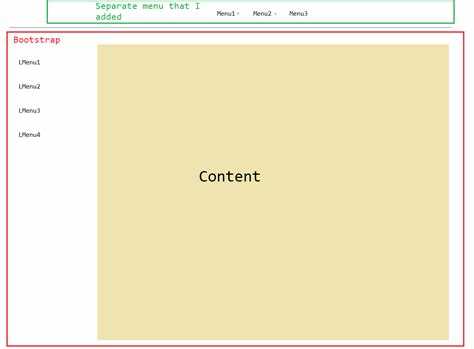
2. Используйте обертку для кастомных стрелок. Псевдоэлементы ::after или ::before на самом select часто не работают в Safari и Firefox. Оборачивайте select в контейнер и добавляйте декоративные элементы к нему. Контейнер должен иметь свойство position: relative;, а стрелка – position: absolute;.
3. Контролируйте фон и текст option. В Chrome и Edge поддерживается цветовая настройка background и color для option, но Safari и Firefox могут игнорировать стили при открытии списка. Решение – использовать custom dropdown на базе ul/li для полной визуальной консистентности, если важен точный контроль дизайна.
4. Поддерживайте доступность. При замене системного select на кастомный список добавляйте атрибуты role="listbox" и aria-activedescendant. Это обеспечивает корректное взаимодействие с экранными читателями и клавиатурой.
5. Учитывайте мобильные особенности. На iOS и Android системные select игнорируют большую часть CSS. Для мобильных интерфейсов используйте нативное поведение – оно обеспечивает удобство и производительность. Кастомизация должна активироваться только на десктопных разрешениях.
6. Тестируйте во всех движках. Проверяйте результат в Blink (Chrome, Edge), Gecko (Firefox) и WebKit (Safari). Даже при одинаковом CSS значения line-height и padding могут рендериться по-разному. Для единообразия задавайте фиксированную высоту и внутренние отступы в пикселях.
Вопрос-ответ:
Почему изменение внешнего вида элемента <option> с помощью CSS часто ограничено?
Элемент <option> принадлежит нативным элементам управления браузера, и его внешний вид во многом зависит от операционной системы. Разработчики браузеров ограничивают доступ к стилям, чтобы не нарушать согласованность интерфейса. Поэтому стандартные свойства, такие как `border`, `background`, `padding` или `font-family`, могут срабатывать не во всех браузерах. Для большей гибкости часто применяют обходные пути — например, заменяют стандартный выпадающий список на собственный, стилизованный через HTML и CSS, используя `div` и `ul` вместо `select` и `option`.
Можно ли изменить цвет текста и фона у <option>?
Да, но с оговорками. В большинстве современных браузеров поддерживаются свойства `color` и `background-color`, однако их поведение различается. В Chrome и Firefox стили применяются нормально, а в Safari или старых версиях Edge изменения могут быть проигнорированы. Чтобы добиться стабильного результата, лучше использовать пользовательские элементы интерфейса, имитирующие работу списка, где внешний вид полностью контролируется CSS.
Как сделать кастомную стрелку у выпадающего списка <select>?
Стрелка — часть нативного оформления браузера, и напрямую её изменить нельзя. Один из способов — скрыть стандартную стрелку с помощью свойства `appearance: none;` (или `-webkit-appearance: none;` для WebKit-браузеров) и добавить собственную иконку через `background-image`. Её можно разместить с помощью `background-position` и `background-repeat`. При этом важно задать `padding-right`, чтобы текст не накладывался на иконку. Такой подход работает в большинстве современных браузеров.
Почему стилизация <select> и <option> часто заменяется на собственные решения?
Потому что стандартный элемент <select> имеет множество ограничений в CSS. Например, нельзя задать тени, анимации, псевдоэлементы или сложное оформление списка опций. Чтобы реализовать полностью настраиваемый интерфейс, разработчики создают “кастомные селекты”: скрывают исходный элемент и имитируют его функциональность с помощью HTML, CSS и JavaScript. Это позволяет контролировать внешний вид до мелочей, включая плавные анимации, иконки и адаптивное поведение.
Почему стандартный элемент `
Элемент `
Какие есть простые способы изменить внешний вид пунктов `
Можно изменить некоторые базовые свойства: цвет текста (`color`), цвет фона (`background-color`), размер шрифта (`font-size`), отступы (`padding`). Эти стили работают в большинстве браузеров, но визуальные эффекты, такие как тени, градиенты или скруглённые углы, не применяются. Для более гибкого оформления часто используют комбинацию: скрывают стандартный `

 Загрузка...