
В CSS изменение размеров блоков контролируется через свойства width и height. Значения могут задаваться в пикселях, процентах, em, rem или через min-content и max-content. Для адаптивного дизайна чаще всего используют процентные значения и flex-grow, flex-shrink в flex-контейнерах.
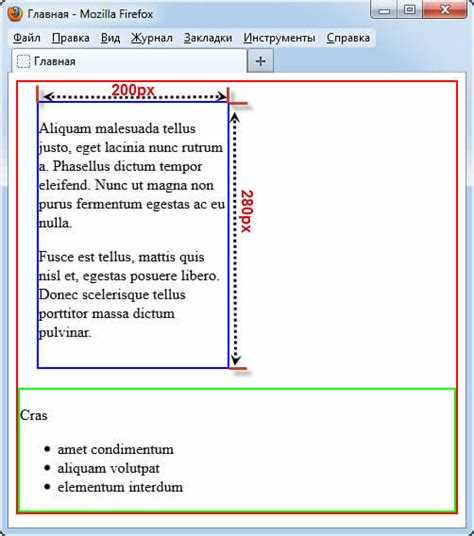
Простейший способ масштабирования блока – прямое указание размеров: width: 200px; height: 150px;. Для пропорционального изменения применяют относительные единицы: width: 50%; height: auto;. Это позволяет блокам подстраиваться под ширину родительского элемента без потери пропорций.
Для динамического управления размером блоков используют CSS-функции calc() и медиазапросы. Например, width: calc(100% — 40px); уменьшает блок на фиксированное значение, сохраняя адаптивность. Медиазапросы позволяют менять размеры под разные устройства: @media (max-width: 768px) { width: 100%; }.
Свойства max-width и min-width помогают ограничивать размер блока, предотвращая растяжение на больших экранах или сжатие на маленьких. Их комбинация с процентными значениями и flex-контейнерами обеспечивает точный контроль над визуальной структурой без использования JavaScript.
Изменение размера блоков в CSS: простые методы
Для точного контроля размеров блоков в CSS применяются свойства width и height. Значения можно задавать в пикселях (px), процентах (%), em или rem. Например, width: 300px; height: 200px; фиксирует размер блока, а width: 50%; делает его адаптивным относительно родительского элемента.
Свойство max-width ограничивает максимальную ширину блока, предотвращая растягивание на больших экранах, а min-width задаёт минимальный предел, что полезно для сохранения читаемости текста. Аналогично работают max-height и min-height для высоты.
Для гибкой подгонки размеров под контент используется box-sizing: border-box;. Оно учитывает отступы и границы внутри ширины и высоты блока, что упрощает создание сеток и адаптивных элементов.
Метод flex позволяет изменять размеры блоков динамически. Например, flex: 1; делит пространство равномерно между соседними элементами, а flex: 2; увеличивает один блок вдвое относительно других.
Свойство grid-template-rows и grid-template-columns в CSS Grid задаёт фиксированные, процентные и автоматические размеры ячеек. Значения fr распределяют свободное пространство пропорционально, что упрощает адаптивные макеты.
Для быстрого масштабирования блоков относительно экрана можно использовать vw и vh. Например, width: 50vw; задаёт ширину блока как 50% от ширины окна браузера, height: 30vh; – высоту как 30% от высоты окна.
Использование свойства width и height для фиксированных размеров
Свойства width и height позволяют задать точные размеры блока в пикселях, процентах или других единицах измерения. Они применяются к элементам блочной и строчно-блочной модели, включая div, section, header и footer.
Пример задания фиксированных размеров в пикселях:
div {
width: 300px;
height: 200px;
}
Рекомендации при использовании фиксированных размеров:
- Используйте пиксели для элементов с жёсткой структурой, например, кнопок или картинок.
- Проценты подходят для адаптивных блоков внутри контейнера с известными размерами.
- Минимальные и максимальные размеры задаются через
min-width,max-width,min-height,max-heightдля предотвращения сжатия или растяжения. - Соблюдайте единообразие единиц измерения для всех элементов родителя и дочерних блоков.
- Для текстовых контейнеров фиксированные размеры могут потребовать
overflowдля обработки переполнения.
Пример использования процентов и ограничения максимального размера:
div {
width: 50%;
height: 150px;
max-width: 600px;
overflow: auto;
}
Важно учитывать контекст: фиксированные размеры подходят для стабильных макетов, но для адаптивного дизайна стоит комбинировать width и height с относительными единицами и медиазапросами.
Для элементов с динамическим содержимым фиксированные размеры лучше сочетать с внутренними отступами padding и автоматическим управлением переполнением overflow.
Фиксированные размеры упрощают расчёт расположения блоков, позволяют точно позиционировать элементы в сетке и минимизируют неожиданные сдвиги контента при изменении окна браузера.
Применение процентов для адаптивной ширины блоков
Использование процентов позволяет задавать ширину блоков относительно родительского элемента. Например, width: 50% делает блок в два раза уже контейнера, независимо от его точного размера. Такой подход гарантирует, что блоки автоматически масштабируются при изменении ширины экрана.
Проценты особенно полезны для сеточных макетов. При размещении нескольких колонок можно задать width: 33.33% для трёх блоков, что обеспечит равномерное распределение пространства. При этом важно учитывать padding и margin, так как они добавляют дополнительное пространство и могут нарушить точное соответствие.
Для адаптивного дизайна рекомендуется сочетать проценты с max-width и min-width. Например, width: 80%; max-width: 1200px; min-width: 300px; гарантирует, что блок не станет слишком широким на больших экранах и не сожмётся ниже удобного размера на маленьких устройствах.
Проценты можно использовать и для внутренних элементов. Например, padding: 5% создаёт пропорциональные отступы, которые сохраняют визуальный баланс при любых размерах контейнера. Это позволяет строить гибкие блоки без привязки к фиксированным пикселям.
Для тестирования адаптивности блоков с процентной шириной полезно использовать инструмент «Responsive Design Mode» в браузерах. Изменяя ширину окна, можно проверить, как блоки реагируют на разные разрешения и скорректировать проценты, если требуется точная подгонка.
Механизм min-width и max-width для ограничения размеров
Свойства min-width и max-width позволяют устанавливать минимальные и максимальные размеры блоков, предотвращая их чрезмерное сжатие или растяжение. min-width гарантирует, что элемент не станет уже заданного значения, а max-width ограничивает его расширение.
Применение этих свойств критично для адаптивной верстки. Например, блок с min-width: 200px и max-width: 600px при изменении ширины окна браузера будет динамически подстраиваться между этими границами. Это исключает появление слишком узких колонок текста или слишком растянутых изображений.
Рекомендуется использовать min-width для контейнеров с важным контентом, который не должен обрезаться на мобильных устройствах, а max-width – для элементов, которые не должны занимать всю ширину экрана на больших мониторах.
Значения могут задаваться в пикселях, процентах или единицах rem. Например, max-width: 80% ограничит блок до 80% ширины родителя, сохраняя гибкость при изменении размеров окна.
Совместное использование min-width и max-width позволяет создавать блоки с предсказуемым поведением: они остаются адаптивными, но не нарушают дизайн и читаемость контента. Практика показывает, что оптимальный диапазон ширины блока для текста – от 300 до 700 пикселей.
Важно учитывать каскад и наследование: если родительский блок имеет ограничения по ширине, внутренние элементы с min-width или max-width не смогут выйти за пределы родителя, что помогает контролировать макет без дополнительных медиа-запросов.
Настройка высоты через min-height и max-height

Свойства min-height и max-height позволяют ограничивать высоту блока в диапазоне, предотвращая слишком маленькое или слишком большое отображение.
min-height задаёт минимальную высоту элемента:
- Блок не будет уменьшаться ниже указанного значения, даже если содержимое меньше.
- Поддерживает любые единицы измерения:
px,em,rem,%,vh. - Пример:
min-height: 200px;гарантирует, что блок всегда будет минимум 200px в высоту.
max-height ограничивает максимальную высоту:
- Блок не растёт выше заданного значения, даже если контент больше.
- Можно использовать для создания скроллируемых областей с
overflow: auto;. - Пример:
max-height: 400px; overflow-y: auto;создаст блок с прокруткой при превышении 400px.
Практические рекомендации:
- Комбинируйте
min-heightиmax-heightдля адаптивных блоков:min-height: 150px; max-height: 500px;. - Для динамических интерфейсов используйте процентные значения:
min-height: 30%; max-height: 80vh;. - Не используйте фиксированные
pxзначения для элементов с изменяемым контентом на мобильных устройствах – предпочтительнееem,remилиvh. - При вложенных блоках учитывайте паддинги и границы, чтобы
min-heightиmax-heightправильно ограничивали видимую область.
Использование этих свойств повышает предсказуемость отображения блоков и предотвращает искажения интерфейса при изменении контента или размера окна браузера.
Свойство padding для визуального увеличения блока
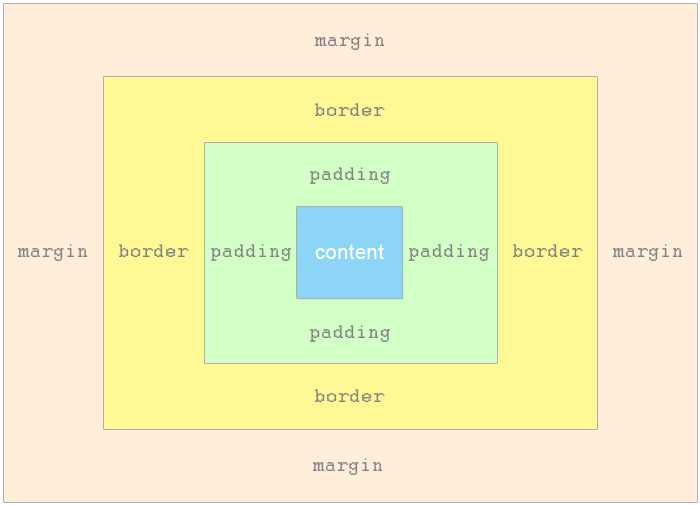
Свойство padding определяет внутренние отступы элемента от его границ до содержимого. Увеличивая padding, можно визуально расширить блок без изменения его фактической ширины и высоты.
Пример: padding: 20px; добавит одинаковый отступ со всех сторон, делая блок более «воздушным» и заметным на странице.
Для разных сторон блока используют сокращённую запись: padding: верх правый низ левый;. Например, padding: 10px 20px 15px 5px; увеличивает верхний отступ на 10px, правый – 20px, нижний – 15px, левый – 5px.
Чтобы сохранить адаптивность, часто задают padding в процентах относительно ширины блока: padding: 5% 10%;. Верхний и нижний отступ составят 5% от ширины контейнера, правый и левый – 10%.
Padding напрямую влияет на восприятие размера блока, но не увеличивает фактическую ширину, если задан box-sizing: border-box;. Это полезно для сохранения сетки и точного позиционирования.
Практическая рекомендация: для кнопок и карточек используйте padding не менее 10–15px по вертикали и 20px по горизонтали, чтобы блок выглядел крупным и удобным для взаимодействия.
Для динамических изменений размера можно комбинировать padding с медиазапросами. Например, на мобильных устройствах уменьшать padding до 5–8px, чтобы блокы оставались компактными, а на больших экранах увеличивать до 25–30px для визуальной выразительности.
Свойство margin и его влияние на общую ширину блока
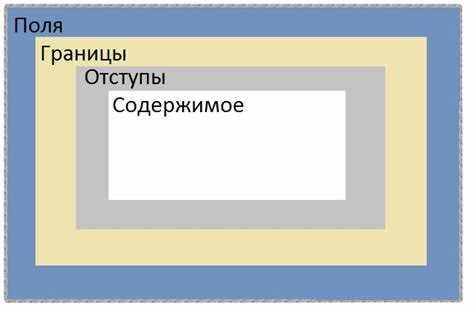
Свойство margin задаёт внешние отступы блока и напрямую влияет на визуальное распределение пространства между элементами. Общая ширина блока в контексте CSS определяется не только его width, но и суммой левых и правых отступов margin-left и margin-right.
Например, если блок имеет width: 200px, margin-left: 20px и margin-right: 30px, визуальная ширина, занимаемая блоком в потоке документа, составит 250px. Это особенно важно при использовании блоков в гибких сетках, где суммарная ширина элементов не должна превышать ширину контейнера.
При установке отрицательных значений margin блок может «сдвигаться» за пределы родительского элемента, что используется для точной подгонки элементов или создания эффектов наложения. В то же время, автоматическое центрирование блока достигается через margin-left: auto; margin-right: auto;, что не изменяет его фактическую ширину, но распределяет свободное пространство равномерно по бокам.
Для корректного расчёта общей ширины блока важно учитывать модель box-sizing. При box-sizing: border-box ширина блока включает padding и border, но не margin. В стандартной модели content-box ширина блока учитывает только содержимое, а padding и border добавляются сверху. В обоих случаях margin остаётся внешним и влияет на итоговую занимаемую ширину.
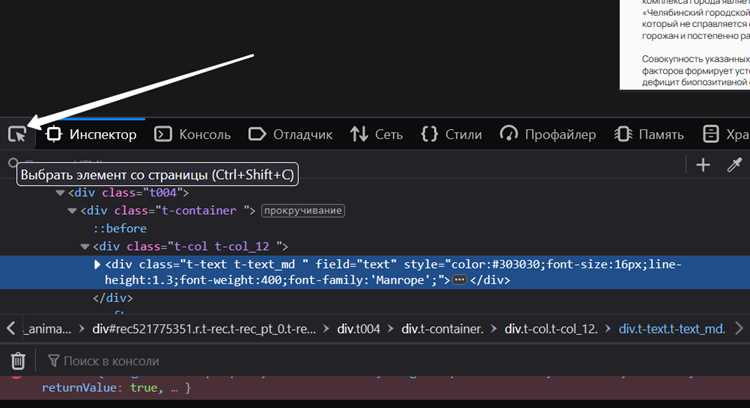
Практическая рекомендация: при проектировании макетов с фиксированными блоками проверяйте суммарные значения width + margin-left + margin-right, чтобы избежать переноса элементов на новую строку или выхода за пределы контейнера. Использование инспектора браузера позволяет визуально контролировать отступы и предотвращает ошибки верстки.
Изменение размеров блоков с помощью flex-grow и flex-shrink

Свойства flex-grow и flex-shrink управляют распределением пространства между элементами внутри flex-контейнера. flex-grow задаёт коэффициент увеличения блока при наличии свободного места, а flex-shrink – коэффициент сжатия при нехватке пространства.
Пример: если три блока имеют flex-grow: 1, flex-grow: 2 и flex-grow: 1, то второй блок займёт в два раза больше свободного места, чем первый и третий.
| Свойство | Описание | Рекомендации |
|---|---|---|
| flex-grow | Коэффициент увеличения размера блока при наличии свободного пространства. | Используйте дробные значения для точного распределения места между блоками; 0 отключает рост. |
| flex-shrink | Коэффициент уменьшения размера блока при ограниченном пространстве. | Устанавливайте 0, чтобы блок не сжимался; значения >1 ускоряют сжатие по сравнению с соседними элементами. |
Практическая рекомендация: при проектировании адаптивного интерфейса комбинируйте flex-grow и flex-shrink с flex-basis, чтобы контролировать базовый размер блока и его поведение при изменении ширины контейнера.
Пример CSS:
div.container { display: flex; }

div.item1 { flex: 1 1 100px; }

div.item2 { flex: 2 1 100px; }

div.item3 { flex: 1 0 150px; }
В этом примере item2 увеличивается быстрее всех при росте контейнера, а item3 не сжимается меньше 150px, благодаря flex-shrink: 0. Такой подход позволяет точно управлять поведением блоков без медиа-запросов.
Использование transform: scale для масштабирования блоков
Свойство transform: scale позволяет изменять размеры блоков без изменения их фактических размеров в потоке документа. Значение scale(X, Y) принимает два параметра: X – масштаб по горизонтали, Y – по вертикали. Если указан только один параметр, масштаб применяется одинаково по обеим осям.
Пример применения: transform: scale(1.5) увеличит блок на 50%, а transform: scale(0.5, 2) сожмёт ширину вдвое и удвоит высоту. Изменение масштаба сохраняет исходные координаты блока, что важно при использовании абсолютного позиционирования или флекс-контейнеров.
Для плавного эффекта рекомендуется использовать transition: transition: transform 0.3s ease; позволяет масштабировать блок при наведении без резких скачков. Например, .block:hover { transform: scale(1.2); } создаст мягкое увеличение на 20%.
Следует учитывать, что scale влияет на содержимое блока: текст и изображения увеличиваются вместе с контейнером. Если требуется масштабировать только блок без изменения внутренних элементов, лучше использовать transform: scale на псевдоэлементах или обертках.
Для центровки масштабируемого блока относительно точки увеличения применяется свойство transform-origin. По умолчанию это центр блока, но можно задать, например, transform-origin: top left;, чтобы масштабирование начиналось с верхнего левого угла.
Использование transform: scale оптимально для интерактивных элементов интерфейса, анимаций кнопок и эффектов при наведении, так как не вызывает перерасчёт макета страницы и работает быстрее, чем изменение width и height через CSS.
Вопрос-ответ:
Какими способами можно менять ширину и высоту блоков в CSS?
В CSS существует несколько подходов для изменения размеров блоков. Наиболее простые — это использование свойств width и height, где можно задавать значения в пикселях, процентах или других единицах измерения. Также блоки можно масштабировать с помощью min-width, max-width, min-height и max-height, чтобы ограничить диапазон изменения размеров. Для динамических изменений можно использовать transform: scale(), который изменяет размер без изменения фактической разметки.
Как размеры блоков влияют на их поведение при адаптивной верстке?
Если использовать фиксированные размеры в пикселях, блоки не будут подстраиваться под ширину экрана, что может привести к проблемам на мобильных устройствах. Проценты и относительные единицы, такие как em или rem, позволяют блокам менять размер в зависимости от родительского элемента или шрифта. Также стоит применять медиазапросы, чтобы задавать разные размеры блоков для разных диапазонов ширины экрана.
Можно ли изменить размер блока без сдвига соседних элементов?
Да, для этого можно использовать свойство transform: scale(), которое изменяет видимый размер блока, но не влияет на поток документа. Другой способ — использовать абсолютное позиционирование через position: absolute или position: fixed, чтобы блок изменялся независимо от других элементов. Эти методы позволяют изменять размеры визуально, сохраняя расположение остальных блоков.
Какие единицы измерения подходят для плавного изменения размеров блоков?
Для плавного изменения хорошо подходят относительные единицы, такие как %, em и rem, поскольку они зависят от родительских элементов или шрифта и позволяют блокам адаптироваться к разным условиям. Пиксели подходят для фиксированных размеров, но они не подстраиваются под размер окна. Также можно использовать vw и vh, которые зависят от ширины и высоты окна браузера, что удобно для масштабирования элементов под весь экран.
Какие простые методы CSS помогут быстро уменьшить или увеличить блок?
Самый простой способ — изменить значения width и height для блока. Еще один вариант — использовать padding и margin, чтобы косвенно изменить занимаемое пространство. Если нужна анимация, можно применять transition вместе с width и height, что позволит блокам плавно менять размер при наведении или клике.
Какие способы изменения размеров блоков в CSS считаются наиболее простыми для начинающих?
Для изменения размеров блоков в CSS чаще всего используют свойства width и height, которые задают точные размеры элемента в пикселях, процентах или других единицах измерения. Кроме того, можно применять padding и margin для внутреннего и внешнего пространства вокруг блока, что косвенно влияет на его восприятие размера. Свойство max-width и min-width позволяет ограничивать размеры блока, предотвращая слишком растянутые или сжатые элементы. Для динамического изменения размеров под размер окна браузера удобно использовать единицы vw и vh, а также свойства flex и grid для гибкого распределения пространства между блоками. Все эти методы легко комбинировать, что даёт контроль над внешним видом страницы без сложных приёмов.

 Загрузка...



