
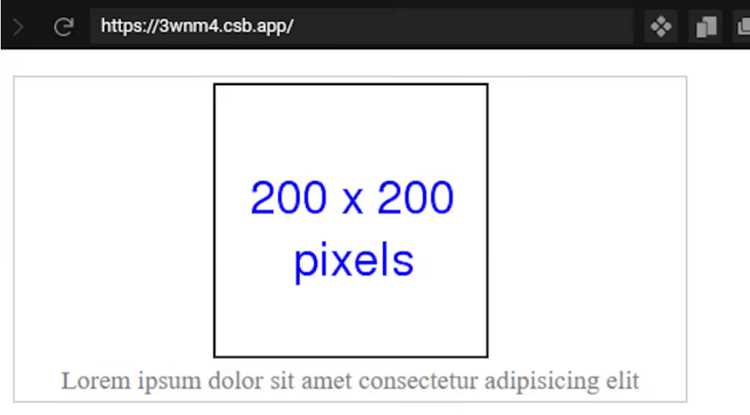
Для точного изменения размеров блока в CSS используются свойства width и height. Если требуется адаптивность, лучше применять relative units – %, em, rem, vw, vh. Например, width: 50% позволяет элементу занимать половину контейнера, а font-size: 2rem масштабирует текст относительно корневого шрифта.
Свойства max-width и max-height предотвращают выход контента за пределы контейнера. Практическая комбинация: max-width: 800px; width: 80%; – блок адаптируется к ширине экрана, но не превышает 800px.
Для текста важно учитывать line-height и letter-spacing. Оптимальные значения line-height: 1.4–1.6 и letter-spacing: 0.02em обеспечивают читаемость при изменении размеров шрифта. Адаптивный размер текста можно задать через clamp(), например: font-size: clamp(16px, 2vw, 24px);
Медиа-контент масштабируется с помощью object-fit и aspect-ratio. Изображения с max-width: 100% сохраняют пропорции, видео с aspect-ratio: 16/9 автоматически подстраиваются под ширину контейнера без искажений.
Для точного расчета итогового размера блока используйте box-sizing: border-box. Это учитывает padding и border в ширине и высоте элемента, предотвращая переполнение и облегчая верстку адаптивных интерфейсов.
Использование свойства width для блоков
Свойство width задаёт ширину блочного элемента. Его значение можно указать в пикселях, процентах или относительных единицах (em, rem, vw). Например, width: 300px; устанавливает фиксированную ширину, а width: 50%; делает элемент шириной половины родительского контейнера.
Основные рекомендации по использованию width:
- Фиксированные размеры: применяются, когда требуется точная ширина, например для карточек товаров:
width: 250px;. - Процентные значения: подходят для адаптивных макетов. Например, колонка с
width: 33.33%автоматически изменяет ширину при изменении ширины родителя. - Минимальная и максимальная ширина: используют
min-widthиmax-width, чтобы предотвратить чрезмерное сжатие или растяжение блока. - Автоматическая ширина: значение
width: auto;позволяет элементу занимать ширину, необходимую для содержимого, или расширяться до ширины родителя, если это блочный элемент.
Практические приёмы:
- Для центровки фиксированного блока используйте:
width: 400px; margin: 0 auto;. - В адаптивной верстке комбинируйте процентные значения с
max-widthдля ограничения чрезмерного расширения:width: 80%; max-width: 600px;. - Для гибких сеток используйте дробные проценты:
width: 33.3333%для трёх колонок, чтобы избежать накопления округлений. - При использовании
box-sizing: border-box;ширина блока включает паддинги и бордеры, что упрощает расчет и предотвращает вылезание элементов за пределы контейнера.
Важно помнить, что width работает только с блочными или блочно-контейнерными элементами. Инлайн-элементы игнорируют это свойство, их ширина определяется содержимым.
Настройка высоты через height и min/max-height
Свойство height задаёт фиксированную высоту элемента. Значение может быть в пикселях, процентах или относительных единицах (em, rem, vh). Например, height: 200px; устанавливает высоту 200 пикселей, а height: 50%; устанавливает половину высоты родительского блока.
При использовании процентов важно, чтобы родительский элемент имел явно заданную высоту, иначе процентное значение не будет работать корректно.
min-height задаёт минимально допустимую высоту. Если контент превышает это значение, элемент растягивается автоматически. Например, min-height: 300px; гарантирует, что элемент не станет меньше 300 пикселей, даже если контента мало.
max-height ограничивает максимальную высоту элемента. При превышении указанного значения появляется скролл, если overflow задан как auto или scroll. Пример: max-height: 600px; предотвращает рост блока выше 600 пикселей.
Для адаптивных интерфейсов часто используют сочетания этих свойств: min-height для поддержки минимального размера на маленьких экранах и max-height для ограничения на больших. Пример: min-height: 200px; max-height: 80vh;.
При динамическом контенте лучше избегать жёсткой установки height, отдавая предпочтение min-height и max-height, чтобы блок автоматически подстраивался под содержимое.
Важно помнить, что height может конфликтовать с padding и border при использовании box-sizing: content-box. Чтобы высота учитывала внутренние отступы, применяют box-sizing: border-box;.
Применение padding и margin для внутреннего и внешнего отступа

В CSS padding задаёт внутренний отступ между содержимым элемента и его границей. Правильное использование padding улучшает читаемость и предотвращает слипание текста с рамкой или фоном.
- Одностороннее задание: padding-top, padding-right, padding-bottom, padding-left. Позволяет точно контролировать каждый угол.
- Сокращённая запись: padding: 10px 20px 15px 5px; – верх, право, низ, лево.
- Процентные значения: padding: 5%; – вычисляется от ширины родительского блока.
- Единицы rem и em: padding: 2em; – масштабируется относительно шрифта.
Margin определяет внешний отступ, отделяющий элемент от соседних. Правильное использование margin упрощает расположение блоков и предотвращает наложение.
- Одностороннее задание: margin-top, margin-right, margin-bottom, margin-left.
- Сокращённая запись: margin: 10px 5px; – верх/низ и право/лево.
- Автоматическое центрирование: margin: 0 auto; – горизонтальное выравнивание блоков фиксированной ширины.
- Отрицательные значения: margin: -10px; – позволяет перекрывать соседние элементы.
Рекомендации при работе с padding и margin:
- Для единообразия используйте единый подход к единицам измерения: px для точного контроля, em/rem для масштабируемых интерфейсов.
- Избегайте одновременно padding и border с одинаковыми размерами для одного элемента, чтобы не увеличивать итоговую ширину непредсказуемо.
- Используйте margin для внешних отступов между блоками, padding – для внутренних отступов текста и контента.
- При вложенных элементах проверяйте схлопывание margin (margin collapse) и корректируйте при необходимости.
Практика: для блока с шириной 300px и текстом 14px оптимально использовать padding: 10px 15px; и margin: 20px 0; для гармоничного визуального пространства.
Изменение размеров с помощью свойства box-sizing

Свойство box-sizing определяет, как браузер вычисляет общую ширину и высоту элемента. При значении content-box указанные width и height относятся только к содержимому, а padding и border добавляются сверху, увеличивая итоговый размер. При border-box padding и border включаются в указанные размеры, что упрощает контроль за внешними размерами элементов.
Для точного управления размерами блоков с отступами и границами рекомендуется использовать box-sizing: border-box;. Это позволяет задавать ширину, например, 300px, и быть уверенным, что итоговый размер элемента не превысит указанное значение, независимо от толщины границы или padding.
Для глобального применения удобна установка через селектор * { box-sizing: border-box; }. Это предотвращает необходимость корректировать размеры каждого элемента вручную и уменьшает вероятность ошибок при верстке сеток и блоков фиксированной ширины.
Комбинируя box-sizing с max-width и min-width, можно создавать адаптивные блоки, которые сохраняют точные размеры в разных условиях без нарушения общей сетки. Например, блок с width: 50% и box-sizing: border-box автоматически учитывает внутренние отступы и границы при изменении ширины родителя.
При анимации размеров элементов свойство box-sizing важно для предсказуемого изменения ширины и высоты. Анимации на width и height будут корректно работать с border-box, без неожиданных смещений из-за padding или border.
Контроль размера текста через font-size и line-height
font-size определяет высоту шрифта и напрямую влияет на читаемость. Для абзацев оптимальный диапазон – 16–18px, для заголовков – 24–48px в зависимости от уровня и контекста. Использование относительных единиц (em, rem) обеспечивает масштабируемость текста при изменении настроек браузера.
line-height регулирует расстояние между строками. Рекомендуемое значение для текста 16px–18px составляет 1.4–1.6, для заголовков – 1.2–1.3. Чрезмерное увеличение line-height снижает компактность, уменьшение – ухудшает восприятие и может приводить к слипанию строк.
Комбинация font-size и line-height должна учитывать плотность информации и тип контента. Для длинных текстов лучше использовать меньший font-size с увеличенным line-height, чтобы снизить нагрузку на глаза. Для коротких блоков – крупный шрифт с меньшим интервалом.
При адаптивном дизайне применяют медиа-запросы для изменения font-size и line-height. Например, font-size: 18px; line-height: 1.5 на десктопе и font-size: 16px; line-height: 1.4 на мобильных устройствах. Это сохраняет читаемость и баланс визуального потока.
Для технической точности можно использовать CSS-функции clamp() и min/max(). Пример: font-size: clamp(16px, 2vw, 20px); line-height: 1.5; – шрифт автоматически подстраивается под ширину экрана без нарушения пропорций между строками.
Масштабирование изображений и медиа через max-width и max-height
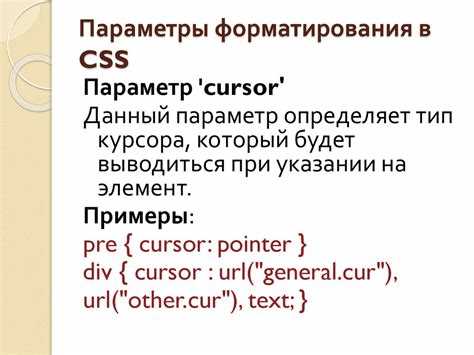
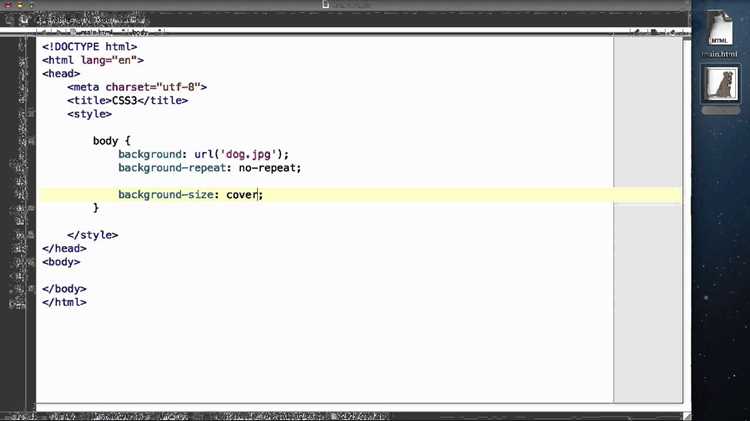
Свойства max-width и max-height позволяют ограничивать размеры элементов без искажения пропорций. Значение можно задавать в пикселях, процентах или относительных единицах, например max-width: 100% для адаптивного контента.
Для изображений, вставленных в контейнер фиксированной ширины, max-width: 100% предотвращает выход за границы блока. Если одновременно указать height: auto, сохраняются исходные пропорции картинки.
Для видео и других медиафайлов рекомендуется применять оба свойства: max-width: 100% и max-height: 500px. Это позволяет ограничить визуальное пространство на странице без потери качества и искажений.
В комплексных макетах с гибкими колонками max-width помогает управлять масштабом изображений в зависимости от ширины родительского блока. При использовании процентов важно учитывать отступы и padding, чтобы контент не превышал визуальные границы.
Если изображение меньше установленных ограничений, max-width и max-height не увеличивают его размер, что предотвращает размытие и пикселизацию. Для экранов с высокой плотностью пикселей рекомендуется использовать изображения с разрешением в 2–3 раза больше, чем максимальная ширина.
Для адаптивной верстки комбинация max-width: 100% и height: auto является стандартной практикой. Для ограничений по высоте медиа используют max-height, чтобы элементы не выходили за пределы видимой области при разных соотношениях сторон.
Использование transform: scale() для визуального увеличения
Свойство transform: scale() позволяет масштабировать элемент по осям X и Y без изменения фактических размеров блока в документе. Синтаксис: scale(X, Y), где X – коэффициент по ширине, Y – по высоте. Если Y не указан, используется значение X для обеих осей.
Например, transform: scale(1.5) увеличивает элемент на 50%, сохраняя пропорции. Для несоразмерного увеличения используется transform: scale(1.2, 0.8) – ширина увеличится на 20%, а высота уменьшится на 20%.
При применении scale() важно учитывать точку трансформации (transform-origin). По умолчанию она в центре элемента, но можно задать, например, transform-origin: top left;, чтобы масштабирование происходило от верхнего левого угла.
Для плавного визуального увеличения рекомендуется использовать transition. Пример:
| CSS | Описание |
|---|---|
.box { transform: scale(1); transition: transform 0.3s ease; } |
Начальное состояние элемента без увеличения и с плавным переходом. |
.box:hover { transform: scale(1.2); } |
При наведении элемент увеличивается на 20% за 0.3 секунды. |
При работе с текстом или графикой scale() сохраняет четкость, так как это векторное преобразование, в отличие от изменения width и height, которое может вызвать пересчет потока и смещение соседних элементов.
Важно помнить, что transform: scale() не влияет на размер блока с точки зрения layout. Для расчета занимаемого пространства используется исходный размер элемента. Если необходимо одновременно изменить визуальный размер и layout, применяют комбинацию scale() с width и height.
Регулировка размера контента в flex и grid контейнерах

В flex-контейнерах размер элементов определяется комбинацией свойств flex-grow, flex-shrink и flex-basis. flex-basis задает начальный размер элемента перед распределением свободного пространства. Например, flex: 1 1 200px; устанавливает базовый размер 200px, позволяет элементу расти и сжиматься в зависимости от доступного места.
Использование min-width и max-width ограничивает диапазон изменения размеров элементов. min-width: 150px; предотвращает чрезмерное сжатие, а max-width: 400px; не позволяет элементу превышать заданный предел при увеличении пространства.
В grid-контейнерах размер ячеек задается через grid-template-columns и grid-template-rows. Доли пространства можно распределять с помощью fr единиц: grid-template-columns: 1fr 2fr 1fr; создаст три колонки, где средняя будет в два раза шире остальных. auto и minmax() позволяют гибко реагировать на содержимое: minmax(100px, 1fr) гарантирует минимум 100px и растяжение по доступному пространству.
Для динамического изменения размеров элементов в grid удобно использовать auto-fit и auto-fill с repeat(): grid-template-columns: repeat(auto-fit, minmax(150px, 1fr)); автоматически добавляет колонки под размер контейнера, сохраняя минимальную ширину 150px.
Для адаптивных интерфейсов сочетайте flex и grid с media queries. Например, на экранах меньше 768px можно изменить flex-direction: column; или сократить количество колонок grid, чтобы элементы сохраняли читаемость и не вылезали за пределы контейнера.
Вопрос-ответ:
Как изменить ширину блока через CSS?
Для изменения ширины блока используется свойство width. Оно может принимать значения в пикселях, процентах или других единицах измерения, например: width: 300px; или width: 50%;. Если указать процентное значение, ширина блока будет зависеть от размера родительского элемента. Кроме того, стоит учитывать свойства padding и border, которые могут увеличивать итоговый размер блока.
Можно ли менять размер контента автоматически в зависимости от окна браузера?
Да, для этого применяются относительные единицы измерения и медиазапросы. Например, ширина блока может быть задана в процентах, а размер текста — в em или rem. Также с помощью медиазапросов можно изменять свойства блока при определенной ширине окна: @media (max-width: 600px) { div { width: 100%; } }. Такой подход позволяет контенту адаптироваться к различным устройствам без ручного вмешательства.
Влияет ли свойство box-sizing на изменение размеров элементов?
Да, box-sizing определяет, как считаются размеры блока. По умолчанию применяется значение content-box, при котором width и height учитывают только контент, а padding и border добавляются сверху. Если установить box-sizing: border-box;, указанные размеры будут включать в себя padding и border, что упрощает точное управление размером элементов на странице.
Как сделать так, чтобы текст автоматически уменьшался при сужении блока?
Для автоматического изменения размера текста можно использовать свойство clamp() или calc() вместе с единицами vw. Например: font-size: clamp(14px, 2vw, 20px);. Это означает, что текст будет уменьшаться при уменьшении ширины окна, но не станет меньше 14 пикселей и не больше 20. Такой способ помогает сохранить читаемость контента на разных устройствах.
Можно ли изменять размер изображений через CSS без искажения пропорций?
Да, для этого используют свойства max-width, height: auto и object-fit. Например, чтобы изображение не превышало ширину блока и сохраняло пропорции: img { max-width: 100%; height: auto; }. Если нужно обрезать или вписать изображение в определенные рамки, применяется object-fit: cover; или object-fit: contain;, что позволяет контролировать отображение без искажения пропорций.
Как изменить ширину блока с помощью CSS?
Ширину блока можно изменить через свойство width. Например, чтобы задать конкретное значение, можно написать width: 300px;. Если нужно, чтобы блок занимал всю доступную ширину родителя, используют width: 100%;. Также можно использовать относительные единицы, такие как em или vw, чтобы ширина подстраивалась под размер текста или экрана.
Можно ли менять размеры контента в зависимости от экрана?
Да, это делается с помощью медиазапросов (@media). Например, можно указать разные значения width или height для экранов разной ширины. Пример: @media (max-width: 600px) { .block { width: 100%; } }. Такой подход позволяет адаптировать блоки под мобильные устройства, планшеты и большие экраны, сохраняя читаемость и оформление.

 Загрузка...



