

При использовании width и height важно помнить, что эти свойства задают размеры изображения в пикселях или процентах относительно родительского элемента. Однако простой масштаб может привести к искажению пропорций, особенно если изображение не имеет фиксированного соотношения сторон. Чтобы избежать этого, следует использовать одно из свойств, регулирующих соотношение сторон, например, object-fit.
Свойство object-fit позволяет выбрать, как изображение будет заполнять область контейнера, при этом сохраняя или изменяя его пропорции. Существует несколько значений, таких как cover, которое масштабирует изображение, чтобы оно полностью заполнило контейнер, или contain, которое обеспечивает полное отображение изображения внутри контейнера без обрезки, сохраняя его пропорции.
Как изменить размер изображения с помощью свойства width и height

Для изменения размера изображения с помощью CSS используется два основных свойства: width и height. Эти свойства задают размеры элемента, определяя его ширину и высоту, соответственно. При применении данных свойств к изображению, можно задать как конкретные пиксели, так и проценты относительно родительского контейнера.
Чтобы изменить размер изображения, можно использовать пиксели (px), проценты (%) или другие единицы измерения. Например, чтобы задать фиксированную ширину в 300 пикселей, достаточно написать следующее:
width: 300px;Аналогично, для высоты можно установить:
height: 200px;Использование процентов позволяет сделать изображение адаптивным относительно размеров родительского элемента. Например, чтобы ширина изображения составляла 50% от ширины контейнера, можно использовать:
width: 50%;Также важно учитывать соотношение сторон. При установке только одного из этих параметров (например, width или height), изображение будет автоматически масштабироваться по соответствующему измерению, сохраняя исходное соотношение сторон. Если требуется сохранить пропорции при установке обоих размеров, необходимо позаботиться о том, чтобы одно из значений было задано, а другое вычислялось автоматически. Например, если изображение масштабируется по ширине, высоту можно задать как auto:
width: 100%;
height: auto;
Для случаев, когда важно, чтобы изображение заполнило весь доступный контейнер, можно использовать свойство object-fit. Оно позволяет контролировать, как изображение будет масштабироваться, чтобы заполнить отведённую область. Например:
object-fit: cover;В результате, изображение будет растянуто таким образом, чтобы заполнить весь контейнер, при этом часть изображения может быть обрезана для соблюдения пропорций.
Использование max-width и max-height для ограничения размеров

Свойства max-width и max-height позволяют устанавливать максимальные размеры элементов, предотвращая их растяжение за пределы заданных значений. Эти свойства полезны при работе с изображениями, видео и другими мультимедийными элементами, особенно в адаптивных интерфейсах.
max-width ограничивает максимальную ширину элемента, а max-height – его максимальную высоту. В отличие от width и height, которые задают точные размеры, max-width и max-height лишь ограничивают размеры, оставляя возможность элементу уменьшаться, но не увеличиваться за пределы указанных значений.
| Свойство | Описание | Пример использования |
|---|---|---|
| max-width | Ограничивает максимальную ширину элемента, предотвращая его растяжение. | max-width: 100%; |
| max-height | Ограничивает максимальную высоту элемента, предотвращая его чрезмерное увеличение по высоте. | max-height: 500px; |
Обычно эти свойства применяются к изображениям и видео, чтобы сохранить их пропорции и избежать искажения. Например, если изображение имеет размер 1000×800 пикселей, но контейнер ограничен шириной в 500px, установка max-width: 100% позволит изображению подстроиться под контейнер без искажения.
Важно помнить, что max-width и max-height работают в связке с другими свойствами, такими как width и height. Например, max-width не будет иметь эффекта, если элемент уже имеет фиксированную ширину, превышающую заданное максимальное значение.
Кроме того, использование max-width и max-height полезно при разработке адаптивных сайтов, так как позволяет элементам изменять свои размеры в зависимости от ширины экрана, не выходя за пределы заданных значений.
Как изменить размер изображений пропорционально
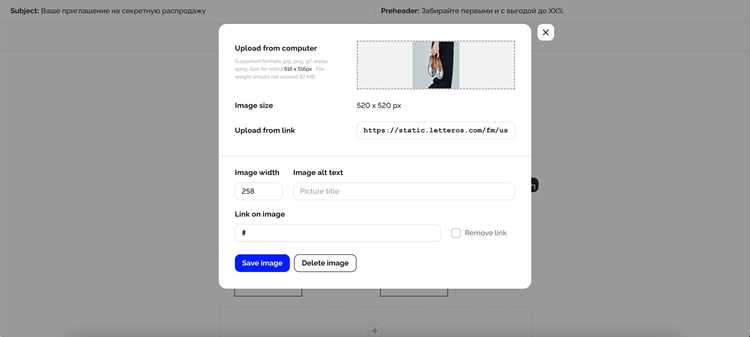
Для изменения размера изображения с сохранением пропорций используется свойство CSS max-width в сочетании с height: auto. Это позволяет изображению изменять размер в зависимости от ширины контейнера, но при этом сохранять пропорции.
Пример:
.image {
max-width: 100%;
height: auto;
}
При использовании max-width: 100% изображение будет растягиваться или сжиматься по ширине контейнера, но не выйдет за его пределы. height: auto гарантирует, что высота будет изменяться пропорционально.
Если необходимо задать конкретные ограничения по ширине и высоте, можно использовать свойство width с заданным значением в процентах или пикселях, а высоту оставить авто:
.image {
width: 50%;
height: auto;
}
Такое решение позволит изображению адаптироваться под размеры родительского блока, сохраняя пропорции.
Кроме того, можно использовать object-fit: contain, чтобы изображение, независимо от его размеров, поместилось в контейнер, не искажая пропорции. Важно, чтобы контейнер имел фиксированные размеры.
.image-container {
width: 300px;
height: 200px;
}
.image {
object-fit: contain;
width: 100%;
height: 100%;
}
Это свойство полезно для адаптивных макетов, когда изображения должны точно вписываться в отведенное пространство, не теряя своих пропорций.
Работа с изображениями в контейнерах: авто-резайз и адаптация
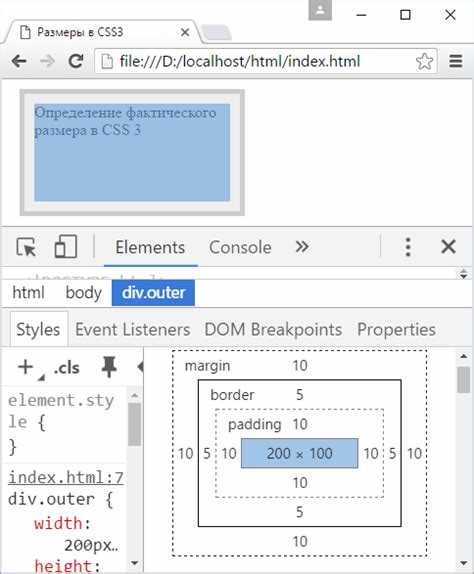
Для того чтобы изображение корректно адаптировалось к размеру контейнера, можно использовать CSS-свойства, такие как max-width, width, height и object-fit. Важно помнить, что выбор правильного подхода зависит от типа изображения и особенностей дизайна.
Использование max-width: 100% позволяет изображению автоматически адаптироваться к ширине родительского контейнера, не выходя за его пределы. Это особенно полезно для изображений, которые должны быть гибкими и изменять размер при изменении размеров экрана.
Если нужно, чтобы изображение сохраняло пропорции, но при этом не выходило за рамки контейнера, используйте width: 100% и height: auto. Такое сочетание свойств гарантирует, что ширина изображения всегда будет равна ширине контейнера, а высота будет подстраиваться пропорционально.
Если требуется, чтобы изображение полностью заполнило контейнер, сохраняя при этом пропорции, подойдет свойство object-fit: cover. Оно гарантирует, что изображение заполнит всю область контейнера, не искажая пропорции, но часть изображения может быть обрезана. Для сохранения всей видимой области изображения можно использовать object-fit: contain, но при этом в контейнере останутся пустые зоны.
Для улучшенной адаптации в разных размерах экранов, особенно на мобильных устройствах, можно использовать медиа-запросы, чтобы динамически менять размеры изображений в зависимости от ширины экрана. Например, для больших экранов можно устанавливать изображение с фиксированной шириной, а для мобильных устройств – сделать его более гибким с помощью max-width: 100%.
Когда изображение должно быть вставлено в сетку или в элементы с фиксированным размером, важно задать object-fit: cover для предотвращения искажения и обеспечения эстетичного заполнения области. В то же время, чтобы избежать растягивания изображения, можно использовать max-height: 100% или max-width: 100%, что будет контролировать его размеры в пределах контейнера.
Использование медиазапросов для изменения размера изображений на разных устройствах
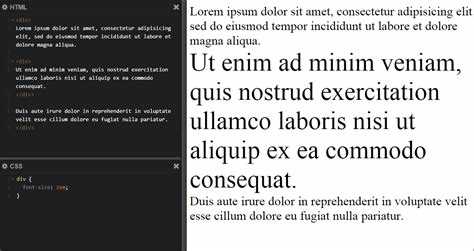
Для оптимизации загрузки изображений на разных устройствах, важно использовать медиазапросы. Они позволяют адаптировать изображения под разные экраны, не перегружая страницу лишними данными.
Основной подход заключается в изменении размеров изображений в зависимости от ширины экрана устройства. Это позволяет загрузить меньшее изображение для мобильных устройств и более высококачественное для десктопов.
- Медиазапросы позволяют изменять размеры изображений в зависимости от разрешения экрана пользователя.
- Для мобильных устройств стоит использовать изображения меньшего размера, чтобы ускорить загрузку и сэкономить трафик.
- Для более крупных экранов, таких как десктопы, можно использовать изображения с более высоким разрешением, что улучшит качество отображения.
Пример медиазапроса для изменения размера изображения:
@media (max-width: 600px) {
.image {
width: 100%;
}
}
@media (min-width: 601px) {
.image {
width: 50%;
}
}
В этом примере изображения на экранах с шириной до 600 пикселей будут занимать всю доступную ширину, а на более широких экранах – только половину. Это позволяет эффективно адаптировать контент под различные устройства.
Использование srcset и sizes также помогает управлять изображениями в зависимости от характеристик экрана:

Этот код позволяет браузеру выбрать подходящее изображение в зависимости от разрешения экрана и его ширины, что улучшает производительность сайта и сокращает время загрузки.
Рекомендации по использованию медиазапросов для изображений:
- Используйте изображения с адаптивными размерами для разных устройств.
- Определите размеры через медиазапросы, чтобы изображения не растягивались или не обрезались.
- Тестируйте сайт на разных устройствах, чтобы убедиться, что изображения корректно отображаются на всех экранах.
- Не перегружайте страницу изображениями высокого разрешения для мобильных устройств.
Как управлять размерами изображений с помощью объекта fit
Свойство object-fit имеет несколько значений, каждое из которых влияет на то, как изображение масштабируется и располагается внутри контейнера.
cover: Изображение масштабируется так, чтобы заполнить весь контейнер, при этом сохраняя пропорции. Оно может обрезаться по краям, если его соотношение сторон не совпадает с соотношением сторон контейнера. Это значение полезно для фонов или для изображений, где важно сохранить полноту покрытия области, но обрезка не является проблемой.
contain: Изображение масштабируется так, чтобы целиком помещаться в контейнер, сохраняя пропорции. При этом, если соотношение сторон изображения и контейнера не совпадают, по краям может образоваться пустое пространство. Это значение подойдет, если важно, чтобы все изображение было видно, даже если оно не заполняет весь контейнер.
fill: Изображение растягивается, чтобы полностью заполнить контейнер, независимо от соотношения сторон. Это может привести к искажению изображения, поэтому использовать этот вариант стоит только в случае, если искажение не критично.
none: Изображение отображается в своем исходном размере, без масштабирования, что может привести к выходу за пределы контейнера, если оно больше, чем доступная область. Это значение полезно, когда важно сохранить точный размер изображения.
scale-down: Сначала применяется none, затем изображение масштабируется так, чтобы оно не выходило за пределы контейнера. Это значение удобно, когда необходимо показать изображение в его исходном размере или уменьшить его, если оно выходит за рамки контейнера.
С помощью свойства object-position можно контролировать позицию изображения внутри контейнера. Это свойство работает аналогично background-position, позволяя задать вертикальное и горизонтальное выравнивание изображения. Например, если изображение слишком большое и обрезается, можно сдвигать его, чтобы важная часть изображения оставалась видимой.
Пример: если контейнер имеет размеры 300x300px, а изображение 500x500px, использование object-fit: cover; и object-position: center; позволит изображению заполнить контейнер, сохраняя пропорции и центрируя изображение по центру.

 Загрузка...



