

Размер поля ввода напрямую влияет на удобство взаимодействия пользователя с формой. В CSS для изменения ширины и высоты используются свойства width и height. Например, input { width: 250px; height: 40px; } задаёт фиксированные размеры, а width: 100%; позволяет элементу адаптироваться к ширине родительского контейнера.
Для гибкой адаптации интерфейса к разным устройствам рекомендуется использовать относительные единицы измерения, такие как em или rem, вместо пикселей. Это позволяет сохранять пропорции поля ввода при масштабировании шрифта и обеспечивает лучшую отзывчивость интерфейса.
Необходимо учитывать внутренние отступы (padding) и границы (border) при расчёте визуального размера поля. Свойство box-sizing: border-box; упрощает контроль над итоговыми размерами, так как включает padding и border в общую ширину и высоту элемента.
Для динамического изменения размеров, например при фокусе на поле, применяют псевдоклассы CSS. Пример: input:focus { width: 300px; } позволяет увеличить поле ввода при активном взаимодействии, улучшая читаемость и удобство ввода данных.
Установка фиксированной ширины поля ввода
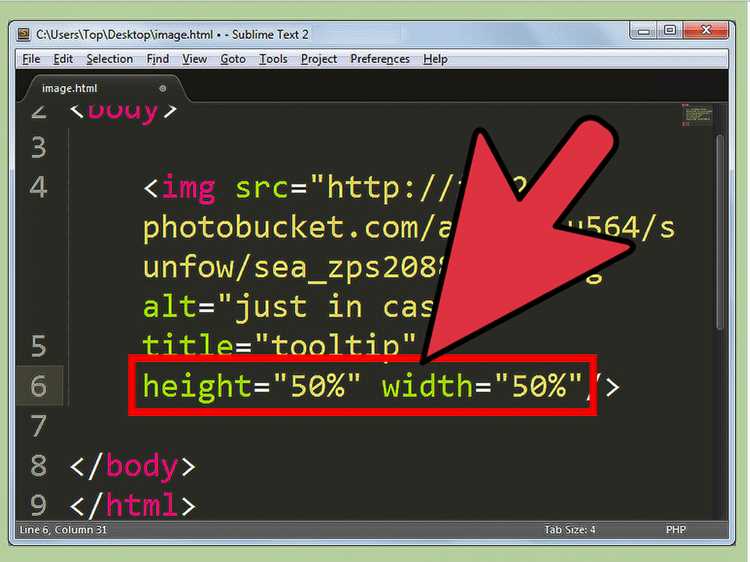
Фиксированная ширина задается через свойство width в CSS. Например, input { width: 250px; } установит поле ввода шириной 250 пикселей.
Можно использовать другие единицы измерения: em или rem учитывают размер шрифта, что полезно для адаптивных форм. Пример: input { width: 20em; }.
При фиксированной ширине рекомендуется контролировать padding и border, чтобы итоговая ширина не превышала заданное значение. Использование box-sizing: border-box; позволяет включить отступы и границы в общую ширину.
Для разных устройств фиксированная ширина может ограничивать удобство ввода. Если требуется поддержка мобильных экранов, стоит комбинировать фиксированную ширину с максимальной шириной: max-width: 100%;.
Фиксированная ширина подходит для форм с ограниченным пространством или когда нужно согласованное визуальное оформление элементов ввода на странице.
Регулировка высоты текстового поля
Высота текстового поля задаётся с помощью свойства height в CSS. Значение может быть указано в пикселях, процентах или единицах относительной высоты, например em:
height: 40px;– фиксированная высота в 40 пикселей.height: 3em;– высота в 3 строки текста.height: 50%;– половина высоты родительского блока.
Для многорядных текстовых полей (<textarea>) также применимо свойство min-height и max-height, что позволяет ограничить диапазон изменения высоты:
min-height: 60px;– минимальная высота 60 пикселей.max-height: 200px;– текстовое поле не будет превышать 200 пикселей.
Автоматическое изменение высоты в зависимости от содержимого достигается с помощью height: auto;. Для плавного увеличения при вводе текста можно использовать CSS-свойство overflow-y: hidden; и JavaScript для динамического расчёта высоты:
- Снять ограничение прокрутки:
overflow-y: hidden;. - Измерить высоту содержимого через
scrollHeight. - Присвоить текстовому полю новую высоту:
textarea.style.height = textarea.scrollHeight + 'px';.
Рекомендуется учитывать внутренние отступы (padding) при расчёте высоты, чтобы текст не обрезался. Для адаптивного дизайна высота в em или rem обеспечивает пропорциональное масштабирование вместе с размером шрифта.
Для единообразного отображения на разных браузерах полезно сбросить значение box-sizing на border-box, чтобы включать padding и border в итоговую высоту:
box-sizing: border-box;
Использование процентов для адаптивного размера
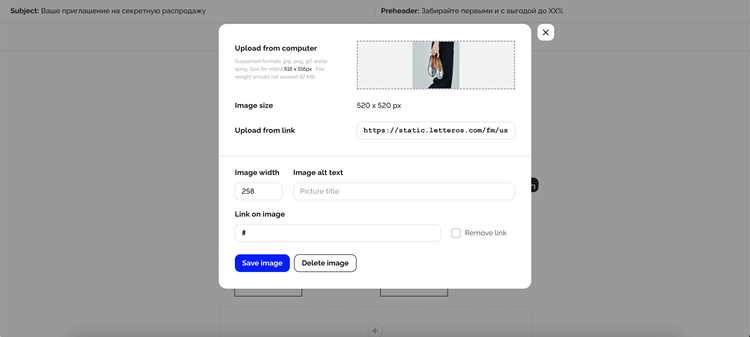
Применение процентов для задания ширины поля ввода позволяет обеспечить гибкость относительно контейнера. Например, input { width: 50%; } установит ширину равной половине родительского блока, автоматически подстраиваясь при изменении размеров экрана.
Для корректного масштабирования важно учитывать padding и border. Рекомендуется использовать box-sizing: border-box;, чтобы внутренние отступы и рамка не увеличивали итоговую ширину поля.
Процентные значения особенно эффективны для форм на мобильных устройствах. Рекомендуется устанавливать минимальную и максимальную ширину с помощью min-width и max-width, например: input { width: 80%; min-width: 200px; max-width: 500px; }.
При горизонтальном центрировании поля с процентной шириной применяют margin: 0 auto;. Это гарантирует одинаковые отступы слева и справа независимо от размера окна.
Для комплексных макетов с несколькими полями ввода можно комбинировать проценты с flexbox или grid, задавая каждому элементу flex-basis или grid-template-columns в процентах, чтобы сохранить пропорциональное распределение пространства.
Изменение размера поля при фокусе

Для изменения размеров поля ввода при фокусе используется псевдокласс :focus. Он позволяет задать уникальные значения ширины, высоты или внутренних отступов, которые активируются при клике на поле или переходе к нему с клавиатуры.
Пример изменения ширины: input:focus { width: 300px; }. Важно учитывать исходные размеры поля, чтобы переход выглядел плавно. Для этого рекомендуется использовать transition, например: transition: width 0.3s ease;.
Можно изменять не только ширину, но и высоту или padding, чтобы адаптировать визуальное пространство для ввода текста. Например, input:focus { height: 50px; padding: 10px; }.
При проектировании формы следует проверять, чтобы изменение размера не сдвигало соседние элементы. Для предотвращения смещения можно использовать box-sizing: border-box;, что сохраняет общие размеры поля при увеличении внутренних отступов.
Для сложных интерфейсов допустимо комбинировать scale и :focus, например: transform: scale(1.05); transition: transform 0.2s ease;, что увеличивает поле без влияния на окружающие элементы.
Адаптация под мобильные устройства требует проверки, чтобы увеличение поля не перекрывало клавиатуру и не вызывало горизонтальную прокрутку.
Ограничение минимальной и максимальной ширины
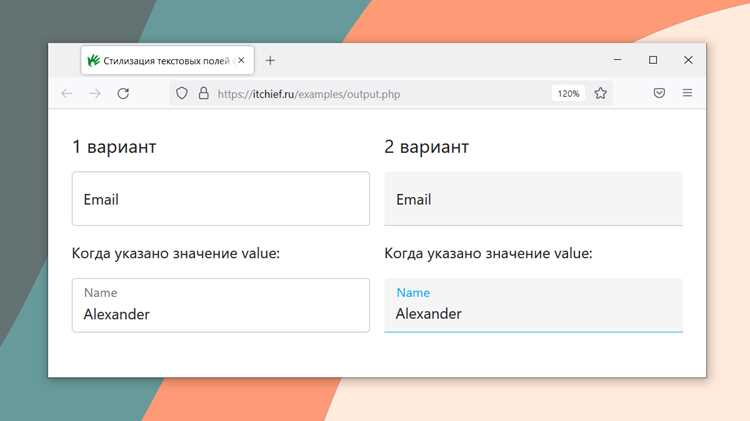
Для управления шириной поля ввода в CSS используют свойства min-width и max-width. min-width определяет минимальное значение ширины, ниже которого поле не может сжиматься, а max-width задает максимальное значение, предотвращая чрезмерное расширение.
Пример практического использования:
| Свойство | Пример значения | Эффект |
|---|---|---|
| min-width | 150px | Поле не станет уже 150 пикселей даже на узком экране. |
| max-width | 400px | Поле не разрастется шире 400 пикселей, даже при большом контейнере. |
Для адаптивного дизайна целесообразно использовать относительные единицы, например em или %. Минимальная ширина в 20em сохраняет читаемость текста, а максимальная ширина в 80% обеспечивает совместимость с различными разрешениями экрана.
CSS-пример:
| Селектор | CSS |
|---|---|
| input[type=»text»] |
min-width: 150px; max-width: 400px; width: 50%; |
Такой подход предотвращает растягивание поля до неприемлемых размеров и обеспечивает стабильность интерфейса на разных устройствах.
Применение свойств box-sizing для точного контроля

Свойство box-sizing определяет, как рассчитываются ширина и высота элементов, включая padding и border. По умолчанию используется значение content-box, при котором ширина задает только область контента, а padding и border добавляются сверху, что усложняет точное управление размером поля ввода.
Для точного контроля рекомендуется использовать box-sizing: border-box. В этом режиме указанная ширина и высота элемента включают padding и border, что упрощает согласование размеров полей ввода с остальной разметкой и предотвращает неожиданный рост элемента при добавлении отступов.
Пример применения для input:
input { width: 200px; padding: 10px; border: 2px solid #ccc; box-sizing: border-box; }
При такой настройке поле ввода будет занимать ровно 200px в ширину, включая внутренние отступы и границу, что обеспечивает предсказуемое размещение на странице. Если оставить content-box, итоговая ширина составит 224px, учитывая padding и border, что может нарушить макет.
Для глобального контроля часто применяют универсальное правило:
*, *::before, *::after { box-sizing: border-box; }
Это гарантирует единообразное поведение всех элементов, упрощает расчет размеров и уменьшает необходимость ручной подгонки полей ввода при изменении padding или толщины границ.
Вопрос-ответ:
Как изменить ширину текстового поля с помощью CSS?
Для изменения ширины текстового поля можно использовать свойство width. Например, input { width: 300px; } установит фиксированную ширину 300 пикселей. Также можно использовать процентные значения, например width: 50%, чтобы ширина адаптировалась к размеру родительского контейнера.
Можно ли изменить высоту поля ввода?
Да, высоту поля ввода можно изменить с помощью свойства height в CSS. Например, input { height: 40px; } увеличит высоту до 40 пикселей. Стоит учитывать, что визуальное отображение текста также зависит от padding и line-height.
Как сделать так, чтобы поле ввода автоматически подстраивалось под содержимое?
Для однострочных полей ввода автоматическая подстройка ширины возможна через свойство ch, например width: 20ch;, где 1ch соответствует ширине символа «0». Для многострочных textarea можно использовать комбинацию CSS и JavaScript, чтобы динамически менять высоту в зависимости от количества текста.
Что влияет на общий размер поля ввода кроме width и height?
На размеры поля влияют внутренние отступы (padding), границы (border) и внешние отступы (margin). Например, если задать width: 200px; padding: 10px; border: 2px solid;, визуальная ширина поля будет больше 200 пикселей из-за добавленных внутренних отступов и границы.
Как изменить размер поля ввода для разных устройств?
Для адаптации размеров под разные экраны используют медиазапросы. Например, можно задать разные ширины для мобильных и настольных устройств: @media (max-width: 600px) { input { width: 100%; } } @media (min-width: 601px) { input { width: 300px; } }. Это позволяет улучшить удобство ввода на маленьких экранах.
Как с помощью CSS изменить ширину текстового поля на странице?
Для изменения ширины поля ввода в CSS используется свойство width. Например, чтобы задать ширину 300 пикселей для всех полей ввода, можно написать: input { width: 300px; }. Кроме пикселей, можно использовать проценты, что позволит полю адаптироваться к размеру контейнера, например: input { width: 50%; }. Также стоит учитывать свойства padding и border, так как они могут влиять на фактический размер поля.

 Загрузка...



