
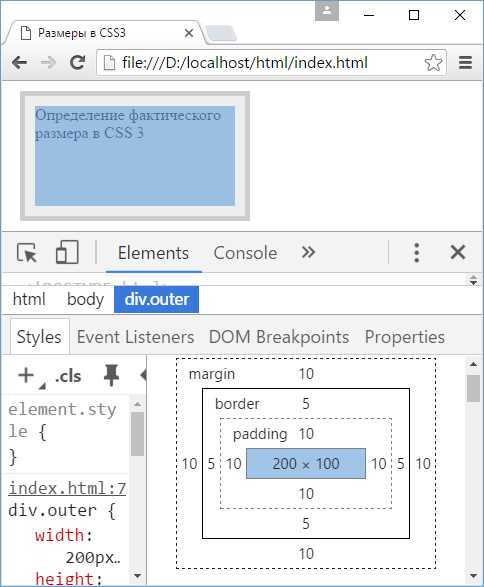
Управление размерами изображений в CSS осуществляется через свойства width и height. Они позволяют точно задавать размеры в пикселях, процентах или относительных единицах, таких как em и rem. Для адаптивного дизайна рекомендуется использовать процентные значения, чтобы изображение автоматически подстраивалось под ширину контейнера.
Сохранение пропорций изображения требует применения aspect-ratio или установки только одного измерения – ширины или высоты. При указании обоих значений без учета пропорций изображение может деформироваться. Значение auto помогает браузеру рассчитывать второе измерение автоматически.
Для более точного контроля размеров можно использовать max-width и max-height. Эти свойства предотвращают растягивание изображения выше определённых пределов, сохраняя качество. Аналогично, min-width и min-height задают минимальные размеры, что полезно для мобильных устройств и экранов с низким разрешением.
Свойство object-fit обеспечивает корректное отображение изображений внутри контейнера без обрезки или искажений. Значения cover, contain и fill позволяют контролировать, как изображение масштабируется и вписывается в заданные размеры, что особенно важно для блоков с фиксированной шириной и высотой.
Использование свойства width для изменения ширины изображения

Свойство width позволяет задать точную ширину изображения независимо от его исходных размеров. Оно принимает значения в пикселях, процентах и относительных единицах, что обеспечивает гибкость в адаптации под разные экраны.
Применение фиксированной ширины:
- Устанавливает точное значение, например
width: 300px;. - Не изменяет пропорции высоты автоматически, если не задано
height. - Рекомендуется для элементов с фиксированным дизайном.
Использование относительной ширины:
width: 50%;уменьшает или увеличивает изображение в зависимости от ширины родительского контейнера.- Оптимально для адаптивного дизайна и мобильных устройств.
- Совместно с
max-width: 100%;предотвращает выход изображения за пределы контейнера.
Дополнительные рекомендации:
- Для сохранения пропорций используйте только
width, не указываяheight. - Для плавной адаптации под разные экраны используйте единицы
vw(viewport width) вместо фиксированных пикселей. - При работе с большими изображениями включайте
max-width, чтобы предотвратить растяжение и потерю качества.
Примеры применения:
width: 400px;– фиксированная ширина для десктопного блока.width: 80%;– адаптивная ширина относительно родителя.width: 50vw;– занимает половину ширины окна браузера.
Применение свойства height для установки высоты изображения
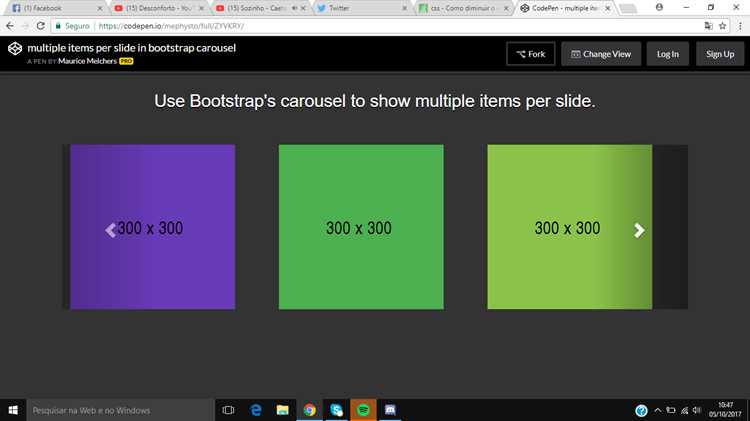
Свойство height позволяет задать точную высоту изображения в пикселях, процентах или относительных единицах, таких как em и rem. Например, height: 200px; установит фиксированную высоту 200 пикселей независимо от исходных размеров.
При использовании процентов высота изображения рассчитывается относительно родительского элемента. Если родитель не имеет явно заданной высоты, процентное значение может быть проигнорировано или интерпретировано как авто.
Автоматическое сохранение пропорций достигается одновременным применением свойства width: auto;. Это предотвращает искажение изображения при изменении высоты.
Высота также поддерживает ключевые слова max-height и min-height, которые ограничивают размеры изображения. Например, max-height: 400px; гарантирует, что изображение не выйдет за пределы 400 пикселей по высоте.
Для адаптивного дизайна полезно использовать единицы vh, чтобы высота изображения изменялась пропорционально высоте окна браузера. Например, height: 50vh; задаст половину высоты видимой области.
Важно учитывать контекст контейнера: если изображение находится внутри flex или grid, height может взаимодействовать с выравниванием и распределением пространства. В таких случаях желательно комбинировать фиксированную высоту с ограничениями max-height и min-height для стабильного отображения.
При работе с высокими изображениями рекомендуется включать object-fit: cover; или contain, чтобы сохранить композицию изображения при установке высоты без искажения пропорций.
Комбинированное управление width и height для точного размера

Для точного контроля размеров изображения в CSS одновременно задаются свойства width и height. Это позволяет определить конкретные пиксельные или процентные значения и гарантировать предсказуемый результат независимо от исходных пропорций.
Основные подходы:
- Фиксированные размеры в пикселях:
width: 300px; height: 200px;обеспечивает строгий контроль над точными габаритами. - Процентные размеры:
width: 50%; height: 25%;масштабируют изображение относительно родительского блока. При этом важно учитывать, что несоразмерные значения могут исказить пропорции. - Смешанные единицы: можно комбинировать
pxи%для точного контроля одного измерения с адаптивностью другого.
Рекомендации для точного управления:
- Используйте
object-fit: cover;илиobject-fit: contain;, если нужно сохранить пропорции при фиксированных размерах. - Для адаптивного дизайна задавайте хотя бы одно измерение в процентах и ограничивайте второе через
max-widthилиmax-height. - Избегайте автоматического растягивания изображения без
object-fit, чтобы не получить искажённую графику. - При работе с сеткой задавайте размеры через CSS-переменные, чтобы быстро изменять масштаб без ручной коррекции каждого блока.
Пример точного размера без искажений:
width: 400px;height: 300px;object-fit: contain;
Такой подход обеспечивает строго заданные размеры и сохраняет визуальное качество изображения даже при различном разрешении экрана.
Сохранение пропорций изображения с помощью max-width и max-height
Для сохранения пропорций изображения при изменении его размеров рекомендуется использовать одновременно свойства max-width и max-height. Установка max-width: 100% гарантирует, что ширина изображения не превысит ширину контейнера, а max-height: 100% ограничивает высоту, предотвращая растяжение по вертикали.
Важно не задавать фиксированные значения для обеих осей одновременно в пикселях, иначе пропорции могут нарушиться. Вместо этого задайте одно ограничение в процентах относительно контейнера, а второе оставьте автоматическим. Например: max-width: 300px; max-height: 200px; позволяет изображению масштабироваться, сохраняя соотношение сторон, пока оно не превысит указанные пределы.
Если необходимо, чтобы изображение всегда вписывалось в контейнер любого размера, используйте комбинацию width: auto; height: auto; с max-width и max-height. Это обеспечит автоматическое уменьшение изображения при изменении размеров родительского блока без искажений.
Для веб-страниц с адаптивной версткой целесообразно устанавливать max-width: 100% и height: auto. Такой подход гарантирует, что изображение растягивается по ширине контейнера и автоматически корректирует высоту, сохраняя исходные пропорции независимо от устройства или разрешения экрана.
При работе с изображениями с нестандартными пропорциями рекомендуется дополнительно использовать свойство object-fit: contain;, чтобы изображение помещалось в блок без обрезки, строго соблюдая соотношение сторон вместе с max-width и max-height.
Масштабирование изображений через CSS transform: scale()
Функция scale() позволяет изменять размеры элемента пропорционально без нарушения исходного соотношения сторон. Она принимает один или два параметра: scale(X) – масштаб по обеим осям, scale(X, Y) – раздельное масштабирование по горизонтали и вертикали.
Пример: transform: scale(1.5); увеличивает изображение на 50%, сохраняя его пропорции. transform: scale(1, 2); растягивает изображение вдвое по вертикали, не изменяя горизонтальный размер.
Для плавной анимации изменения размеров рекомендуется использовать transition. Например, transition: transform 0.3s ease; создаёт мягкое увеличение или уменьшение при наведении курсора.
Важно учитывать точку трансформации (transform-origin). По умолчанию масштабирование происходит от центра элемента. Изменение transform-origin: top left; позволит увеличивать изображение относительно верхнего левого угла.
Для интерактивных эффектов часто используют сочетание scale() с hover: :hover { transform: scale(1.2); }. Это увеличивает изображение на 20% при наведении без влияния на остальные элементы.
Следует избегать чрезмерного масштабирования, превышающего 3–4 раза, чтобы не терялась чёткость и не появлялась пикселизация. Оптимальная практика – использование scale() для лёгкого увеличения или уменьшения элементов интерфейса, а не для радикальной смены размеров.
Комбинация scale() с другими функциями трансформации, например rotate() или translate(), позволяет создавать сложные динамические эффекты без изменения фактической разметки страницы.
Настройка адаптивного изображения с помощью процентов и vw/vh

Для масштабирования изображения относительно контейнера используйте проценты. Значение width: 50% задаёт ширину в половину от родительского блока, автоматически подстраивая высоту при сохранении пропорций, если указано height: auto. Это позволяет изображению сохранять контентную адаптивность на разных экранах.
Единицы vw и vh привязывают размер к размеру окна браузера: 1vw = 1% ширины окна, 1vh = 1% высоты окна. Установка width: 80vw гарантирует, что изображение всегда займёт 80% ширины экрана независимо от контейнера.
Для комплексной адаптивности комбинируйте проценты и vw/vh: width: 50%; max-width: 70vw; height: auto. Это ограничивает слишком большое растяжение на широких экранах и сохраняет пропорции на узких устройствах.
Использование min-width и max-width предотвращает слишком маленькое или чрезмерно большое изображение. Например, min-width: 200px; max-width: 600px фиксирует разумные границы масштабирования без нарушения дизайна.
Для изображений в блоках с динамическим размером рекомендуется применять width: 100% и height: auto, чтобы они полностью занимали доступную ширину, сохраняя пропорции, а ограничения через vw/vh задают поведение относительно окна браузера.
Комбинируя проценты и vw/vh, можно добиться плавного масштабирования, поддерживая адаптивность на мобильных, планшетах и десктопах, без необходимости отдельного медиа-запроса для каждой ширины экрана.
Обрезка и подгонка изображения с object-fit и object-position
Свойство object-fit управляет масштабированием содержимого медиа-элемента внутри контейнера без изменения самого элемента. Значение cover растягивает изображение до полного заполнения блока, сохраняя пропорции, при этом части изображения могут обрезаться. contain подгоняет изображение под размеры контейнера целиком, оставляя пустое пространство, если пропорции не совпадают. fill растягивает изображение под размеры контейнера без сохранения пропорций, а none оставляет исходный размер без изменений. scale-down комбинирует none и contain, выбирая меньший размер.
object-position определяет точку, на которую ориентируется изображение при обрезке или заполнении. Значения задаются через ключевые слова (center, top, right) или точные координаты в процентах и пикселях. По умолчанию используется center center. Например, object-position: top 10% left 20% сдвигает изображение к верхнему левому краю с отступами.
Эффективное сочетание object-fit и object-position позволяет создавать адаптивные блоки с изображениями без дополнительных обрезок в графическом редакторе. Особенно полезно для карточек товаров, аватаров и баннеров.
| Свойство | Значение | Эффект |
|---|---|---|
| object-fit | cover | Заполняет контейнер полностью, обрезая лишнее |
| object-fit | contain | Вписывает изображение в контейнер, сохраняет пропорции, появляются отступы |
| object-fit | fill | Растягивает изображение на весь контейнер, пропорции искажаются |
| object-fit | none | Сохраняет исходный размер, контейнер может быть не заполнен |
| object-fit | scale-down | Сравнивает none и contain, выбирает меньшее изображение |
| object-position | center | Изображение центрировано при обрезке |
| object-position | top left | Обрезка ориентирована по верхнему левому углу |
| object-position | 50% 20% | Сдвигает изображение на 50% по горизонтали и 20% по вертикали |
Вопрос-ответ:
Какие свойства CSS можно использовать для изменения ширины и высоты изображения?
В CSS для задания размеров изображения чаще всего используют свойства width и height. Они позволяют задать точные размеры в пикселях, процентах или других единицах измерения. Например, width: 200px; height: 150px; задаёт фиксированный размер, а width: 50%; height: auto; изменяет ширину относительно родительского блока, сохраняя пропорции.
Можно ли изменять размер изображения без искажения пропорций?
Да, для сохранения пропорций чаще всего используют width или height вместе с auto. Например, если задать width: 300px; height: auto;, браузер автоматически подберёт высоту так, чтобы изображение не выглядело растянутым или сжатым. Также свойство object-fit: contain; помогает в блоках с фиксированными размерами, помещая изображение полностью без обрезки.
Влияет ли изменение размера изображения через CSS на вес файла?
Нет, CSS изменяет только визуальные размеры изображения на странице, не изменяя сам файл. Это значит, что если исходное изображение большое, оно будет загружаться полностью, даже если на экране отображается уменьшенным. Для уменьшения веса файла лучше подготовить изображение нужного размера заранее с помощью графического редактора или специальных сервисов.
Как сделать так, чтобы изображение подстраивалось под разные размеры экранов?
Для адаптивного отображения часто используют процентные значения или единицы vw и vh. Например, width: 80%; height: auto; заставит изображение занимать 80% ширины блока, а высота будет рассчитана автоматически. Также можно применять медиа-запросы, чтобы задавать разные размеры для мобильных, планшетов и десктопов, обеспечивая корректный вид на всех устройствах.

 Загрузка...



