
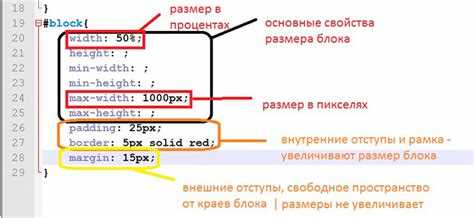
Размер кнопки напрямую влияет на удобство взаимодействия пользователя с интерфейсом. В CSS ключевыми свойствами для управления размером являются width, height, padding и font-size. Например, для кнопки с текстом длиной до 10 символов оптимальной шириной считается 120–140px, а высотой 40–50px, чтобы обеспечить комфортное нажатие.
Использование padding позволяет задавать внутренние отступы, увеличивая визуальный размер кнопки без изменения текстового блока. Рекомендуется минимальный отступ по вертикали 10px и по горизонтали 20px для стандартных кнопок, что поддерживает читаемость и удобство клика.
Свойство font-size важно для адаптивности. Для десктопного интерфейса оптимальный размер текста кнопки находится в диапазоне 14–16px, а для мобильных устройств – 16–18px. Совмещение font-size с padding гарантирует, что кнопка сохраняет пропорции и не выглядит сжатой или чрезмерно растянутой.
Для динамического изменения размеров на основе контента или медиа-запросов применяют min-width, max-width и min-height. Это предотвращает деформацию кнопки при изменении длины текста или масштаба экрана, сохраняя целостность дизайна и взаимодействие пользователя на любом устройстве.
Установка ширины и высоты кнопки
Для точного задания размеров кнопки используйте свойства width и height. Например, width: 150px; и height: 50px; создадут кнопку фиксированного размера. Минимальная ширина и высота задаются через min-width и min-height, что предотвращает уменьшение кнопки ниже заданных значений.
Процентные значения позволяют кнопке адаптироваться к размеру контейнера: width: 80%; и height: 40px; обеспечат гибкость по ширине при фиксированной высоте. Для кнопок с динамическим содержимым полезно использовать max-width и max-height, например max-width: 300px; и max-height: 60px;, чтобы ограничить рост элемента.
Единицы em и rem удобны для согласования размеров кнопки с текстом. Например, width: 12em; и height: 3em; автоматически масштабируют кнопку при изменении размера шрифта. Для точного позиционирования текста внутри кнопки используйте внутренние отступы через padding, что влияет на фактический визуальный размер.
В сочетании с box-sizing: border-box; размеры width и height будут включать внутренние отступы и границы, исключая искажения при добавлении padding или border. Это обеспечивает предсказуемую ширину и высоту кнопки на любых устройствах и разрешениях.
Изменение размеров через padding и margin

Padding определяет внутренние отступы кнопки и напрямую влияет на её видимый размер. Увеличение padding увеличивает пространство между текстом и границами кнопки, сохраняя при этом ширину контента. Например, padding: 12px 24px; создаст вертикальный отступ 12px и горизонтальный 24px, делая кнопку более крупной и удобной для нажатия.
Margin задаёт внешние отступы, влияя на расстояние между кнопкой и соседними элементами, но не меняет её внутренний размер. Например, margin: 10px 0; добавит 10px сверху и снизу, что позволит избежать визуальной тесноты в интерфейсе.
Комбинируя padding и margin, можно добиться точного контроля над размерами кнопок и их расположением. Ниже приведена таблица с рекомендуемыми значениями для разных типов кнопок:
| Тип кнопки | Padding (вертик./гориз.) | Margin (все стороны) | Применение |
|---|---|---|---|
| Малая | 6px 12px | 4px | Иконки, компактные формы |
| Стандартная | 10px 20px | 8px | Основные действия |
| Крупная | 16px 32px | 12px | CTA, мобильные интерфейсы |
Важно помнить, что padding влияет на общую площадь кнопки и может изменить восприятие её размера пользователем, тогда как margin обеспечивает визуальное разделение между элементами. Оптимальный баланс повышает читаемость интерфейса и удобство взаимодействия.
Использование CSS transform для масштабирования кнопки
Свойство transform позволяет изменять размер кнопки без изменения её фактической ширины и высоты в DOM. Для масштабирования используется функция scale(), принимающая один или два параметра: первый – масштаб по горизонтали, второй – по вертикали. Например, transform: scale(1.2) увеличивает кнопку на 20% по обеим осям.
Для плавного эффекта при наведении добавляют transition. Рекомендуется задавать длительность от 0.2 до 0.5 секунд и функцию ease-in-out для естественной анимации: transition: transform 0.3s ease-in-out;.
Пример масштабирования при наведении: button:hover { transform: scale(1.1); }. Такой подход не изменяет расположение соседних элементов и сохраняет исходные отступы.
Для более точного контроля можно использовать transform-origin, задавая точку масштабирования. Значения center, top left или процентные координаты позволяют менять направление увеличения кнопки.
Комбинируя scale() с другими функциями transform, например rotate() или translate(), можно создавать комплексные анимации без влияния на поток документа и без перерисовки layout.
Для адаптивного дизайна рекомендуется использовать относительные единицы в масштабировании и ограничивать максимальный размер кнопки через max-width и max-height, чтобы интерфейс оставался удобным на всех экранах.
Применение относительных единиц (em, rem, %) для кнопок

Использование em позволяет задавать размеры кнопок относительно текущего размера шрифта родительского элемента. Например, padding: 0.75em 1.5em; увеличит внутренние отступы пропорционально тексту, сохраняя визуальную гармонию при изменении шрифта.
Единица rem привязана к корневому элементу <html>. Это удобно для унификации размеров кнопок на всей странице: font-size: 1.2rem; и width: 8rem; создадут согласованные кнопки, независимо от локального масштабирования текста.
Процентные значения (%) эффективны для адаптивных кнопок внутри контейнера. Например, width: 50%; установит ширину кнопки половиной от родительского блока, автоматически подстраиваясь под изменения размеров экрана.
Комбинация единиц повышает гибкость: padding: 0.8em 2rem; обеспечит адаптацию к размеру шрифта и одновременно сохранит фиксированную ширину по корню документа. Это особенно полезно для кнопок в сетках и карточках.
Практическая рекомендация: для базового текста используйте rem, для внутренних отступов – em, для ширины и высоты кнопок в адаптивных блоках – %. Такой подход упрощает поддержку дизайна и улучшает масштабируемость интерфейса.
Адаптивные кнопки: изменение размера на разных экранах

Адаптивные кнопки обеспечивают удобство взаимодействия на устройствах с разными разрешениями. Для их реализации важно учитывать как ширину, так и высоту кнопки, а также размер шрифта.
Основные подходы к адаптивности кнопок:
- Процентные размеры: Использование
widthиheightв процентах относительно родительского контейнера. Например:width: 80%; height: 50px;позволяет кнопке занимать большую часть ширины контейнера на мобильных устройствах. - Единицы vw/vh:
width: 20vw;задаёт ширину 20% от ширины окна браузера, что автоматически масштабирует кнопку при изменении размера экрана. - CSS Flexbox и Grid: Использование
display: flex;илиdisplay: grid;сflex-growилиminmax()обеспечивает гибкое распределение кнопок в контейнере.
Медиа-запросы позволяют менять размеры кнопок под конкретные диапазоны экранов:
@media (max-width: 768px) {
.button {
padding: 12px 24px;
font-size: 16px;
}
}
@media (min-width: 769px) and (max-width: 1200px) {
.button {
padding: 14px 28px;
font-size: 18px;
}
}
@media (min-width: 1201px) {
.button {
padding: 16px 32px;
font-size: 20px;
}
}
Рекомендации по масштабированию:
- Минимальная высота кнопки для тач-устройств – 44px, минимальная ширина – 88px.
- Относительные размеры шрифта через
emилиremобеспечивают пропорциональное увеличение текста при увеличении кнопки. - Использовать
max-widthиmin-widthдля ограничения растягивания кнопки на больших экранах. - Поддерживать одинаковые пропорции padding по горизонтали и вертикали для сохранения визуального баланса.
Для динамических интерфейсов полезно применять CSS-переменные для основных размеров кнопок, что позволяет централизованно управлять масштабированием на всех устройствах.
Сочетание размеров с типографикой и иконками

Размер кнопки должен соответствовать размеру текста и иконок внутри. Например, кнопка с текстом 16px обычно требует минимальной высоты 40px и внутреннего отступа 12–16px с каждой стороны для удобного нажатия.
Иконки внутри кнопок следует масштабировать пропорционально тексту. Для текста 14–16px оптимальный размер иконки – 16–20px, для текста 18–20px – 20–24px. Отступ между иконкой и текстом рекомендуется задавать через margin 8–12px.
При использовании крупной типографики (22–24px) увеличивается высота кнопки до 56–60px, а иконки – до 24–28px. Это сохраняет визуальный баланс и удобство взаимодействия.
Для кнопок с только иконкой оптимальная ширина и высота должны быть равны размеру иконки плюс внутренние отступы: для иконки 20px – 40px кнопка, для 24px – 48px. Такой подход обеспечивает кликабельность без искажения пропорций.
В проектах с разной плотностью текста и интерфейса следует использовать единые шаги размеров: 32px, 40px, 48px, 56px, что упрощает масштабирование и согласование кнопок с текстом и иконками.
Важно учитывать line-height текста: для текста 16px рекомендуемый line-height – 24px, для 20px – 28px. Line-height влияет на вертикальное выравнивание и предотвращает визуальный «зажатый» эффект внутри кнопки.
Использование flexbox или inline-flex позволяет точно центрировать текст и иконку, сохраняя равномерные отступы и избегая смещения при изменении размера кнопки.
Вопрос-ответ:
Как изменить ширину и высоту кнопки с помощью CSS?
Для изменения размеров кнопки можно использовать свойства width и height. Например, button { width: 150px; height: 50px; } задаст фиксированные размеры. Также можно применять проценты, если нужно, чтобы кнопка адаптировалась к размеру родительского блока, например width: 80%; height: 40px;.
Можно ли сделать так, чтобы кнопка автоматически подстраивалась под текст внутри?
Да, для этого обычно не задают фиксированные размеры и используют свойства padding для отступов вокруг текста. Например, button { padding: 10px 20px; } позволит кнопке увеличиваться или уменьшаться в зависимости от длины текста внутри, сохраняя читаемость.
Какая разница между использованием px, em и % для размеров кнопки?
Единица px задаёт точный размер в пикселях, em зависит от размера шрифта родителя, а % вычисляется относительно размеров родительского элемента. em удобен для адаптивных интерфейсов, а проценты — для кнопок, которые должны масштабироваться вместе с блоком, в котором они находятся.
Можно ли изменить размер кнопки при наведении курсора?
Да, для этого используют псевдокласс :hover. Например, button:hover { transform: scale(1.1); } увеличит кнопку на 10% при наведении. Альтернативно можно менять свойства width и height прямо в :hover, но transform: scale() создаёт более плавный и визуально привлекательный эффект.
Как сделать так, чтобы кнопка оставалась одинаковой высоты независимо от шрифта или содержимого?
Чтобы кнопка сохраняла фиксированную высоту, задайте свойство height и добавьте line-height равным этой высоте. Например, button { height: 40px; line-height: 40px; }. Так текст будет вертикально выровнен по центру, а кнопка не изменит свои размеры даже при увеличении размера шрифта внутри.

 Загрузка...



