
Размер кнопки в веб-разработке определяется сочетанием свойств CSS, таких как width, height, padding и font-size. Прямое изменение ширины и высоты позволяет установить фиксированные размеры, а использование внутреннего отступа обеспечивает гибкость при адаптации к содержимому.
Для адаптивных интерфейсов рекомендуется задавать размеры кнопок в относительных единицах, например em или rem. Это обеспечивает масштабирование в зависимости от базового размера шрифта и упрощает поддержку разных устройств и разрешений экрана.
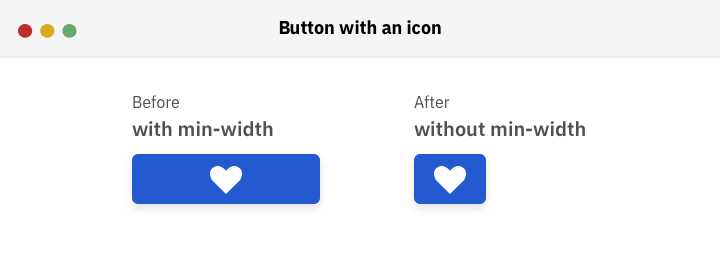
Изменение размера кнопки через font-size напрямую влияет на читаемость текста, а вместе с padding – на общую визуальную гармонию. Для кнопок с динамическим контентом использование минимальной и максимальной ширины через min-width и max-width предотвращает искажение макета.
Практика показывает, что оптимальная кнопка на десктопных интерфейсах имеет высоту от 36 до 48 пикселей и горизонтальные отступы от 12 до 24 пикселей. Для мобильных устройств значения лучше увеличить на 20–30%, чтобы улучшить удобство нажатия пальцем.
Использование CSS-переменных для размеров кнопок позволяет централизованно управлять стилями и быстро изменять масштаб всех элементов интерфейса. Это особенно полезно при разработке системных компонентов и библиотек UI, где единообразие критично.
Как задать фиксированные ширину и высоту кнопки
Для установки фиксированных размеров кнопки в CSS используются свойства width и height. Например, чтобы задать ширину 150 пикселей и высоту 50 пикселей, примените правило:
button { width: 150px; height: 50px; }
Можно использовать другие единицы измерения, такие как em, rem или проценты, но при фиксированных значениях лучше оставаться на пикселях для точного контроля.
Если кнопка содержит текст, добавьте line-height равный высоте кнопки для вертикального выравнивания: line-height: 50px;.
Чтобы избежать изменения размеров кнопки при добавлении внутреннего отступа, используйте box-sizing: border-box;, что включает padding и границы в общие размеры.
Для мобильной адаптивности фиксированные размеры можно комбинировать с медиа-запросами, например:
@media (max-width: 600px) { button { width: 120px; height: 40px; } }
Фиксированная ширина и высота упрощает согласованное расположение кнопок в интерфейсе и предотвращает смещение элементов при динамическом контенте.
Настройка размера кнопки через padding и margin
Padding определяет внутренние отступы кнопки, влияя на её ширину и высоту без изменения размера шрифта. Для увеличения кликабельной зоны используйте padding по горизонтали и вертикали: padding: 12px 24px; – 12px сверху и снизу, 24px слева и справа. Для компактных кнопок можно уменьшить до padding: 6px 12px;.
Margin управляет внешними отступами кнопки, создавая пространство между другими элементами. Чтобы отделить кнопку от соседних элементов, задайте margin отдельно по направлениям: margin-top: 10px; margin-right: 15px;. Для равномерного отступа со всех сторон используйте сокращённую запись: margin: 8px;.
Комбинация padding и margin позволяет точно контролировать визуальный размер кнопки и её положение. Например, для кнопки с шириной 150px, padding 10px 20px и margin 15px можно добиться комфортной зоны нажатия и аккуратного расположения на странице.
Для адаптивного дизайна используйте относительные единицы: padding: 1em 2em; и margin: 1rem;. Это сохраняет пропорции кнопки при изменении размеров шрифта или ширины экрана.
Не стоит задавать фиксированную ширину вместе с большими padding, чтобы не нарушить дизайн: ширина кнопки должна учитывать внутренние отступы. Если необходима строго фиксированная ширина, padding лучше уменьшать, сохраняя текст внутри кнопки в пределах видимой области.
Использование font-size для масштабирования текста кнопки
Свойство font-size напрямую определяет размер текста внутри кнопки. Увеличение или уменьшение значения изменяет визуальный вес кнопки и может влиять на её восприятие пользователем.
Рекомендации по использованию font-size:
- Используйте относительные единицы (
em,rem) для гибкого масштабирования в зависимости от настроек шрифта на странице. Например,font-size: 1.2rem;обеспечивает адекватный размер на большинстве экранов. - Абсолютные единицы (
px) дают точный контроль:font-size: 16px;– стандартный размер текста кнопки для десктопа. - Минимальный размер текста кнопки не должен быть меньше
12pxили0.75remдля сохранения читаемости. - Для больших кнопок на мобильных устройствах используйте
font-sizeот18pxдо22px(1.125rem–1.375rem), чтобы облегчить нажатие.
Примеры применения:
- Маленькая кнопка:
font-size: 0.875rem; - Стандартная кнопка:
font-size: 1rem; - Кнопка с акцентом:
font-size: 1.25rem;
Изменение font-size часто сопровождается корректировкой внутренних отступов (padding), чтобы текст не выходил за границы кнопки. Оптимальное сочетание выглядит так:
font-size: 1rem;padding: 0.5rem 1rem;
Для адаптивного дизайна используйте медиазапросы, чтобы масштабировать текст кнопки в зависимости от ширины экрана:
@media (max-width: 768px) {
button {
font-size: 1.1rem;
}
}
Правильное использование font-size повышает читаемость кнопок и улучшает пользовательский опыт без изменения других стилей.
Применение CSS transform для увеличения или уменьшения кнопки
CSS-свойство transform позволяет изменять масштаб кнопки без изменения её фактических размеров в потоке документа. Для увеличения или уменьшения кнопки используется функция scale(), где аргументы scaleX и scaleY определяют пропорции по горизонтали и вертикали соответственно.
Пример увеличения кнопки на 20% при наведении:
button {
transition: transform 0.3s ease;
}
button:hover {
transform: scale(1.2);
}
Для асимметричного масштабирования можно задать разные значения по осям:
button {
transition: transform 0.2s ease;
}
button:hover {
transform: scale(1.3, 1.1); /* ширина +30%, высота +10% */
}
Таблица демонстрирует основные параметры масштабирования и их влияние на кнопку:
| Свойство | Значение | Эффект |
|---|---|---|
| scale(1) | 1 | Исходный размер кнопки |
| scale(1.5) | 1.5 | Увеличение на 50% |
| scale(0.7) | 0.7 | Уменьшение на 30% |
| scale(1.2, 0.8) | 1.2, 0.8 | Увеличение ширины на 20%, уменьшение высоты на 20% |
Для плавного эффекта рекомендуется всегда задавать transition, иначе кнопка изменяет размер мгновенно. Применение transform не влияет на соседние элементы и позволяет создавать интерактивные кнопки с анимацией без изменения layout.
Также можно комбинировать scale() с другими функциями transform, например, rotate() или translate(), чтобы создавать сложные эффекты при наведении.
Адаптивные размеры кнопки с помощью процентов и viewport
Использование процентов позволяет кнопке изменять ширину относительно родительского контейнера. Например, width: 50% делает кнопку равной половине ширины блока, обеспечивая сохранение пропорций при изменении экрана.
Для вертикальных размеров можно применять height: 10%, где значение высоты зависит от высоты родителя. Это полезно, если кнопка должна сохранять соотношение сторон при изменении размера окна.
Viewport-единицы (vw, vh) задают размеры относительно ширины и высоты окна браузера. Например, width: 20vw создаёт кнопку, занимающую 20% ширины экрана, что обеспечивает одинаковую видимость на устройствах с разными разрешениями.
Комбинация процентов и viewport позволяет гибко управлять размером кнопки. Рекомендуется использовать минимальные и максимальные ограничения: min-width: 100px; max-width: 300px;, чтобы кнопка не становилась слишком маленькой на мобильных и не слишком большой на десктопах.
Для текста кнопки адаптивность достигается через относительные единицы шрифта, например font-size: 1.5vw или font-size: 2%, чтобы текст масштабировался пропорционально кнопке и окну браузера.
Важно проверять взаимодействие процентов и viewport с padding и margin. Значения типа padding: 1vw 2% сохраняют визуальный баланс и не нарушают адаптивность при изменении размеров окна.
Стилизация кнопки для разных состояний: hover и active
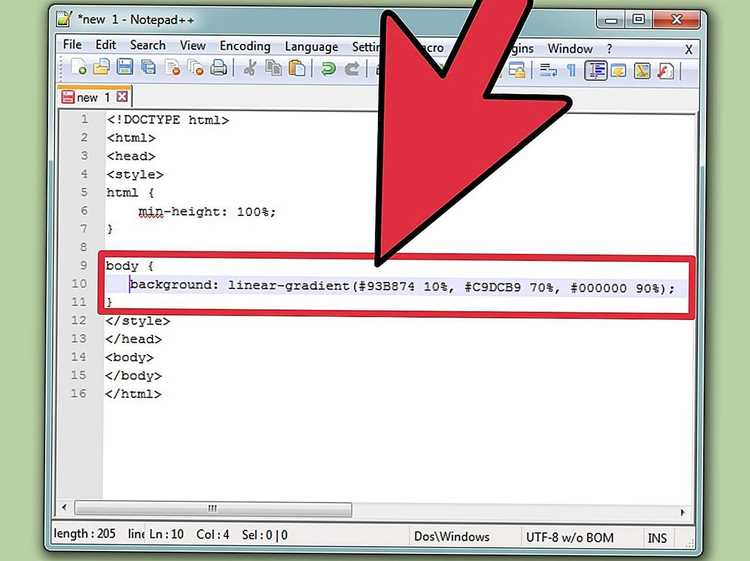
Состояние :hover используется для изменения внешнего вида кнопки при наведении курсора. Практически все свойства CSS могут быть изменены: цвет фона, границы, тень, трансформация. Например, изменение фона на #4CAF50 и увеличение тени до 0 4px 12px rgba(0,0,0,0.3) делает кнопку визуально приподнятой при наведении.
Для эффекта плавности рекомендуется добавлять transition для всех изменяемых свойств. Оптимальные параметры: transition: background 0.3s ease, box-shadow 0.3s ease, transform 0.2s ease;. Это предотвращает резкие скачки и делает взаимодействие более приятным.
Состояние :active активируется при нажатии на кнопку. Обычно используют уменьшение кнопки на 2–4% с помощью transform: scale(0.96), затемнение фона на 10–15% и снижение тени до 0 2px 6px rgba(0,0,0,0.2). Такой подход создает эффект нажатой физической кнопки.
Важно учитывать контраст текста и фона в этих состояниях. Например, если фон становится темнее при :hover или :active, цвет текста должен оставаться читабельным, минимум с контрастностью 4.5:1 по WCAG.
Комбинация :hover и :active должна быть согласована: переход от обычного состояния к hover и далее к active должен быть логичным. Резкие цветовые скачки или несоответствующие тени нарушают восприятие и снижают пользовательский опыт.
Практическая рекомендация: для кнопок с градиентом при hover изменяйте угол градиента на 5–10 градусов и слегка увеличивайте яркость. Для active – уменьшайте насыщенность на 5–10%. Это создаёт динамичную, но не раздражающую визуализацию.
Для touch-устройств hover может быть недоступен. В таких случаях используйте :focus для обеспечения обратной связи при нажатии и визуального соответствия между hover и active.
Вопрос-ответ:
Как изменить ширину и высоту кнопки с помощью CSS?
Для изменения размеров кнопки в CSS используются свойства width и height. Например, чтобы сделать кнопку шириной 200 пикселей и высотой 50 пикселей, можно написать: button { width: 200px; height: 50px; }. Размеры могут задаваться не только в пикселях, но и в процентах или единицах em и rem, что позволяет сделать кнопку адаптивной под разные экраны.
Можно ли изменить размер кнопки через HTML без CSS?
В HTML есть атрибуты width и height для элементов <input type="button">, однако они ограничены по возможностям и не поддерживаются для всех типов кнопок. Использование CSS даёт больше контроля: можно задавать размеры, отступы и выравнивание, а также применять медиа-запросы для разных устройств.
Почему кнопка не меняет размер после изменения CSS?
Чаще всего это происходит из-за специфичности селекторов или наличия встроенных стилей. Если кнопка имеет класс или ID, нужно убедиться, что CSS-селектор точный. Также стоит проверить, не переопределяется ли стиль другими правилами или встроенными атрибутами. Иногда помогает использование свойства !important, но его лучше применять только в крайнем случае.
Как сделать кнопку с динамическим размером, который зависит от текста внутри?
Чтобы размер кнопки подстраивался под текст, можно использовать свойства padding вместо фиксированных width и height. Например: button { padding: 10px 20px; }. Верхний и нижний отступ регулирует высоту, а левый и правый — ширину. Такой подход позволяет кнопке оставаться пропорциональной содержимому и выглядеть аккуратно при изменении текста.
Можно ли изменить размер кнопки при наведении курсора?
Да, для этого используется псевдокласс :hover. Например, можно увеличить кнопку при наведении: button:hover { transform: scale(1.1); }. Также можно менять ширину и высоту напрямую: button:hover { width: 220px; height: 60px; }. При этом важно учитывать анимацию, чтобы изменения происходили плавно, например с помощью свойства transition.

 Загрузка...



