
Изменение размера логотипа напрямую через CSS позволяет оптимизировать отображение на разных устройствах без вмешательства в исходный файл изображения. Для управления размерами используются свойства width и height, где можно задавать конкретные значения в пикселях или процентах относительно родительского блока.
При сохранении пропорций логотипа рекомендуется указывать только одно из свойств, например, width, оставляя height автоматическим с помощью значения auto. Это предотвращает искажение изображения и сохраняет исходное соотношение сторон.
Для адаптивного дизайна удобно использовать единицы em, rem или vw, которые масштабируют логотип в зависимости от размера текста или ширины экрана. В сочетании с медиазапросами (@media) можно задавать разные размеры для мобильных устройств, планшетов и десктопов.
Если логотип используется в качестве фонового изображения через background-image, размер регулируется свойством background-size. Значения contain и cover позволяют автоматически подстраивать изображение под контейнер без искажения пропорций.
Как изменить размер логотипа с помощью CSS
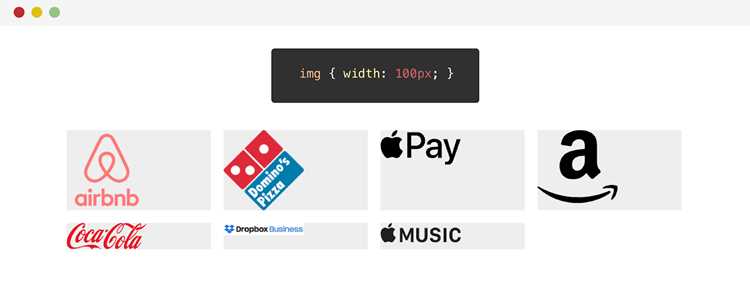
Изменение размера логотипа в CSS можно реализовать через несколько методов, каждый из которых имеет свои особенности и ограничения.
- Фиксированные размеры: Использование свойств
widthиheightпозволяет задать точные размеры логотипа в пикселях.
/* Пример: фиксированный размер */
.logo {
width: 150px;
height: 50px;
}- Процентные размеры: Логотип масштабируется относительно родительского блока. Рекомендуется использовать
max-width: 100%для адаптивности.
/* Пример: адаптивный логотип */
.logo {
width: 50%;
max-width: 200px;
height: auto;
}- Размер через
emилиrem: Позволяет масштабировать логотип относительно шрифта или корневого элемента.
/* Пример: масштабирование через em */
.logo {
width: 10em;
height: auto;
}- Использование
object-fit: Для сохранения пропорций при изменении размера контейнера применяйтеobject-fit: containилиcover.
/* Сохранение пропорций */
.logo {
width: 100%;
height: 80px;
object-fit: contain;
}
Важно избегать искажения логотипа: устанавливайте только один фиксированный размер (ширину или высоту) и используйте auto для второго параметра.
Для адаптивных сайтов рекомендуется комбинировать max-width с height: auto, чтобы логотип корректно масштабировался на любых устройствах.
Изменение ширины и высоты через свойства width и height
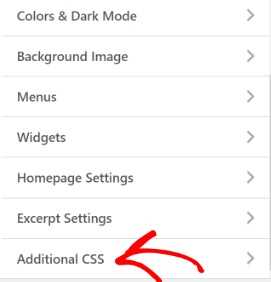
Свойства width и height позволяют точно контролировать размер логотипа в пикселях, процентах или относительных единицах. Для фиксированной ширины используйте значение в пикселях, например: width: 200px;. Аналогично, высота задается через height: 100px;. Если нужно сохранить пропорции, рекомендуется указывать только одно из свойств и использовать auto для второго.
Процентные значения позволяют адаптировать логотип под контейнер. Например, width: 50%; изменит ширину логотипа в зависимости от ширины родительского блока, а высота при этом автоматически подстраивается, если задано height: auto;.
Для точной визуальной настройки можно комбинировать пиксели и проценты, учитывая контекст дизайна. Ниже приведена таблица с примерными значениями для различных типов логотипов:
| Тип логотипа | Ширина | Высота | Рекомендации |
|---|---|---|---|
| Основной горизонтальный | 250px | auto | Задавать ширину фиксировано, высота подстраивается автоматически для сохранения пропорций |
| Вертикальный или иконка | auto | 150px | Высота фиксирована, ширина подстраивается автоматически |
| Адаптивный для мобильных | 80% | auto | Процентная ширина, чтобы логотип не выходил за пределы контейнера |
| Малый фавикон | 32px | 32px | Точная фиксация размеров для иконок |
Использование width и height напрямую влияет на восприятие бренда: слишком большие значения искажают макет, слишком маленькие – теряется читаемость. Оптимальные размеры следует подбирать исходя из контекста размещения и разрешения экрана.
Использование max-width и max-height для адаптивного логотипа
Для обеспечения корректного отображения логотипа на разных устройствах используют свойства max-width и max-height. Они ограничивают максимальные размеры изображения без растяжения, сохраняя пропорции.
Например, если задать max-width: 200px; и height: auto;, логотип никогда не превысит 200 пикселей по ширине, а высота будет рассчитываться автоматически, чтобы сохранить соотношение сторон.
Сочетание max-width и max-height полезно при логотипах с нестандартными пропорциями. Например, max-width: 150px; max-height: 100px; гарантирует, что изображение не выйдет за пределы контейнера по ширине или высоте.
Для адаптивности используйте единицы измерения % или vw. Например, max-width: 30vw; позволит логотипу уменьшаться вместе с шириной окна браузера, не нарушая визуальной гармонии.
При работе с retina-логотипами учитывайте пиксельное разрешение. Если исходное изображение 400×200 px, а max-width задано 200px, браузер автоматически масштабирует картинку в два раза, сохраняя четкость на экранах с высоким PPI.
Использование max-width и max-height совместно с display: block; и margin: auto; обеспечивает центрирование логотипа и предотвращает его растяжение при масштабировании контейнера.
Для комплексной адаптивности также стоит учитывать родительский блок: если контейнер имеет фиксированную ширину, задавайте max-width логотипа относительно этой ширины, например max-width: 80%;, чтобы сохранить пропорции внутри блока.
Применение свойства transform: scale() для масштабирования
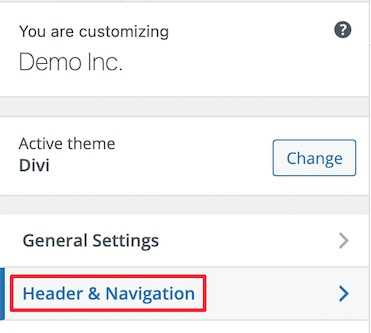
Свойство transform: scale() позволяет изменять размер логотипа пропорционально исходным значениям. Оно принимает один или два аргумента: scale(X) для равномерного увеличения по обеим осям и scale(X, Y) для независимого масштабирования по горизонтали и вертикали.
Например, чтобы увеличить логотип в 1.5 раза, используется:
transform: scale(1.5);
Для изменения ширины в 2 раза и высоты в 1.2 раза:
transform: scale(2, 1.2);
Свойство transform не влияет на поток документа, поэтому окружающие элементы не смещаются. Для анимации увеличения при наведении можно использовать сочетание transition:
transition: transform 0.3s ease;
Пример применения с таблицей размеров:
| Масштаб | Эффект на логотип |
|---|---|
| scale(0.5) | Уменьшение вдвое |
| scale(1) | Исходный размер |
| scale(1.5) | Увеличение на 50% |
| scale(2, 1) | Удвоение ширины без изменения высоты |
| scale(1, 2) | Удвоение высоты без изменения ширины |
При работе с scale() важно учитывать, что большие коэффициенты могут ухудшать качество растровых логотипов. Для оптимального результата рекомендуется использовать векторные форматы, такие как SVG, и тестировать масштабирование на разных разрешениях.
Настройка размера через CSS-классы для разных экранов
Для адаптивного изменения логотипа применяются CSS-классы с медиа-запросами. Например, создайте базовый класс .logo с фиксированной шириной и высотой: width: 120px; height: 40px;. Затем определите модификаторы для экранов разных размеров.
Для экранов до 768px используйте класс .logo-small с размерами width: 80px; height: 27px;. Для устройств с шириной от 769px до 1200px применяйте .logo-medium с width: 100px; height: 33px;. На широких экранах выше 1200px добавьте .logo-large с width: 140px; height: 46px;.
Медиа-запросы оформляются так:
@media (max-width: 768px) { .logo { width: 80px; height: 27px; } }
@media (min-width: 769px) and (max-width: 1200px) { .logo { width: 100px; height: 33px; } }
@media (min-width: 1201px) { .logo { width: 140px; height: 46px; } }
Использование отдельных классов для размеров повышает читаемость кода и упрощает смену размеров без изменения HTML. Для динамических изменений можно комбинировать классы с JavaScript, например, при переключении темы или изменении макета.
Важно сохранять пропорции логотипа. Если логотип векторный, используйте max-width и height: auto;, чтобы избежать искажений на разных устройствах.
Изменение размера логотипа с помощью flexbox и align-items
Если задать контейнеру display: flex; и height: 100px;, логотип с max-height: 80px; и width: auto; сохранит пропорции и не выйдет за пределы высоты. Использование align-items: center; гарантирует центрирование логотипа по вертикали.
Для растягивания логотипа на всю высоту контейнера применяют align-items: stretch;. В этом случае необходимо убрать фиксированную высоту у логотипа и задать только width: auto; для сохранения пропорций. Это особенно удобно при адаптивной верстке, когда высота контейнера меняется динамически.
При горизонтальном расположении нескольких элементов с логотипом комбинация justify-content и align-items позволяет задавать точное выравнивание и масштабирование без изменения исходного изображения. Например, justify-content: space-between; равномерно распределяет элементы, а align-items: center; сохраняет одинаковую высоту визуально.
Для контроля пропорций логотипа также рекомендуется использовать flex-shrink: 0;, чтобы изображение не сжималось при уменьшении пространства. В связке с max-height это обеспечивает стабильный размер независимо от размера контейнера.
Таким образом, flexbox в комбинации с align-items позволяет точно регулировать размеры и позицию логотипа без дополнительного JavaScript или медиа-запросов.
Использование CSS Grid для управления размером логотипа
CSS Grid позволяет точно управлять размерами и расположением логотипа на странице без необходимости прописывать фиксированные размеры в пикселях.
Основные подходы:
- Использовать свойства
grid-template-rowsиgrid-template-columnsдля задания размера ячеек, в которых находится логотип. - Применять
minmax()для ограничения минимального и максимального размера логотипа, чтобы он адаптировался к разным разрешениям. - Использовать
auto-fitилиauto-fillвместе сfrдля динамического масштабирования в сетке.
Пример настройки сетки для логотипа:
.container {
display: grid;
grid-template-columns: 200px auto;
grid-template-rows: 100px;
align-items: center;
}
.logo {
width: 100%;
height: 100%;
object-fit: contain;
}
Рекомендации:
- Всегда использовать
object-fit: containдля сохранения пропорций логотипа. - Не задавать фиксированные размеры внутри тега логотипа – контролируйте через сетку.
- При адаптивной верстке использовать процентные или
fr-единицы для ширины и высоты ячеек. - Добавлять медиазапросы для изменения
grid-template-columnsпри смене ширины экрана.
Такой подход обеспечивает точное позиционирование логотипа, его масштабирование без потери качества и совместимость с различными макетами.
Анимация изменения размера логотипа через transition

Для плавного изменения размеров логотипа используйте свойство transition вместе с width и height. Например, transition: width 0.3s ease, height 0.3s ease; обеспечит линейное изменение размеров за 0.3 секунды.
Чтобы увеличить логотип при наведении курсора, определите базовые размеры: width: 120px; height: 60px; и добавьте правило :hover { width: 150px; height: 75px; }. Браузер плавно интерполирует значения между состояниями.
Для динамического изменения размера на основе взаимодействия пользователя или скролла можно использовать CSS-переменные. Пример: --logo-size: 120px; и width: var(--logo-size); height: calc(var(--logo-size) / 2); transition: width 0.4s, height 0.4s;. Изменение --logo-size мгновенно запускает анимацию.
Оптимальная практика – ограничивать продолжительность transition 0.2–0.5 секунд и использовать кривые ускорения ease-in-out или cubic-bezier для естественной динамики. Избегайте анимации слишком больших размеров, чтобы не перегружать рендеринг.
Если требуется повторяющаяся пульсация логотипа, используйте сочетание transition и :hover с небольшими шагами изменения, например: width: 120px → 130px → 125px. Это создаёт аккуратный эффект «дыхания» без применения JavaScript.
Важно помнить, что transition не работает с автоматическим масштабированием через auto. Все размеры должны быть заданными в пикселях, процентах или rem для корректной анимации.
Контроль размеров логотипа при печати через @media print
Для точного отображения логотипа при печати используется CSS-медиа-запрос @media print. Он позволяет задавать размеры, пропорции и расположение элементов, специфичных для печатной версии.
Пример базового подхода:
@media print {
.logo {
width: 80mm;
height: auto;
}
}
Рекомендации по настройке:
- Используйте абсолютные единицы (mm, cm, in) вместо % или vw для предсказуемого размера на бумаге.
- Сохраняйте пропорции через
height: auto;, чтобы логотип не деформировался при изменении ширины. - Минимизируйте тени и градиенты, так как они могут выглядеть иначе при печати.
- Учитывайте отступы, чтобы логотип не обрезался:
margin: 5mm 0;подходит для большинства форматов A4. - Проверяйте контраст для черно-белой печати, особенно если логотип содержит светлые элементы на прозрачном фоне.
Дополнительные приёмы:
- Создавайте отдельный класс для печатного логотипа, если на экране используется анимация или интерактивные элементы.
- Используйте
max-widthиmax-heightдля ограничения размеров, чтобы логотип не занимал слишком много места на странице. - Проводите тестовую печать на разных принтерах и форматах бумаги, чтобы скорректировать размеры для реального отображения.
Эти меры обеспечивают аккуратное и пропорциональное отображение логотипа при печати без необходимости изменять дизайн для веб-версии.
Вопрос-ответ:
Можно ли изменять размер логотипа в процентах, чтобы он подстраивался под экран?
Да, вместо пикселей можно использовать проценты. Например, .logo { width: 30%; height: auto; }. Логотип будет занимать 30% ширины родительского контейнера, а высота изменится автоматически, чтобы сохранить пропорции. Такой подход помогает сделать сайт более гибким при изменении размеров экрана.
Что произойдет, если задать только ширину логотипа, не указывая высоту?
Если указать только width, браузер автоматически подстроит высоту изображения, сохраняя пропорции. Это безопасный способ изменять размер логотипа без искажения. Например, .logo { width: 200px; } увеличит или уменьшит логотип по ширине, а высота будет рассчитываться автоматически.
Можно ли использовать CSS-трансформации для изменения размера логотипа?
Да, можно применять свойство transform с функцией scale. Например, .logo { transform: scale(1.5); } увеличит логотип на 50% от исходного размера. Такой метод удобен для анимаций или интерактивных эффектов, но стоит помнить, что это визуальное изменение, и размеры контейнера остаются прежними.
Какие ошибки часто встречаются при изменении размеров логотипа через CSS?
Чаще всего ошибки возникают из-за несоответствия пропорций, когда задают разные значения width и height без учета исходных размеров изображения. Также бывает, что логотип теряет резкость, если его растягивают слишком сильно. Чтобы избежать этих проблем, лучше использовать либо пропорциональное изменение через auto для высоты, либо работать с векторными форматами, такими как SVG, которые не теряют качество при масштабировании.
Можно ли изменять размер логотипа с помощью CSS без потери качества?
Да, это возможно, если логотип представлен в формате SVG. В отличие от растровых изображений, SVG масштабируется без искажения. Для изменения размера достаточно задать свойства width и height в CSS. Например, можно использовать селектор по классу или идентификатору и прописать нужные значения: width: 150px; height: auto;. При этом важно сохранять соотношение сторон, чтобы изображение не выглядело растянутым.
Как изменить размер растрового логотипа через CSS, чтобы он корректно отображался на мобильных устройствах?
Для растровых изображений (PNG, JPG) размер логотипа можно регулировать с помощью CSS-свойств width и height. Чтобы логотип автоматически подстраивался под размер экрана, лучше использовать относительные единицы измерения, например, проценты или vw (ширина окна браузера). Пример: width: 30%; height: auto;. Это позволит изображению сохранять пропорции и не выходить за границы контейнера. Дополнительно можно использовать медиа-запросы, чтобы устанавливать разные размеры для различных разрешений экранов, что повышает удобство просмотра на мобильных устройствах.

 Загрузка...