

Изменение размера элементов на веб-странице с помощью CSS – это важный аспект адаптивного дизайна и пользовательского интерфейса. В CSS существует несколько способов управления размерами, каждый из которых имеет свои особенности и области применения. В этой статье мы рассмотрим основные методы, которые помогут вам контролировать размеры элементов с высокой точностью.
1. Использование свойств width и height является самым распространенным способом задания фиксированных размеров элементов. Эти свойства работают для большинства HTML-элементов и позволяют установить точные значения в пикселях (px), процентах (%) или других единицах измерения. Например, установка ширины блока в 100% позволяет ему растягиваться на всю доступную ширину контейнера, в то время как указание размера в пикселях дает жесткое ограничение.
2. Эластичность с помощью max-width и max-height даёт возможность ограничить максимальные размеры элементов, что полезно для предотвращения их растягивания при изменении размеров окна. Эти свойства часто используются в сочетании с width и height, чтобы элементы не выходили за пределы доступного пространства.
3. Влияние padding и margin на размер необходимо учитывать при расчете общего размера блока. Паддинги (внутренние отступы) и маргины (внешние отступы) увеличивают пространство вокруг контента, и их следует учитывать при расчете общего размера элемента, особенно если вы работаете с сетками или гибкими контейнерами.
4. Flexbox и Grid Layout открывают новые возможности для изменения размеров элементов в зависимости от их контекста и расположения на странице. Flexbox позволяет управлять размером элементов внутри контейнера с помощью таких свойств, как flex-grow, flex-shrink и flex-basis. В то время как CSS Grid позволяет задавать размеры элементов в строках и столбцах, что особенно удобно для построения сложных макетов.
Понимание этих техник позволит вам не только точно управлять размерами элементов, но и создавать адаптивные страницы, которые подстраиваются под различные устройства и разрешения экрана.
Как задать размеры с помощью свойств width и height

Свойства width и height используются для задания фиксированных размеров блоков, элементов или контейнеров. Эти значения могут быть выражены в пикселях (px), процентах (%) или других единицах измерения, таких как em или rem. Правильное использование этих свойств позволяет управлять визуальным восприятием элементов на странице.
Значение width задает ширину элемента, а height – его высоту. Например, для создания элемента фиксированного размера можно использовать:
div {
width: 200px;
height: 100px;
}
Если задать значения в процентах, размер будет зависеть от родительского контейнера. Например, если родительский элемент имеет ширину 500px, а дочернему элементу задано width: 50%, его ширина составит 250px. Высота в процентах также будет зависеть от высоты родителя.
Примечание: Для корректной работы процентов на свойство height родительский элемент должен иметь явно заданную высоту. В противном случае высота будет вычисляться относительно высоты окна браузера или других ограничений.
Если вы хотите, чтобы элемент масштабировался вместе с размером экрана, используйте vw и vh для задания размеров в относительных единицах, таких как 10vw для ширины или 20vh для высоты, где 1vw – это 1% от ширины окна просмотра, а 1vh – 1% от его высоты.
При использовании свойств width и height важно учитывать, что эти свойства могут повлиять на размер контента, особенно если элемент содержит текст или изображения. Если элементы переполняют контейнер, потребуется дополнительно задать overflow для управления этим переполнением.
Использование процентов для гибких размеров элементов
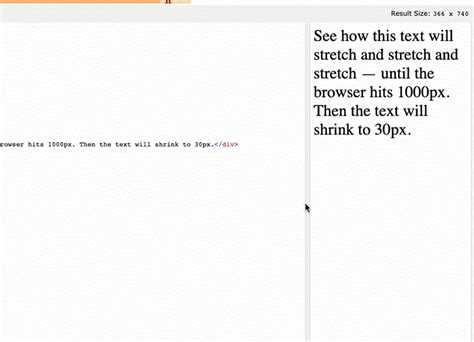
Проценты позволяют задавать размеры элементов относительно их родительского контейнера, что делает интерфейс гибким. В отличие от пикселей, проценты адаптируются к размеру экрана или родительского блока, обеспечивая автоматическое изменение размера при изменении размера окна браузера или родительского элемента.
При установке ширины или высоты элемента в процентах, размер будет вычисляться как процент от размеров родительского блока. Например, если родительский блок имеет ширину 500px, и дочернему элементу задано значение width: 50%, его ширина будет составлять 250px.
Проценты также могут быть использованы для других свойств, таких как padding, margin или font-size. При этом важно понимать, что проценты для padding и margin вычисляются относительно ширины родителя, а не высоты. Это может привести к неожиданным результатам, если родитель имеет разные значения по ширине и высоте.
Использование процентов особенно полезно при разработке адаптивных интерфейсов. Например, для создания колонок, которые автоматически подстраиваются под размер экрана, можно использовать процентные значения для их ширины.
Пример использования процента для создания гибкой сетки:
.container {
display: flex;
justify-content: space-between;
}
.column {
width: 30%;
}
Этот код создаст три колонки, каждая из которых будет занимать 30% ширины контейнера, а их размеры будут корректироваться в зависимости от размера родительского элемента.
При работе с процентами следует учитывать, что они не всегда одинаково ведут себя в разных контекстах. Например, в случае использования процентов для height, важно, чтобы родительский элемент имел заданную высоту, иначе процент не будет работать должным образом. Также стоит помнить, что изменение размеров родительского контейнера будет автоматически влиять на размеры всех вложенных элементов с процентными значениями.
Как контролировать размеры с помощью flexbox
Flexbox предоставляет мощные инструменты для управления размерами элементов в контейнере. С помощью нескольких ключевых свойств можно легко регулировать размеры элементов в зависимости от контекста и потребностей макета.
Основные свойства, которые влияют на размеры элементов в flexbox:
- flex-grow: Устанавливает коэффициент роста элемента. Если пространство в контейнере доступно, элемент будет увеличиваться в размере пропорционально значению этого свойства. Например, если один элемент имеет
flex-grow: 1, а другой –flex-grow: 2, второй элемент займет в два раза больше доступного пространства. - flex-shrink: Определяет, насколько элемент будет сжиматься при нехватке пространства в контейнере. Значение по умолчанию – 1. Если значение 0, элемент не сжимается.
- flex-basis: Определяет начальный размер элемента до применения роста или сжатия. Можно установить в абсолютных единицах (px, em) или в процентах от контейнера.
- flex: Сокращенная запись для
flex-grow,flex-shrinkиflex-basis. Например,flex: 1 1 100px;означает, что элемент может расти и сжиматься, но его начальный размер – 100px.
Комбинированное использование этих свойств позволяет гибко управлять размерами элементов, делая макет адаптивным и удобным.
Рекомендации:
- Используйте
flex-growс осторожностью: слишком высокие значения могут привести к искажению макета, если не учтено пространство для других элементов. - Не устанавливайте
flex-shrink: 0на все элементы подряд, так как это может вызвать переполнение контейнера при ограниченном пространстве. - Вместо фиксированных значений предпочтительнее использовать относительные единицы (например, %, vh) для обеспечения адаптивности.
Пример кода:
.container {
display: flex;
justify-content: space-between;
}
.item {
flex: 1;
margin: 10px;
}
.item-large {
flex-grow: 2;
flex-basis: 200px;
}
Использование единиц rem и em для адаптивных размеров
Единицы rem и em используются для задания размеров элементов относительно шрифта, что позволяет создавать адаптивные и гибкие макеты. Основное отличие этих единиц заключается в том, что rem зависит от корневого шрифта, а em – от шрифта родительского элемента.
Пример:
- Задание размера шрифта для параграфа: font-size: 2rem; – в этом случае шрифт будет равен 32px.
Использование em применяется в контексте конкретного элемента, то есть 1em зависит от размера шрифта родительского элемента. Это полезно для создания вложенных элементов с пропорциональными размерами.
Пример:
- Если родительский элемент имеет размер шрифта 20px, то 1em = 20px для всех дочерних элементов, использующих em.
- При задании для дочернего элемента font-size: 1.5em; шрифт будет 30px, если родительский размер шрифта – 20px.
Основные рекомендации при использовании rem и em:
- Для глобальных размеров лучше использовать rem, чтобы упростить управление размерами через корневой элемент.
- Для создания вложенных элементов с зависимостью от родительского размера используйте em. Это особенно полезно для шрифтов и отступов внутри блоков.
- Избегайте использования rem и em для фиксированных размеров, так как они зависят от контекста, что может повлиять на предсказуемость результата.
Для более гибкой адаптации к разным устройствам можно комбинировать rem и em с медиа-запросами. Например, изменять размер шрифта в зависимости от ширины экрана:
@media (max-width: 600px) {
body {
font-size: 14px;
}
}
Использование таких подходов позволяет создавать макеты, которые будут правильно отображаться на устройствах с разными разрешениями и размерами экрана.
Как изменять размеры элементов при изменении окна браузера

Медиа-запросы позволяют задавать разные стили в зависимости от ширины или высоты окна. Они активируются при изменении размеров окна браузера и дают возможность адаптировать элементы под различные разрешения экрана.
Пример медиазапроса:
@media (max-width: 768px) {
.container {
width: 100%;
padding: 10px;
}
}
Этот код изменяет ширину контейнера на 100% и добавляет отступы, когда ширина экрана становится меньше 768 пикселей.
Проценты в CSS обеспечивают гибкость. Использование процентных значений для ширины и высоты позволяет элементам изменять размеры пропорционально родительскому элементу.
Пример с использованием процентов:
div {
width: 50%;
height: 30%;
}
В этом случае ширина и высота блока составляют 50% и 30% от размеров родителя, и изменяются при изменении окна.
Viewport-единицы (vw, vh, vmin, vmax) – это еще один эффективный способ изменения размеров элементов относительно размеров окна.
Пример с использованием vw и vh:
div {
width: 50vw;
height: 50vh;
}
Здесь ширина блока будет составлять 50% от ширины окна (50vw), а высота – 50% от высоты окна (50vh). Элементы будут адаптироваться в реальном времени, когда размер окна изменится.
Flexbox и Grid также предлагают возможности для адаптации размеров. Использование flex-контейнеров позволяет элементам внутри контейнера изменять свои размеры автоматически, в зависимости от доступного пространства.
Пример использования Flexbox:
.container {
display: flex;
justify-content: space-between;
}
.item {
flex: 1;
}
В этом примере каждый элемент в контейнере будет изменять свою ширину пропорционально доступному пространству при изменении окна.
Таблица различных единиц измерения:
| Единица измерения | Описание | Пример использования |
|---|---|---|
| px | Пиксели, фиксированный размер | width: 200px; |
| % | Проценты от родительского элемента | width: 50%; |
| vw | 1% от ширины окна | width: 50vw; |
| vh | 1% от высоты окна | height: 50vh; |
| em | Размер относительно текущего шрифта | font-size: 2em; |
| rem | Размер относительно корневого шрифта | font-size: 2rem; |
Использование этих единиц позволяет создавать гибкие и отзывчивые макеты, которые адаптируются под изменение размеров окна браузера.
Медиазапросы для изменения размеров в зависимости от устройства
Медиазапросы в CSS позволяют адаптировать размеры элементов страницы в зависимости от характеристик устройства, таких как ширина экрана, его разрешение или ориентация. Это важный инструмент для реализации адаптивного дизайна.
Структура медиазапроса начинается с директивы @media, за которой следует условие. Наиболее часто используется условие по ширине экрана: @media (max-width: 768px) {}. Внутри медиазапроса определяются стили, которые применяются только при выполнении указанного условия.
Основные типы медиазапросов:
- Мобильные устройства: Для экрана шириной до 768px применяют медиазапрос с максимальной шириной. Например,
@media (max-width: 768px) {}. Это позволяет изменить размеры элементов и шрифтов для небольших экранов. - Планшеты: Для планшетов, которые обычно имеют ширину от 768px до 1024px, используется медиазапрос с диапазоном:
@media (min-width: 768px) and (max-width: 1024px) {}. - Десктопы: Для экранов шириной больше 1024px применяется медиазапрос с минимальной шириной:
@media (min-width: 1024px) {}.
Для изменения размера шрифта в зависимости от устройства можно использовать такие медиазапросы:
@media (max-width: 768px) { body { font-size: 14px; } }– для уменьшения шрифта на мобильных устройствах.@media (min-width: 769px) and (max-width: 1024px) { body { font-size: 16px; } }– для планшетов.@media (min-width: 1025px) { body { font-size: 18px; } }– для десктопов.
Также можно использовать медиазапросы для настройки отображения элементов в зависимости от ориентации экрана. Для этого применяется условие @media (orientation: portrait) для портретной ориентации и @media (orientation: landscape) для альбомной.
Важно помнить, что медиазапросы должны быть гибкими и не перегружать страницу стилями для каждого типа устройства. Оптимальным подходом является использование принципа «mobile-first» – сначала стили для мобильных устройств, затем для более крупных экранов с помощью медиазапросов.
Как задать размеры изображений и видео с помощью CSS
Для задания размеров изображений и видео через CSS, можно использовать свойства width и height. Эти свойства задают размеры элементов относительно их контейнера или фиксированным значением.
Свойства width и height поддерживают различные единицы измерения: пиксели (px), проценты (%), и другие. Например, для изображения с шириной 500 пикселей и высотой 300 пикселей можно использовать:
img {
width: 500px;
height: 300px;
}
Если требуется, чтобы элемент автоматически подстраивался по ширине или высоте, используйте проценты. Например, для изображения, которое должно растягиваться на 100% от ширины родительского блока:
img {
width: 100%;
height: auto;
}
Свойство height: auto гарантирует сохранение пропорций изображения при изменении его ширины.
Для видео аналогично задаются размеры с помощью width и height. Например, чтобы задать ширину видео 100% от родительского блока, можно использовать:
video {
width: 100%;
height: auto;
}
Кроме того, можно использовать свойство max-width, чтобы предотвратить слишком большие размеры, например, если ширина изображения не должна превышать 600 пикселей:
img {
max-width: 600px;
height: auto;
}
Также для адаптивных изображений и видео часто применяется свойство object-fit, которое позволяет контролировать, как изображение или видео заполняет доступное пространство. Например, для видеоконтента:
video {
width: 100%;
height: 100%;
object-fit: cover;
}
Свойство object-fit позволяет задавать разные способы масштабирования содержимого: contain (сохранение пропорций, все содержимое видимо), cover (масштабирование так, чтобы элемент полностью заполнил контейнер, обрезая части) и другие.
Таким образом, для работы с изображениями и видео важно учитывать как фиксированные размеры, так и гибкие параметры для адаптивности контента.
Вопрос-ответ:
Как с помощью CSS изменить размер текста на веб-странице?
Для изменения размера текста можно использовать свойство `font-size`. Оно позволяет задать размер шрифта в разных единицах: пикселях (px), эм (em), процентах (%) или вьюпортных единицах (vw, vh). Например, чтобы сделать текст размером 20 пикселей, нужно прописать: `font-size: 20px;`. Если использовать значение в эм, то размер будет зависеть от родительского элемента: `font-size: 2em;` увеличит размер текста в два раза относительно родительского элемента.
Как задать размер ширины и высоты блока с помощью CSS?
Для задания размеров блока используются свойства `width` и `height`. Чтобы изменить ширину блока, пишем: `width: 300px;`. Для высоты используется аналогичное свойство, например: `height: 150px;`. Эти значения могут быть как фиксированными, так и заданными в процентах от родительского элемента или относительно вьюпорта, например, `width: 50%;` или `height: 100vh;` для того, чтобы высота блока занимала весь экран.
Как сделать элемент гибким, чтобы он изменял свой размер в зависимости от контента?
Для того чтобы элемент изменял размер в зависимости от контента, можно использовать свойство `flex` в контейнере. Например, если элемент в контейнере с `display: flex;`, он будет автоматически изменять свою ширину или высоту, чтобы подстроиться под содержимое. Если необходимо ограничить максимальный размер, можно использовать свойства `max-width` и `max-height`, чтобы задать пределы для изменения размеров. Например, `max-width: 500px;` и `max-height: 400px;` предотвратят увеличение элемента за эти размеры.
Можно ли изменять размер элементов с помощью CSS без указания конкретных пикселей?
Да, для этого можно использовать относительные единицы измерения, такие как `em`, `rem`, `%`, `vw`, `vh`. Эти единицы позволяют изменять размер элементов в зависимости от других факторов. Например, `1em` всегда будет равен текущему размеру шрифта элемента, а `100%` будет означать 100% от размера родительского элемента. Важно учитывать, что эти единицы дают большую гибкость при создании адаптивных и отзывчивых дизайнов, так как они автоматически подстраиваются под изменения размера окна браузера или родительских элементов.
Как с помощью CSS задать пропорциональные размеры элементов на странице?
Для создания пропорциональных размеров можно использовать относительные единицы, такие как проценты или вьюпортные единицы (`vw`, `vh`). Например, если вы хотите, чтобы ширина блока была 50% от ширины экрана, используйте: `width: 50vw;`. Также можно использовать свойство `aspect-ratio`, чтобы задать пропорции элемента, например: `aspect-ratio: 16 / 9;`, что создаст элемент с соотношением сторон 16:9. Этот подход позволяет элементам автоматически адаптироваться к изменению размера экрана, сохраняя нужные пропорции.

 Загрузка...



