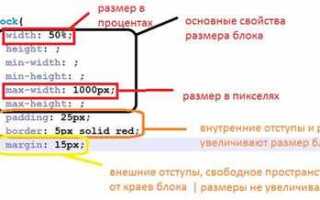
Изменение размеров изображения в CSS осуществляется через свойства width и height. Значения можно задавать в пикселях, процентах или относительных единицах, например em или rem. Процентные размеры позволяют адаптировать изображение к размеру родительского блока, а фиксированные значения обеспечивают точный контроль над отображением.
Для сохранения пропорций изображения достаточно указать только одно свойство – width или height. Второе автоматически подстроится под исходное соотношение сторон. Если требуется изменить и ширину, и высоту независимо, нужно учитывать, что это может привести к искажению изображения.
Свойство object-fit помогает корректно масштабировать изображение внутри контейнера. Значения cover и contain позволяют сохранить видимость ключевых деталей и пропорции без обрезки. Использование max-width и max-height предотвращает превышение допустимого размера изображения, что важно для адаптивного дизайна.
CSS-трансформации, например transform: scale(), применяются для динамического изменения размеров без вмешательства в разметку. Такой подход сохраняет исходное качество изображения и позволяет анимировать масштабирование для интерактивных элементов.
Использование свойства width и height для задания размеров

Свойства width и height позволяют точно контролировать размеры изображения в CSS. Значения можно задавать в пикселях (px), процентах (%), единицах em или rem. Например, width: 300px; height: 200px; устанавливает фиксированную ширину и высоту.
При использовании процентов размеры рассчитываются относительно родительского контейнера. Например, width: 50%; height: 50%; уменьшает изображение вдвое относительно блока-родителя.
Если указана только ширина или только высота, другая сторона изменяется автоматически, сохраняя исходное соотношение сторон, что предотвращает искажение изображения. Например, width: 400px; без height сохранит пропорции.
Использование ключевого значения auto позволяет сохранять исходный размер одной из сторон при изменении другой. Например, height: auto; при заданной ширине корректно масштабирует изображение без искажений.
Для адаптивного дизайна рекомендуется комбинировать max-width и height: auto. Это ограничивает ширину изображения, не превышая родительский блок, сохраняя пропорции. Например: max-width: 100%; height: auto;.
Для экранов с высокой плотностью пикселей допустимо задавать размеры в CSS меньше исходного изображения. Например, изображение 1200×800 можно отобразить как 600×400, что повысит четкость на Retina-дисплеях.
Избегайте использования фиксированных размеров при работе с адаптивными интерфейсами, чтобы не нарушить поток контента и не вызвать горизонтальную прокрутку на мобильных устройствах.
Масштабирование изображения пропорционально исходным размерам

Для сохранения пропорций изображения при изменении его размеров важно задавать только одну сторону – ширину или высоту, оставляя вторую автоматической.
- Установка ширины через CSS:
width: 300px;автоматически изменяет высоту пропорционально исходным размерам. - Установка высоты через CSS:
height: 200px;автоматически подстроит ширину. - Для гибкой адаптации под контейнер можно использовать
max-width: 100%;иheight: auto;.
Пропорциональное масштабирование предотвращает искажение изображения, когда соотношение сторон фиксировано. Если исходные размеры изображения 800×600 пикселей:
- При
width: 400px;высота автоматически станет 300px. - При
height: 150px;ширина автоматически станет 200px.
Для масштабирования нескольких изображений одинаковым коэффициентом удобно использовать относительные единицы:
- Проценты:
width: 50%;, высота автоматически подстроится. - Em/rem для адаптивного дизайна:
width: 20em;,height: auto;.
Свойство object-fit: contain; позволяет вместить изображение в заданный контейнер без искажения пропорций, сохраняя исходное соотношение сторон.
Рекомендации:
- Использовать
widthилиheight, не задавая обе одновременно для фиксированной пропорции. - Применять
max-width: 100%для адаптивного дизайна. - Для фонов и контейнеров использовать
object-fit: contain;илиcover, если нужно масштабирование без обрезки.
Применение единиц измерения: px, %, vw, vh и rem
Единица px задает точный размер изображения в пикселях. Используется для фиксированных блоков, где важна точная детализация. Например, width: 300px; height: 200px; гарантирует одинаковый размер на всех устройствах с разной плотностью пикселей, но не учитывает адаптивность.
% определяет размер изображения относительно родительского контейнера. Ширина width: 50%; подстраивается под текущую ширину блока. Это удобно для гибких макетов, но требует контроля высоты или сохранения пропорций через object-fit.
vw и vh опираются на размеры окна просмотра: 1vw = 1% ширины окна, 1vh = 1% высоты окна. width: 80vw; height: 40vh; позволяет масштабировать изображение при изменении размера окна. Важно учитывать минимальные и максимальные значения, чтобы изображение не стало слишком маленьким на мобильных устройствах или слишком большим на больших экранах.
rem привязана к размеру корневого шрифта документа (обычно 16px по умолчанию). width: 10rem; height: 5rem; обеспечивает согласованность с типографикой и масштабируемость при изменении базового шрифта. Полезно для UI-компонентов, где важна гармония размеров с текстом.
Рекомендации по выбору единиц:
| Единица | Применение | Преимущества | Ограничения |
|---|---|---|---|
| px | Фиксированные изображения | Точная детализация, простая верстка | Неадаптивно, требует медиа-запросов |
| % | Изображения внутри гибких блоков | Адаптивность, пропорциональное масштабирование | Зависит от размеров родителя |
| vw/vh | Масштабирование под окно просмотра | Динамическая подстройка под экран | Не всегда предсказуемо на разных устройствах |
| rem | Связь с типографикой и UI | Согласованность с текстом, удобство масштабирования | Зависит от базового размера шрифта |
Комбинирование единиц часто повышает адаптивность. Например, width: 50%; max-width: 400px; height: auto; сохраняет пропорции и ограничивает размер на больших экранах.
Настройка размера изображения через max-width и max-height
Свойства max-width и max-height ограничивают размеры изображения без изменения его пропорций. Они полезны, когда нужно адаптировать изображения к разным экранам или блокам.
Например, max-width: 100% гарантирует, что изображение не выйдет за пределы контейнера, сохраняя исходное соотношение сторон. Это особенно важно для адаптивных сайтов с переменной шириной блоков.
Если указать одновременно max-width: 300px и max-height: 200px, изображение будет уменьшено пропорционально, чтобы ни одна сторона не превышала заданных значений. Фактически, браузер вычисляет масштаб, минимизирующий превышение ограничений по ширине и высоте.
Для точного контроля рекомендуется комбинировать эти свойства с width: auto и height: auto, чтобы сохранить пропорции и избежать искажений при ограничении размеров.
Практика показывает, что для изображений с динамическим контентом лучше использовать процентные значения: max-width: 80%, max-height: 60%. Это позволяет изображениям адаптироваться к разным устройствам без потери качества.
Важно учитывать, что max-width и max-height работают независимо от исходного размера файла. Даже очень крупное изображение будет уменьшено до указанных пределов, что снижает нагрузку на макет и улучшает визуальное восприятие.
Для предотвращения растяжения маленьких изображений можно дополнительно использовать min-width и min-height, задавая нижний предел размеров. Это гарантирует, что изображение останется четким и читаемым.
Сохранение пропорций при изменении размеров
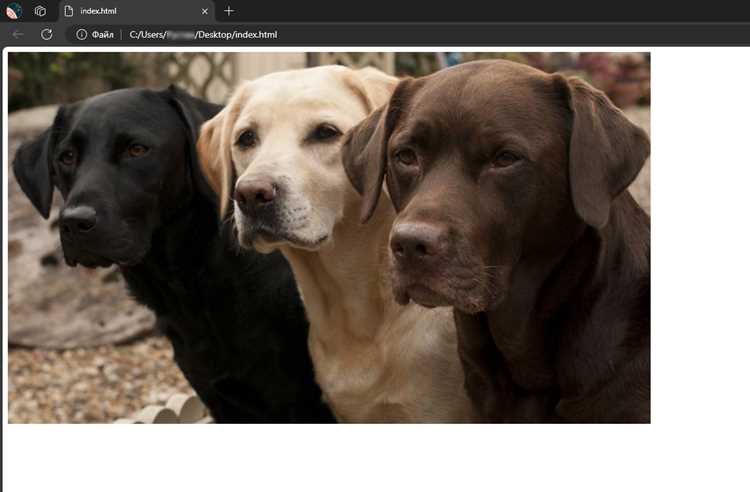
Для сохранения пропорций изображения при изменении размеров используйте CSS-свойства width и height совместно с auto. Установите одно значение фиксированным, а другое – auto, чтобы браузер автоматически рассчитал вторую сторону: width: 300px; height: auto; или height: 200px; width: auto;.
Свойство max-width помогает ограничить увеличение изображения без искажения: max-width: 100%; height: auto;. Это гарантирует, что картинка не выйдет за пределы контейнера и сохранит исходное соотношение сторон.
Для адаптивных макетов применяйте aspect-ratio. Например, aspect-ratio: 16/9; фиксирует пропорцию 16:9 независимо от изменения ширины или высоты. В сочетании с width: 100% это делает изображение полностью гибким без деформации.
При масштабировании через transform: scale() пропорции сохраняются автоматически, но важно учитывать, что изменяется только визуальный размер, а место на странице остается прежним.
В Flexbox и Grid используйте свойства object-fit: contain; или object-fit: cover;. contain сохраняет пропорции и помещает изображение полностью в контейнер, cover масштабирует до заполнения контейнера, обрезая лишнее, но не деформируя картинку.
Регулярно проверяйте изображения с разными разрешениями и соотношениями сторон, чтобы выбранная техника масштабирования сохраняла четкость и не обрезала важные детали.
Использование object-fit для контроля отображения в контейнере
object-fit определяет, как содержимое элемента вписывается в размеры его контейнера. Он особенно полезен для изображений и видео, когда необходимо сохранить пропорции или заполнить пространство без искажений.
Основные значения свойства:
fill – растягивает содержимое на весь контейнер, игнорируя исходные пропорции. Используется редко, так как часто приводит к искажению.
contain – масштабирует изображение так, чтобы оно полностью помещалось внутри контейнера, сохраняя пропорции. При этом могут оставаться пустые области по краям.
cover – масштабирует изображение так, чтобы контейнер был полностью заполнен. Часть изображения может обрезаться, но пропорции сохраняются. Идеально подходит для фоновых блоков или карточек продуктов.
none – оставляет исходные размеры содержимого, не масштабируя его. Контейнер может быть больше или меньше изображения.
scale-down – сравнивает значения none и contain и выбирает меньшее по размеру. Полезно для предотвращения увеличения слишком больших изображений.
Рекомендуется сочетать object-fit с width и height контейнера. Например, фиксированные размеры карточки товара с object-fit: cover; гарантируют одинаковую визуальную плотность изображений независимо от исходного формата.
Для адаптивных макетов лучше использовать max-width: 100% и height: auto совместно с object-fit, чтобы изображение не выходило за пределы блока и сохраняло пропорции при изменении экрана.
Изменение размеров фона с помощью background-size

Свойство background-size управляет масштабированием фонового изображения внутри элемента. Оно позволяет точно контролировать отображение изображений без изменения исходного файла.
Основные значения:
auto– сохраняет оригинальные размеры изображения;cover– масштабирует изображение так, чтобы оно полностью покрывало элемент, сохраняя пропорции, возможна обрезка;contain– изображение полностью помещается в элемент без обрезки, может появиться пустое пространство;- конкретные размеры в пикселях или процентах, например
200px 100pxили50% 50%– задают точную ширину и высоту фона.
Примеры применения:
- Полное покрытие блока без искажения:
div { background-size: cover; } - Вписывание изображения внутрь блока:
div { background-size: contain; } - Фиксированные размеры:
div { background-size: 150px 100px; }
Рекомендации:
- Использовать
coverдля декоративных фонов, где важна полная заливка блока; containподходит для изображений с важными деталями, которые нельзя обрезать;- При указании конкретных размеров учитывайте соотношение сторон, чтобы избежать искажения;
- Для адаптивного дизайна лучше использовать процентные значения, например
100% auto, чтобы ширина соответствовала контейнеру, а высота масштабировалась пропорционально.
Адаптивное масштабирование изображений в медиазапросах
Для обеспечения корректного отображения изображений на разных устройствах используют медиазапросы с конкретными диапазонами ширины экрана. Например, можно определить три основных точки: мобильные устройства до 480px, планшеты до 768px и десктопы от 1024px.
Чтобы изображение оставалось пропорциональным, применяют свойство width в процентах и height в auto. Это позволяет картинке масштабироваться вместе с контейнером без искажений.
Пример медиазапросов для адаптивной картинки:
@media (max-width: 480px) { width: 100%; height: auto; }
@media (min-width: 481px) and (max-width: 768px) { width: 75%; height: auto; }
@media (min-width: 769px) { width: 50%; height: auto; }
Для изображений с фиксированными пропорциями лучше использовать max-width вместо width, чтобы они не превышали размеры контейнера. Например: max-width: 100%, height: auto. Это гарантирует адаптацию без обрезки.
Важно учитывать плотность пикселей экранов. Для ретина-дисплеев рекомендуется подключать изображения с удвоенным разрешением через атрибут srcset, чтобы при масштабировании не терялась четкость.
Использование медиазапросов совместно с flexbox или grid позволяет автоматически центрировать и масштабировать изображения относительно соседних блоков, сохраняя пропорции и визуальную гармонию на всех устройствах.
Вопрос-ответ:
Как изменить ширину изображения с помощью CSS?
Для изменения ширины изображения можно использовать свойство width. Например, img { width: 200px; } установит фиксированную ширину 200 пикселей. Также можно использовать проценты, например width: 50%, чтобы изображение занимало половину ширины родительского блока.
Можно ли сделать изображение пропорциональным при изменении размера?
Да, это делается с помощью сочетания свойств width и height. Если указать только одно из них, второе будет автоматически подстраиваться, чтобы сохранить пропорции. Например, img { width: 300px; height: auto; } изменит ширину до 300 пикселей, а высота подстроится автоматически.
Что делать, если изображение растягивается и выглядит искажённым?
Чтобы избежать искажений, не нужно задавать фиксированные значения для обоих размеров одновременно без сохранения пропорций. Используйте height: auto; вместе с заданной шириной, или применяйте object-fit для контроля того, как содержимое изображения вписывается в блок. Например, img { width: 100%; height: 200px; object-fit: cover; } заполнит блок без искажения.
Как сделать изображение адаптивным для разных экранов?
Для адаптивности лучше использовать процентные значения ширины и свойство max-width. Например, img { width: 100%; max-width: 600px; height: auto; }. Такое изображение будет уменьшаться вместе с экраном, но не превысит 600 пикселей в ширину.
Можно ли изменить размер изображения через CSS без изменения исходного файла?
Да, CSS позволяет изменять отображаемый размер изображения без редактирования самого файла. Свойства width, height и object-fit управляют тем, как изображение отображается на странице, а исходный файл остаётся неизменным.
Как с помощью CSS изменить размеры изображения, чтобы оно сохраняло пропорции?
Для сохранения пропорций изображения чаще всего используют свойство width вместе с height: auto. Например, если задать width: 300px; height: auto;, браузер автоматически подстроит высоту изображения, чтобы пропорции не исказились. Также можно использовать процентные значения, например width: 50%; height: auto;, чтобы изображение масштабировалось относительно родительского блока. Такой подход полезен, когда нужно, чтобы картинка адаптировалась под разный размер экрана без потери соотношения сторон.

 Загрузка...