Скроллбар в веб-интерфейсах влияет на удобство прокрутки и визуальное восприятие контента. Современные браузеры позволяют управлять его шириной, цветом трека и ползунка, формой и эффектами при наведении, используя CSS-псевдоклассы ::-webkit-scrollbar, ::-webkit-scrollbar-thumb и ::-webkit-scrollbar-track.
Для точного контроля рекомендуется задавать фиксированную ширину скроллбара через width и height. Цвет ползунка стоит выбирать контрастным к фону трека, а при наведении применять плавное изменение оттенка через transition, чтобы сохранить визуальное восприятие и улучшить доступность.
Поддержка стандартных CSS-свойств ограничена браузерами на движке WebKit и Blink, поэтому для кроссбраузерной совместимости применяют условные стили и fallback-решения. Для Firefox используются свойства scrollbar-width и scrollbar-color, которые задают ширину и сочетание цветов трека и ползунка без сложной кастомизации.
Практика показывает, что минималистичные скроллбары с четкой визуальной структурой повышают читаемость контента и не отвлекают внимание от основной информации. Настройка скроллбара через CSS дает контроль над интерфейсом без использования дополнительных библиотек или JavaScript, что ускоряет загрузку страниц и упрощает поддержку.
Стилизация полосы прокрутки в браузере Chrome и Edge
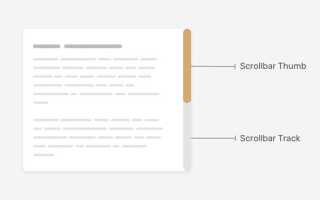
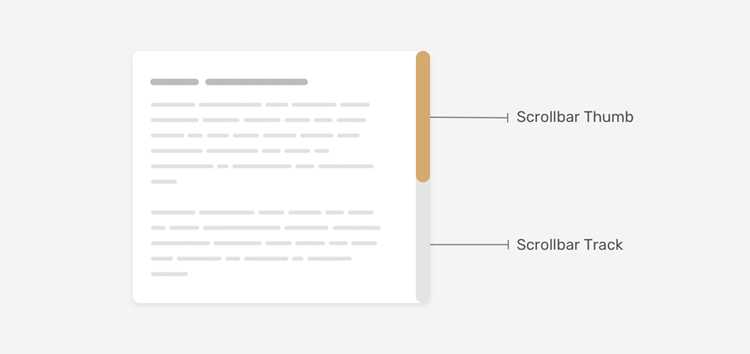
В Chrome и Edge используется движок Chromium, что позволяет применять нестандартные псевдоклассы для настройки внешнего вида скроллбара. Основные элементы, доступные для стилизации:
::-webkit-scrollbar– вся полоса прокрутки.::-webkit-scrollbar-thumb– ползунок, за который пользователь тянет скролл.::-webkit-scrollbar-track– область, по которой движется ползунок.::-webkit-scrollbar-button– кнопки прокрутки (если отображаются).::-webkit-scrollbar-corner– угол между вертикальной и горизонтальной полосами.
Рекомендации по оформлению:
- Указывайте ширину скроллбара через
widthилиheightдля вертикальных и горизонтальных полос. - Используйте контрастные цвета для трека и ползунка, чтобы обеспечить визуальную читаемость.
- Добавляйте
border-radiusк ползунку для более аккуратного внешнего вида. - Применяйте
background-clip: padding-boxдля предотвращения наложения границ на фон трека. - Используйте прозрачность или градиенты на ползунке для плавной интеграции с дизайном сайта.
Пример базовой стилизации:
::-webkit-scrollbar {
width: 12px;
}
::-webkit-scrollbar-track {
background: #f0f0f0;
}
::-webkit-scrollbar-thumb {
background-color: #888;
border-radius: 6px;
border: 3px solid #f0f0f0;
}
Для интерактивности можно добавлять эффекты при наведении:
::-webkit-scrollbar-thumb:hover {
background-color: #555;
}
Эти методы работают только в Chromium-браузерах и позволяют контролировать вид скроллбара без JavaScript. Для кроссбраузерного решения стоит рассматривать полифилы или кастомные скроллбар-библиотеки.
Изменение цвета ползунка и фона трека

Для изменения цвета ползунка и трека в CSS используют псевдоэлементы ::-webkit-scrollbar-thumb и ::-webkit-scrollbar-track. Ползунок задается через background-color и опционально border-radius для скругления углов. Например: ::-webkit-scrollbar-thumb { background-color: #4CAF50; border-radius: 8px; }.
Фон трека настраивается через ::-webkit-scrollbar-track. Для однородного цвета достаточно прописать background-color, для создания градиентов используют linear-gradient. Пример: ::-webkit-scrollbar-track { background-color: #f0f0f0; }.
Цвета ползунка и трека рекомендуется подбирать с контрастом, чтобы элементы прокрутки оставались различимыми при любой теме сайта. Для темных интерфейсов используют светлые треки и яркие ползунки, для светлых – наоборот.
Поддерживаются дополнительные свойства, такие как border для ползунка и box-shadow для трека, что позволяет создать визуальный эффект глубины. Пример комбинирования: ::-webkit-scrollbar-thumb { background-color: #2196F3; border: 2px solid #1976D2; }.
Для кроссбраузерности применяют fallback-стили: в Firefox аналогичные настройки задаются через scrollbar-color и scrollbar-width. Например: scrollbar-color: #4CAF50 #f0f0f0; scrollbar-width: thin;.
Настройка ширины и формы скроллбара

Ширина и форма скроллбара напрямую влияют на удобство взаимодействия с интерфейсом. В CSS их настраивают через псевдоклассы и свойства, поддерживаемые в современных браузерах.
Для изменения ширины скроллбара применяют следующие свойства:
scrollbar-width– стандартное свойство для Firefox. Значения:auto(по умолчанию),thin(узкий) иnone(скрытый).::-webkit-scrollbar– для браузеров на движке WebKit (Chrome, Safari, Edge). Свойствоwidthзадаёт ширину вертикального скроллбара,height– горизонтального.
Пример установки ширины:
/* Firefox */
element {
scrollbar-width: thin;
}
/* WebKit */
element::-webkit-scrollbar {
width: 8px;
height: 8px;
}
Для изменения формы скроллбара используют border-radius на псевдоэлементах:
::-webkit-scrollbar-thumb– ползунок скролла.::-webkit-scrollbar-track– дорожка скролла.
Пример круглого ползунка:
element::-webkit-scrollbar-thumb {
border-radius: 12px;
}
Рекомендации по форме и ширине:
- Вертикальный скроллбар обычно делают 8–12px, горизонтальный – 6–10px.
- Край скроллбара и ползунок с радиусом 50% создают полностью округлую форму.
- Узкие скроллбары подходят для минималистичных интерфейсов, но не должны мешать доступности.
- Сочетайте цвет и форму с фоном, чтобы ползунок оставался заметным.
Эти настройки обеспечивают баланс между эстетикой и удобством прокрутки на различных устройствах и разрешениях.
Добавление закруглений и теней к ползунку

Для придания скроллбару более плавного вида используют свойства border-radius и box-shadow. Закругления делают ползунок визуально мягче, а тени создают эффект глубины и отделения от фона.
Пример CSS для веб-кита:
::-webkit-scrollbar-thumb |
селектор ползунка |
border-radius: 8px; |
углы скроллбара закруглены на 8 пикселей |
box-shadow: inset 0 0 5px rgba(0,0,0,0.3); |
внутренняя тень для объема |
Для Firefox используют scrollbar-color и scrollbar-width совместно с закругленными контейнерами. Вложенные элементы с border-radius помогают создать идентичный эффект:
scrollbar-width: thin; |
уменьшает ширину скроллбара |
scrollbar-color: #555 #f0f0f0; |
цвет ползунка и фона |
border-radius: 6px; |
закругление углов в Firefox |
Рекомендуется использовать inset для внутренних теней, чтобы ползунок выглядел объемным, но не выступал за пределы дорожки. Значения радиуса подбираются относительно ширины ползунка: при ширине 12–16px оптимально 6–8px, при тонких – 4–5px. Для тени подходят rgba с непрозрачностью 0.2–0.4, чтобы эффект был заметным, но не отвлекал.
Закругления и тени можно комбинировать с плавной анимацией при наведении:
transition: background 0.3s, box-shadow 0.3s, border-radius 0.3s; |
создает плавное изменение цвета, тени и закруглений |
:hover { box-shadow: inset 0 0 8px rgba(0,0,0,0.5); border-radius: 10px; } |
увеличение объема и радиуса при наведении |
Такой подход обеспечивает визуальную выразительность скроллбара без использования сторонних библиотек и улучшает восприятие интерфейса. Закругленные и теневые ползунки особенно эффективны на светлых и минималистичных фонах.
Скрытие скроллбара без отключения прокрутки
Для современных браузеров скроллбар можно скрыть с сохранением возможности прокрутки с помощью CSS. В WebKit-браузерах (Chrome, Safari, Edge) используется псевдокласс ::-webkit-scrollbar. Например:
element::-webkit-scrollbar { display: none; }
Этот способ полностью убирает видимый скроллбар, при этом элементы остаются прокручиваемыми с помощью колесика мыши, тачпада или касания.
Для Firefox применяется свойство scrollbar-width. Значение none скрывает полосу прокрутки:
element { scrollbar-width: none; }
Важно учитывать кроссбраузерность: сочетание ::-webkit-scrollbar для WebKit и scrollbar-width: none для Firefox позволяет достичь универсального результата. Для IE и старых версий Edge можно использовать отрицательные отступы или обертку с overflow: hidden на внешнем контейнере и внутренний блок с прокруткой.
При скрытии скроллбара стоит учитывать доступность: пользователи должны понимать, что область прокручивается. Для этого можно добавить визуальные подсказки, такие как градиентные маски или стрелки навигации.
Если нужно скрыть скроллбар только по горизонтали или вертикали, применяются соответствующие свойства: overflow-x: hidden; или overflow-y: hidden; к контейнеру, сохраняя прокрутку по другой оси.
Стилизация скроллбара для Firefox
Firefox использует собственные свойства для настройки скроллбара через CSS, отличающиеся от WebKit-браузеров. Основной инструмент – псевдоэлементы scrollbar-width и scrollbar-color.
Свойство scrollbar-width управляет шириной полосы прокрутки. Допустимые значения: auto (стандартная ширина), thin (тонкая), none (скрыть скроллбар). Например, scrollbar-width: thin; уменьшает ширину полосы без скрытия функционала.
Свойство scrollbar-color задаёт цвет бегунка и фона трека. Формат: scrollbar-color: <thumb> <track>; Например, scrollbar-color: #555 #f0f0f0; окрашивает бегунок в тёмно-серый, а дорожку – в светло-серый. Поддерживаются как цвета в HEX, так и rgb или hsl.
Для комплексной стилизации можно сочетать оба свойства. Например, уменьшить ширину и изменить цвета одновременно: scrollbar-width: thin; scrollbar-color: #888 #e0e0e0;. Такой подход сохраняет кроссбраузерность и удобство использования.
Если требуется индивидуальная стилизация частей скроллбара (ползунок, кнопки, трек), Firefox ограничен. Для более детального контроля используют JavaScript и кастомные контейнеры с overflow: auto и собственными элементами прокрутки.
Скроллбар можно адаптировать под светлую и тёмную темы, используя медиавыражения @media (prefers-color-scheme: dark). Пример: scrollbar-color: #aaa #222; для тёмной схемы делает бегунок заметным на тёмном фоне.
Применение анимаций при наведении на скроллбар

Для плавного изменения внешнего вида скроллбара при наведении используют CSS-псевдоклассы :hover и свойства transition. Например, можно изменить ширину, цвет или прозрачность бегунка. Рекомендуется задавать время анимации от 0.2 до 0.5 секунды, чтобы движение выглядело естественно.
Применение свойств border-radius и box-shadow позволяет создавать эффект «поднятия» бегунка при наведении. Это повышает визуальную интерактивность без увеличения нагрузки на рендеринг страницы.
Пример CSS для Webkit-браузеров:
::-webkit-scrollbar-thumb { background-color: #888; border-radius: 6px; transition: background-color 0.3s, transform 0.3s; }
::-webkit-scrollbar-thumb:hover { background-color: #555; transform: scale(1.1); }
Использование transform: scale() позволяет слегка увеличивать бегунок при наведении, сохраняя плавность. transition применяется ко всем изменяемым свойствам одновременно, чтобы избежать рывков.
Для Firefox анимации можно подключить через scrollbar-color и scrollbar-width, однако возможности трансформации ограничены. В таких случаях эффективен градиентный фон или постепенное изменение цвета бегунка через :hover с transition.
Комбинирование прозрачности, изменения оттенка и легкого смещения бегунка создает заметный, но ненавязчивый интерактивный эффект. Следует избегать слишком резких масштабов, чтобы не нарушить читаемость содержимого при прокрутке.
Вопрос-ответ:
Можно ли изменить цвет полосы прокрутки только для одного блока на странице?
Да, для этого достаточно применить CSS-селектор конкретного блока и использовать псевдоклассы ::-webkit-scrollbar, ::-webkit-scrollbar-thumb и ::-webkit-scrollbar-track. Например, если у блока есть класс .scroll-box, можно написать: .scroll-box::-webkit-scrollbar { width: 8px; } и так далее. Такой подход не затрагивает скроллбары других элементов.
Поддерживаются ли стилизованные скроллбары во всех браузерах?
Стилизация скроллбаров полностью поддерживается в браузерах на движке WebKit (Chrome, Safari, Edge на Chromium). Firefox использует другой синтаксис с scrollbar-width и scrollbar-color, а в старых версиях Internet Explorer и некоторых мобильных браузерах такие стили могут не работать. Поэтому нужно учитывать совместимость и, при необходимости, задавать базовые fallback-стили.
Можно ли сделать скроллбар прозрачным, чтобы он был практически невидимым?
Да, прозрачность задаётся через цвет фона и ползунок с alpha-каналом. Например, можно использовать rgba(0,0,0,0.2) для ползунка и rgba(0,0,0,0) для дорожки. Также есть возможность добавлять transition для плавного появления полосы при наведении, чтобы скроллбар был заметен только при взаимодействии с блоком.
Как изменить ширину и форму ползунка скроллбара с помощью CSS?
Ширину скроллбара можно задать через свойство width у ::-webkit-scrollbar для вертикального и height для горизонтального скроллбара. Форма ползунка изменяется с помощью border-radius у ::-webkit-scrollbar-thumb. Например, чтобы сделать ползунок круглым и узким, используют сочетание width: 6px; и border-radius: 10px;. Это позволяет добиться аккуратного и современного вида скроллбара.

 Загрузка...