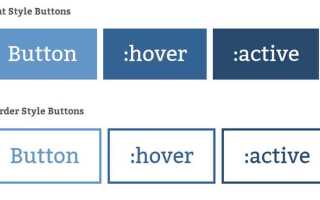
CSS позволяет управлять внешним видом кнопок на уровне деталей, начиная от размеров и формы и заканчивая анимацией при наведении. Для создания визуально привлекательной кнопки важно учитывать сочетание цвета фона, цвета текста и границ, что обеспечивает читаемость и контраст. Рекомендуется использовать единицы измерения rem или em для масштабируемости элементов интерфейса.
Применение свойства border-radius позволяет менять форму кнопки от классического прямоугольника до полностью круглой. Для интерактивности полезно добавить эффект наведения с помощью псевдокласса :hover, регулируя цвет, тень или трансформацию. Это повышает отзывчивость интерфейса и делает элементы управления более понятными пользователю.
Важно учитывать доступность кнопок: контраст текста и фона должен соответствовать стандартам WCAG 2.1. Использование CSS-переменных упрощает управление цветовыми схемами и обеспечивает единообразие стиля на всех страницах. Также рекомендуется тестировать кнопки на разных устройствах и разрешениях экрана для предотвращения сдвигов и нарушения визуальной структуры.
Смена цвета фона кнопки при наведении

Для изменения цвета фона кнопки при наведении используется псевдокласс :hover. Он применяется к селектору кнопки и позволяет задать новые значения свойств CSS только в момент взаимодействия курсора.
Пример базовой конструкции:
button { background-color: #3498db; color: #fff; padding: 10px 20px; border: none; border-radius: 4px; transition: background-color 0.3s ease; } button:hover { background-color: #2980b9; }
Свойство transition обеспечивает плавное изменение цвета. Рекомендуется указывать длительность 0.2–0.5 секунды и функцию ease или linear для естественной анимации.
Для кнопок с градиентами можно менять градиентные цвета, используя linear-gradient. Это позволяет создавать динамичные эффекты при наведении без использования JavaScript.
Важно учитывать контраст текста и фона. При выборе цвета фона для :hover проверяйте соответствие стандарту WCAG 2.1 для доступности. Минимальный контраст рекомендуется 4.5:1 для нормального текста.
Если кнопка имеет тени или обводку, при наведении их также можно корректировать, например, увеличивать box-shadow или изменять border-color, чтобы визуально подчеркнуть интерактивность.
Для групп кнопок и повторяющихся элементов целесообразно использовать CSS-переменные для хранения основных цветов. Это упрощает поддержку и изменение цветовой схемы при наведении.
Изменение формы кнопки через border-radius
Свойство border-radius позволяет изменять геометрию кнопки, создавая скругленные углы любой степени. Значение задается в пикселях, процентах или единицах em/rem.
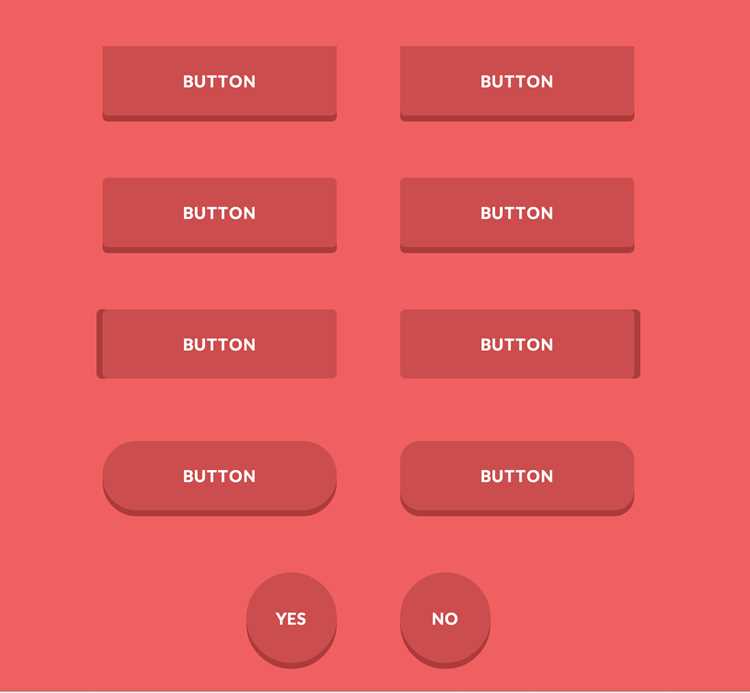
Прямоугольная кнопка с небольшим скруглением: border-radius: 4px;. Такой вариант обеспечивает мягкие углы без сильного визуального смещения формы.
Для полностью закругленных кнопок с круглыми краями используют 50%: border-radius: 50%;. При этом ширина и высота кнопки должны быть равны, иначе получится эллипс.
Можно задавать разные радиусы для каждого угла, используя четыре значения в порядке: верхний левый, верхний правый, нижний правый, нижний левый. Например: border-radius: 8px 16px 8px 16px;.
Рекомендуется сочетать border-radius с padding и line-height, чтобы скругление не нарушало визуальное центрирование текста внутри кнопки.
Для плавного эффекта при наведении используют переход: transition: border-radius 0.3s ease;. Это позволяет анимировать изменение формы кнопки без резких скачков.
На кнопках с градиентной заливкой или тенями скругление углов улучшает восприятие объема, при этом большие радиусы (более 20px) требуют внимательной корректировки внутренних отступов.
Практика показывает, что универсальные скругления 6–12px подходят для большинства интерфейсов, обеспечивая современный и аккуратный вид без потери читаемости текста.
Добавление тени и подсветки кнопки

Для создания эффекта глубины и визуального выделения кнопки используют CSS-свойства box-shadow и text-shadow. Свойство box-shadow отвечает за тень вокруг кнопки, позволяя задавать горизонтальное смещение, вертикальное смещение, размытие и цвет. Например, box-shadow: 2px 4px 6px rgba(0, 0, 0, 0.3); создаёт слабую тень, придавая кнопке объём.
Для интерактивного эффекта подсветки при наведении используют hover-псевдокласс с усиленной тенью: box-shadow: 0 0 15px rgba(255, 215, 0, 0.6);. Цвет и интенсивность тени должны соответствовать цветовой гамме интерфейса, избегая чрезмерной яркости.
text-shadow позволяет добавить лёгкую подсветку тексту кнопки, повышая читаемость на тёмном фоне. Пример: text-shadow: 1px 1px 2px rgba(0, 0, 0, 0.5);. Для кнопок с градиентным фоном можно использовать комбинированные тени для текста и блока, создавая эффект «плавающей» кнопки.
Для более реалистичного ощущения глубины применяют множественные тени, перечисляя их через запятую. Пример: box-shadow: 0 2px 4px rgba(0,0,0,0.2), 0 6px 12px rgba(0,0,0,0.15);. Первый слой создаёт мягкую тень близко к кнопке, второй – лёгкую рассеянную тень вокруг.
Использование transition улучшает плавность эффекта: transition: box-shadow 0.3s ease, transform 0.2s ease;. При наведении можно добавлять лёгкое увеличение кнопки: transform: scale(1.05);, чтобы подсветка выглядела естественно.
Анимация нажатия кнопки с помощью transform
Для создания реалистичного эффекта нажатия кнопки используют свойство transform вместе с переходами transition. Наиболее часто применяется scale(), позволяющий уменьшить размер кнопки при клике и вернуть его при отпускании.
Пример базового CSS для анимации нажатия:
button |
{
transition: transform 0.1s ease-in-out; padding: 12px 24px; font-size: 16px; border-radius: 6px; background-color: #007BFF; color: #fff; border: none; cursor: pointer; } |
button:active |
{
transform: scale(0.95); } |
Ключевые рекомендации:
| Скорость анимации | Используйте значения 0.08–0.15s для transition, чтобы нажатие было заметным, но не замедляло интерфейс. |
| Масштаб | Для кнопок с текстом scale(0.92–0.97) создаёт естественный эффект, не деформируя контент. |
| Комбинирование с тенью | Свойство box-shadow усиливает ощущение глубины при нажатии: тень может уменьшаться одновременно с scale(). |
| Поддержка устройств | Для сенсорных экранов используйте :active и touch-action, чтобы избежать конфликта жестов и анимации. |
Дополнительно можно применять transform: translateY(1–2px) совместно с scale(), чтобы имитировать физическое нажатие кнопки. Это создаёт ощущение сжатия и движения вниз без смещения соседних элементов.
Стилизация текста внутри кнопки

Для управления шрифтом кнопки используйте свойство font-family. Предпочтительно выбирать системные шрифты для ускорения рендеринга: font-family: Arial, sans-serif;.
Размер текста регулируется через font-size. Для кнопок стандартный диапазон – от 14px до 18px, обеспечивающий читаемость и удобство на мобильных устройствах.
Толщину шрифта задают через font-weight. Значения от 400 до 700 подходят для основного текста кнопки; жирный текст (700) эффективен для призывов к действию.
Для межбуквенного расстояния используется letter-spacing. Рекомендуется значение от 0.5px до 1px для крупных кнопок и до 0.2px для компактных элементов.
Цвет текста определяется свойством color. Контраст с фоном кнопки должен соответствовать стандартам доступности WCAG, минимальное соотношение контраста – 4.5:1 для обычного текста.
Выравнивание текста внутри кнопки осуществляется через text-align. Обычно используется center, чтобы надпись была симметрично расположена относительно границ кнопки.
Для придания текста эффектов при наведении применяются text-shadow и text-transform. Например, text-transform: uppercase; делает текст заголовочным, а text-shadow: 1px 1px 2px rgba(0,0,0,0.2); добавляет легкую глубину.
При работе с многострочными кнопками важно контролировать высоту строки через line-height. Оптимальное значение – от 1.2 до 1.5, чтобы текст оставался читаемым и не сливался.
Создание градиентного фона для кнопки

Градиентный фон для кнопки создается с помощью свойства background и функции linear-gradient или radial-gradient. Например, линейный градиент от синего к фиолетовому можно задать так: background: linear-gradient(90deg, #1e90ff, #8a2be2);
Для плавного перехода нескольких цветов используйте несколько цветовых остановок. Пример: background: linear-gradient(45deg, #ff7f50 0%, #ff1493 50%, #9400d3 100%);. Угол наклона определяет направление перехода: 0deg – сверху вниз, 90deg – слева направо.
Чтобы градиент корректно отображался на кнопке с закругленными углами, комбинируйте его с border-radius. Например: border-radius: 12px; обеспечивает плавные края.
Для интерактивного эффекта на наведении используйте псевдокласс :hover. Например, можно изменять направление градиента или цвета: button:hover { background: linear-gradient(90deg, #8a2be2, #1e90ff); }.
Градиенты можно комбинировать с прозрачностью через RGBA или HSLA, например: background: linear-gradient(90deg, rgba(30,144,255,0.8), rgba(138,43,226,0.8));. Это позволяет накладывать градиент на фоновые изображения или другие элементы.
Для кроссбраузерной совместимости добавляйте префиксы -webkit- и -moz-, особенно при использовании старых версий браузеров: background: -webkit-linear-gradient(...); и background: -moz-linear-gradient(...);.
Использование CSS-переменных для повторяющихся стилей кнопок
CSS-переменные позволяют централизованно управлять внешним видом кнопок, снижая количество дублирующихся правил и упрощая поддержку кода. Их используют для цветов, размеров, отступов, теней и других свойств.
Пример определения переменных для кнопок:
:root {
--btn-bg: #1e90ff;
--btn-color: #ffffff;
--btn-padding: 0.6rem 1.2rem;
--btn-radius: 0.4rem;
--btn-hover-bg: #1c86ee;
}
Применение переменных в классах кнопок:
.btn {
background-color: var(--btn-bg);
color: var(--btn-color);
padding: var(--btn-padding);
border-radius: var(--btn-radius);
border: none;
cursor: pointer;
transition: background-color 0.3s;
}
.btn:hover {
background-color: var(--btn-hover-bg);
}
Преимущества использования CSS-переменных:
- Легкая замена цветовой схемы для всех кнопок через изменение значений переменных.
- Повторное использование одинаковых отступов, радиусов и цветов без дублирования.
- Поддержка темизации – можно создавать отдельные наборы переменных для светлой и темной темы.
Советы по эффективному использованию:
- Создавайте отдельный блок переменных для каждой группы компонентов, например
--btn-*для всех кнопок. - Используйте каскад и наследование, чтобы дочерние кнопки автоматически получали базовые значения.
- Для динамических изменений стилей применяйте переменные вместе с
JavaScript, изменяя значения на:rootв реальном времени.
Интеграция CSS-переменных снижает вероятность ошибок при масштабировании проекта и позволяет быстро корректировать стили нескольких кнопок одновременно.
Вопрос-ответ:
Какие свойства CSS чаще всего применяются для изменения внешнего вида кнопок?
Для изменения внешнего вида кнопок используют свойства, которые управляют цветом фона (background-color), цветом текста (color), рамками (border), формой углов (border-radius) и размером шрифта (font-size). Также часто применяют тени (box-shadow) и эффекты при наведении курсора (hover), чтобы кнопка выглядела динамичнее.
Как можно изменить форму кнопки, чтобы она выглядела округлой?
Форма кнопки задаётся с помощью свойства border-radius. Если указать значение 50%, кнопка станет круглой. Для слегка закруглённых углов используют значения в пикселях, например, border-radius: 10px;. Эффект будет заметен сразу, если кнопка имеет видимую рамку или цвет фона.
Можно ли изменять стиль кнопки при наведении курсора без использования JavaScript?
Да, это делается только с помощью CSS. Для этого используют псевдокласс :hover. Например, можно задать другой цвет фона или изменить тень кнопки при наведении. Такой способ позволяет создать интерактивный эффект без подключения скриптов, что упрощает оформление страниц.
Как сделать так, чтобы кнопка меняла цвет плавно при наведении?
Для плавного изменения цвета используют свойство transition. Оно задаёт, какие свойства будут изменяться постепенно и за какой промежуток времени. Например, transition: background-color 0.3s ease; позволит кнопке менять фон за 0.3 секунды, создавая эффект мягкого перехода.
Можно ли комбинировать разные стили для одной кнопки, чтобы она выглядела уникально?
Да, CSS позволяет объединять несколько свойств для одной кнопки. Например, можно одновременно изменить цвет фона, форму углов, добавить тень, изменить шрифт и цвет текста. Такой подход даёт возможность создавать кнопки с индивидуальным внешним видом, которые лучше привлекают внимание пользователя и гармонируют с общим дизайном страницы.

 Загрузка...