
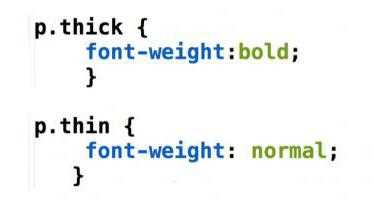
В CSS управление толщиной шрифта выполняется через свойство font-weight. Значение может быть числовым, от 100 до 900 с шагом 100, или ключевым – normal, bold, bolder, lighter. Для большинства веб-шрифтов стандартный диапазон поддерживает только normal (400) и bold (700).
Числовые значения позволяют точно регулировать вес текста. Например, font-weight: 300; создаёт тонкий шрифт, а font-weight: 800; – очень жирный. Важно учитывать поддержку браузерами: старые версии могут игнорировать промежуточные значения.
Для динамических изменений веса текста можно использовать комбинацию CSS-классов. Например, создать .light для font-weight: 300 и .heavy для font-weight: 700, что упрощает редактирование стиля без изменения HTML-разметки.
При работе с веб-шрифтами стоит проверять, какие веса доступны. Google Fonts и другие сервисы предоставляют информацию о доступных вариантах. Подключение недоступного веса приведёт к автоматическому использованию ближайшего поддерживаемого значения.
CSS-переменные упрощают единообразное управление толщиной шрифта. Например, —font-weight-main: 500; можно использовать в font-weight: var(—font-weight-main); для всех заголовков, что позволяет централизованно менять стиль текста на сайте.
Использование свойства font-weight для текста

Свойство font-weight управляет толщиной шрифта в CSS. Оно принимает числовые значения от 100 до 900 с шагом 100, где 400 соответствует нормальному весу (обычный), а 700 – полужирному. Некоторые шрифты поддерживают только стандартные ключевые слова: normal (400) и bold (700).
Пример применения к абзацу:
p { font-weight: 600; }
Для заголовков чаще используют более высокие значения, чтобы визуально выделить текст. Например, для h1 оптимально 700–900, для h3 достаточно 500–600.
Если выбранный шрифт не поддерживает заданный вес, браузер автоматически применяет ближайший доступный. Для веб-шрифтов важно подключать нужные варианты веса через @font-face или в сервисах вроде Google Fonts.
Использование font-weight влияет на читаемость и восприятие информации. Сочетание разных весов помогает создать иерархию текста без добавления декоративных эффектов.
Числовые значения удобны для тонкой настройки: 350 или 450 создают промежуточную толщину между нормальным и полужирным, если шрифт поддерживает эти веса.
Для интерактивных элементов, таких как кнопки и ссылки, рекомендуется не превышать 700, чтобы сохранить пропорции и не перегружать интерфейс визуально.
Применение числовых значений толщины шрифта
В CSS свойство font-weight позволяет задавать толщину шрифта с помощью числовых значений от 100 до 900 с шагом 100. Значения ниже 400 обычно отображаются как тонкие, 400 соответствует нормальному весу, 500–700 – средние и полужирные варианты, а 800–900 – максимально жирные.
Для стандартных веб-шрифтов рекомендуется использовать 400 для основного текста и 700 для заголовков. Если шрифт поддерживает только ключевые значения normal и bold, числовые значения автоматически приводятся к ближайшему доступному весу.
Примеры использования: font-weight: 300; делает текст легче, font-weight: 600; делает его заметно жирнее, без необходимости менять семейство шрифта. Это удобно для тонкой настройки визуальной иерархии на странице.
При использовании переменных шрифтов (variable fonts) числовые значения действуют плавно, что позволяет задавать промежуточные веса, например, 425 или 675. Это улучшает читабельность и согласованность дизайна без создания отдельных файлов шрифтов.
Числовые значения удобно комбинировать с медиа-запросами. Например, на мобильных устройствах можно снизить font-weight для экономии пространства и улучшения восприятия текста, сохраняя более высокий вес на десктопной версии.
Важно проверять поддержку шрифтов: не все веб-шрифты имеют полный диапазон 100–900. В таких случаях браузер подбирает ближайший доступный вес, что может повлиять на внешний вид. Для точной визуальной настройки лучше использовать шрифты с полной линейкой толщин.
Различие между normal, bold и light
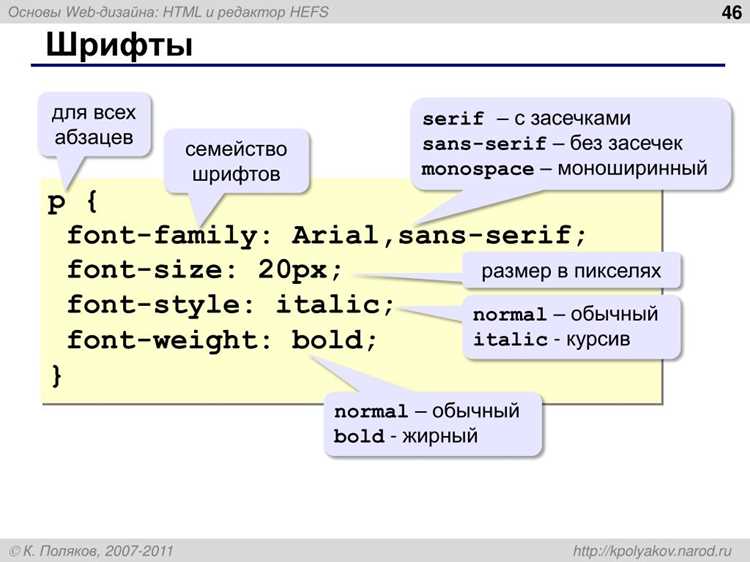
Свойство font-weight в CSS определяет толщину символов. Значение normal соответствует стандартной толщине шрифта, обычно 400. Этот вариант оптимален для основного текста, обеспечивая комфортное чтение и нейтральное визуальное восприятие.
Значение bold увеличивает толщину символов, чаще всего до 700. Оно подходит для выделения заголовков, ключевых слов и элементов интерфейса, где важна акцентированная визуальная структура. Использование bold на больших объемах текста снижает читаемость, поэтому его лучше ограничивать отдельными фрагментами.
Значение light уменьшает толщину символов, обычно до 300. Этот вариант подходит для дизайнерских элементов, подзаголовков или второстепенного текста, создавая воздушность и контраст с основным текстом. Важно проверять, как light отображается на разных экранах, так как слишком тонкие линии могут теряться на низком разрешении.
Рекомендация: сочетайте normal, bold и light в рамках одного проекта для структурирования информации. Normal – для основного потока текста, bold – для акцентов, light – для декоративных и второстепенных элементов. Это создаёт визуальную иерархию без перегруженности.
Толщина шрифта для заголовков и параграфов
Для заголовков h1–h6 рекомендуется использовать вес шрифта от 600 до 900. Например, h1 обычно задают font-weight: 700 или 800 для акцента, а h3–h4 – 600–700 для визуальной иерархии. Такой подход улучшает читаемость и разделяет уровни информации.
Для основного текста p оптимально использовать font-weight: 400. Более лёгкий вес (300) подходит для длинных блоков текста при больших межстрочных интервалах, а более тяжёлый (500) – для кратких инструкций и подзаголовков в тексте.
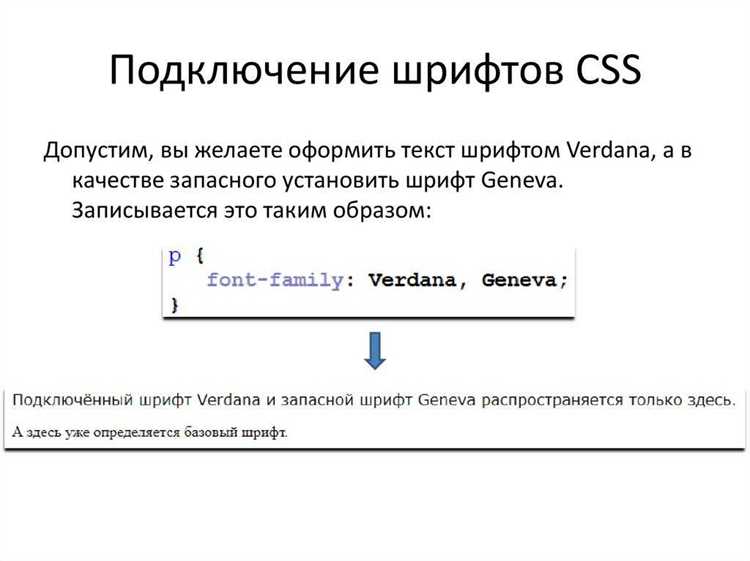
Важно учитывать совместимость с конкретным шрифтом: некоторые семейства поддерживают только стандартные веса 400, 700, другие допускают дробные значения 100–900. Для CSS используйте ключевые слова normal и bold только при ограниченном наборе весов, иначе лучше указывать числовое значение.
Для разных устройств вес шрифта можно адаптировать через медиазапросы. Например, на мобильных экранах h1 лучше задавать font-weight: 600, чтобы текст не выглядел слишком тяжёлым, а на десктопах – 700–800 для яркой структуры.
Сочетание веса заголовков и параграфов должно создавать контраст: тяжёлые заголовки и лёгкий текст повышают читаемость и визуальное разделение информации, избегая перегрузки страницы.
Комбинирование font-weight с другими стилями текста

Свойство font-weight можно сочетать с font-style, text-decoration и text-transform для точного управления визуальным восприятием текста. Например, заголовок с font-weight: 700 и font-style: italic подчеркнёт важность и придаст динамичность. При этом следует учитывать совместимость шрифтов: не все семейства корректно отображают жирный курсив.
Использование text-decoration: underline вместе с font-weight: 600 повышает читаемость ссылок, но чрезмерное количество декораций на жирном тексте снижает восприятие. Для тонких шрифтов (font-weight: 300) рекомендуется избегать text-transform: uppercase, так как заглавные буквы визуально становятся тяжелее и могут создавать дисбаланс.
При комбинировании font-weight с letter-spacing стоит увеличивать интервал на 0.5–1px для жирного текста, чтобы избежать слияния символов. В абзацах с font-weight: 400 использование line-height: 1.5–1.7 улучшает читаемость при добавлении text-decoration: line-through или emphasis.
Для интерфейсных элементов жирный текст в сочетании с text-transform: uppercase и letter-spacing: 0.05em обеспечивает визуальную иерархию без перегрузки. Если текст содержит цифры, комбинация font-weight: 500 и font-variant-numeric: tabular-nums сохраняет равномерное выравнивание и улучшает восприятие таблиц или цен.
Изменение толщины шрифта для ссылок и кнопок

Толщину шрифта для ссылок и кнопок в CSS регулируют свойства font-weight и var(--custom-weight), если используются CSS-переменные. Значения font-weight могут быть числовыми от 100 до 900 или ключевыми словами normal, bold, bolder, lighter. Для ссылок часто используют 400 (normal) или 500, чтобы текст оставался читабельным, но заметным. Для кнопок применяют 600–700, чтобы выделить интерактивный элемент.
Пример CSS для ссылок и кнопок:
| Элемент | CSS-свойство | Значение |
|---|---|---|
| <a> | font-weight | 400; /* обычная ссылка */ |
| <a> | font-weight | 500; /* чуть более заметная */ |
| <button> | font-weight | 600; /* полужирная кнопка */ |
| <button> | font-weight | 700; /* жирная кнопка для акцентирования */ |
При изменении толщины шрифта важно учитывать семейство шрифта. Например, у Roboto и Open Sans значения 500 и 600 визуально различимы, а у Arial – почти не различимы. Для анимаций кнопок можно использовать transition: font-weight 0.2s ease;, чтобы изменение толщины происходило плавно при наведении.
Для улучшения доступности рекомендуется сохранять контраст текста и фона при увеличении толщины. Чаще всего для ссылок с фоном используют font-weight: 500, для кнопок с ярким цветом – 700. Это повышает читаемость и делает интерактивные элементы более заметными.
Проблемы с поддержкой и совместимость браузеров

Не все значения свойства font-weight одинаково поддерживаются в разных браузерах. Например, числовые значения от 100 до 900 поддерживаются не во всех шрифтах. Google Fonts и системные шрифты часто содержат только 400 (normal) и 700 (bold). Использование промежуточных значений, таких как 500 или 600, может не дать ожидаемого эффекта.
Браузеры рендерят «тонкие» и «жирные» шрифты по-разному. В macOS Safari поддержка тонких начертаний ограничена для некоторых шрифтов без встроенных весов. В Windows Chrome и Edge при использовании шрифтов без указанных весов браузер подбирает ближайший доступный вес, что может изменить визуальное восприятие текста.
- Для максимальной совместимости указывайте только те веса, которые гарантированно доступны в используемом шрифте.
- Для Google Fonts проверяйте список доступных начертаний перед подключением.
- Используйте fallback-шрифты с аналогичной толщиной для системных шрифтов, например:
font-family: "Roboto", "Arial", sans-serif;.
Некоторые старые версии браузеров игнорируют числовые значения font-weight и реагируют только на ключевые слова normal и bold. Например, IE8 поддерживает только normal (400) и bold (700). Для кроссбраузерной устойчивости рекомендуется указывать оба варианта: ключевое слово и числовое значение.
- Проверяйте визуальное отображение текста на основных платформах: Windows, macOS, Linux, iOS и Android.
- Тестируйте разные комбинации шрифта и
font-weightдля выявления несовпадений. - Используйте средства разработчика для оценки фактической толщины шрифта и замены при необходимости.
В мобильных браузерах чрезмерно тонкие веса (100–200) часто отображаются как обычные, что снижает читаемость. Практика показывает, что диапазон 400–700 обеспечивает стабильный и предсказуемый результат на всех устройствах.
Вопрос-ответ:
Как изменить толщину текста на странице с помощью CSS?
Толщину текста можно изменить с помощью свойства font-weight. Значение может быть числовым, например 100, 400, 700, или ключевым, например normal для обычного шрифта и bold для жирного. Например, чтобы сделать текст более плотным, можно написать: p { font-weight: 700; }. Это изменит все абзацы на более жирный шрифт.
Можно ли сделать текст тонким, если шрифт не поддерживает определённые веса?
Да, но результат зависит от самого шрифта. Некоторые шрифты содержат только обычный и жирный варианты. Если указать значение font-weight: 100;, браузер попытается визуально приблизить текст к тонкому варианту, но точной тонкости может не быть. Для полной поддержки разных толщин лучше использовать шрифты с разными весами, например Roboto или Open Sans, где есть 300, 400, 500 и 700.
Как сделать разные элементы на странице с разной толщиной шрифта?
Для разных элементов можно назначить отдельные значения свойства font-weight. Например, заголовки можно сделать жирными, а абзацы — обычными: h1 { font-weight: 700; } p { font-weight: 400; }. Можно также использовать классы для более точного контроля: .light-text { font-weight: 300; }, .bold-text { font-weight: 800; }. Это позволяет создавать визуальный контраст между элементами и управлять читаемостью текста.
Влияет ли толщина шрифта на размер текста?
Толщина шрифта напрямую не меняет размер букв, но визуально текст может казаться крупнее или плотнее. Жирный текст выглядит массивнее и занимает больше места, а тонкий текст — легче и «воздушнее». Если нужно точное соответствие по размеру, следует регулировать свойство font-size отдельно, а font-weight использовать только для контроля толщины.
Можно ли плавно менять толщину текста с помощью CSS?
Да, для анимации можно использовать свойство transition вместе с font-weight, но поддержка ограничена и зависит от шрифта. Например: p { transition: font-weight 0.3s; }. При наведении на элемент можно изменять font-weight: p:hover { font-weight: 700; }. При этом плавность работы заметна только если шрифт содержит промежуточные веса между обычным и жирным.
Как изменить толщину текста с помощью CSS для одного элемента?
Чтобы задать толщину текста конкретному элементу, используют свойство font-weight. Например, p { font-weight: bold; } сделает текст абзаца жирным. Значение может быть ключевым, как normal или bold, либо числовым от 100 до 900, где 400 соответствует нормальному, а 700 — жирному. Такой способ позволяет точно управлять визуальной плотностью текста на странице.
Можно ли менять толщину шрифта плавно при наведении на элемент?
Да, это можно сделать с помощью CSS-переходов. Например, если написать p { font-weight: 400; transition: font-weight 0.3s; } p:hover { font-weight: 700; }, текст абзаца будет постепенно становиться более жирным при наведении курсора. Но стоит помнить, что не все браузеры одинаково хорошо анимируют font-weight, и иногда переход может быть резким. В таких случаях можно использовать альтернативные методы, например, менять цвет или размер шрифта для визуального акцента.

 Загрузка...



