При работе с веб-формами стилизация элементов управления, таких как чекбоксы, может значительно улучшить внешний вид и восприятие интерфейса. Один из простых, но эффективных способов кастомизации – это изменение цвета чекбокса. Однако стандартные чекбоксы в браузерах часто ограничены в плане стилизации. CSS предоставляет несколько решений для изменения их внешнего вида, в том числе и для изменения цвета активного состояния.
Для начала, чтобы изменить цвет чекбокса, можно воспользоваться псевдоэлементами и псевдоклассами CSS. Например, для изменения фона или рамки чекбокса можно использовать свойство border в сочетании с :checked, что позволит изменить стиль при его активном состоянии. Такой подход не требует использования JavaScript, и в большинстве случаев достаточно чистого CSS.
Рассмотрим пример стилизации с помощью псевдокласса :checked. Этот метод позволяет определить, когда чекбокс выбран, и применить к нему необходимые стили. Также возможно использовать :hover, чтобы добавить интерактивности, например, изменение цвета чекбокса при наведении курсора. Важно учитывать, что из-за ограничений стандартных элементов управления внешний вид может варьироваться в зависимости от браузера и операционной системы.
Кроме того, для более сложной кастомизации можно скрыть сам стандартный чекбокс и создать его визуальную замену с помощью label. В этом случае внешний вид элемента можно настроить на 100% с помощью CSS, что открывает огромные возможности для создания уникальных и удобных интерфейсов.
Как изменить цвет фона checkbox при его активировании

Для изменения фона checkbox при его активировании можно использовать CSS-псевдоклассы и свойства. Один из самых простых способов – использовать псевдокласс :checked, который применяется к элементу input[type=»checkbox»], когда он отмечен.
Пример использования:
| CSS-свойство | Описание |
|---|---|
| :checked | Псевдокласс, который применяется к checkbox, когда он находится в активном состоянии (отмечен). |
| background-color | Используется для изменения фона. В данном случае мы изменим фон элемента, если checkbox активирован. |
Пример кода:
input[type="checkbox"] {
appearance: none; /* Убираем стандартный стиль */
width: 20px;
height: 20px;
border: 2px solid #ccc;
border-radius: 4px;
background-color: #fff;
}
input[type="checkbox"]:checked {
background-color: #4caf50; /* Зеленый цвет фона, когда checkbox активирован */
}
Этот код создаст чекбокс, который будет менять свой фон на зеленый при активации. Обратите внимание, что стандартное отображение checkbox может отличаться в разных браузерах. Чтобы обеспечить совместимость, используйте свойство appearance: none, которое убирает стандартный стиль, позволяя применять кастомные стили.
Для дополнительных эффектов, можно добавить плавное изменение фона с помощью свойства transition:
input[type="checkbox"] {
transition: background-color 0.3s ease; /* Плавное изменение фона */
}
Это добавит эффект плавности при изменении состояния checkbox. Вы можете экспериментировать с цветами, продолжительностью и типом анимации для достижения нужного результата.
Использование псевдоэлементов ::before и ::after для стилизации checkbox
Псевдоэлементы ::before и ::after позволяют добавлять визуальные элементы до или после содержимого чекбокса, что дает возможность кастомизировать его внешний вид без вмешательства в HTML-структуру. Для этого важно скрыть стандартный чекбокс, чтобы использовать только визуальные стили через псевдоэлементы.
Пример CSS для стилизации чекбокса:
input[type="checkbox"] {
opacity: 0;
position: absolute;
}
input[type="checkbox"]::before {
content: '';
width: 20px;
height: 20px;
border: 2px solid #ccc;
border-radius: 4px;
background-color: #fff;
display: inline-block;
transition: background-color 0.2s, border-color 0.2s;
}
input[type="checkbox"]:checked::before {
background-color: #4caf50;
border-color: #4caf50;
}
input[type="checkbox"]:checked::after {
content: '✔';
font-size: 14px;
color: white;
position: absolute;
top: 2px;
left: 4px;
}
Как работает код:
- Чекбокс скрыт с помощью `opacity: 0;`, чтобы он не отображался, но оставался доступным для кликов.
- Псевдоэлемент ::before создает квадрат с бордюром, который выглядит как сам чекбокс.
- При активном состоянии (когда чекбокс отмечен) меняется цвет фона и бордюра с помощью :checked.
- Псевдоэлемент ::after отображает галочку внутри чекбокса после его активации.
Использование псевдоэлементов для стилизации чекбоксов позволяет сохранить доступность элемента, не добавляя лишних HTML-элементов и создавая более чистый и гибкий дизайн.
Как сделать изменение цвета checkbox при наведении курсора
Для того чтобы изменить цвет checkbox при наведении курсора, можно использовать псевдокласс :hover в CSS. Это позволяет задать стили для элемента в момент, когда на него наводится указатель мыши. Важно помнить, что стандартный checkbox не может быть стилизован напрямую, поэтому часто применяется обертка с дополнительными стилями.
Пример простой реализации:
Здесь checkbox-wrapper – это контейнер для checkbox, а checkbox-custom – элемент, который будет отображать визуальную часть (квадратик, который мы будем менять при наведении).
CSS код для изменения цвета:
.checkbox-wrapper {
position: relative;
}
.checkbox {
display: none;
}
.checkbox-custom {
width: 20px;
height: 20px;
border: 2px solid #ccc;
border-radius: 4px;
display: inline-block;
transition: background-color 0.3s ease;
}
.checkbox-wrapper:hover .checkbox-custom {
background-color: #4CAF50;
border-color: #4CAF50;
}
В этом примере мы скрываем стандартный checkbox с помощью display: none;, а для checkbox-custom задаём стили, которые будут изменяться при наведении на родительский элемент checkbox-wrapper. Когда пользователь наводит курсор на контейнер, фон и цвет рамки кастомного checkbox изменяются на зелёный.
Переход с использованием transition позволяет сделать эффект плавным, а не резким.
Также можно изменить не только цвет фона, но и другие параметры, такие как тень или размеры, чтобы создать ещё более интерактивный и привлекательный эффект.
Применение стилей к чекбоксу через родительские элементы с помощью :checked
Селектор :checked в CSS позволяет применять стили не только к самому элементу чекбокса, но и к его родительским элементам. Это полезно, когда нужно изменить внешний вид родительского контейнера или других элементов в зависимости от состояния чекбокса. Например, можно изменить цвет фона, шрифт или другие стили в родительском блоке, когда чекбокс активирован.
Чтобы использовать :checked для стилизации родительских элементов, необходимо комбинировать его с соседними или потомковыми селекторами. Вот пример кода, который меняет цвет фона родительского контейнера, когда чекбокс отмечен:
.checkbox:checked + .box {
background-color: #4CAF50;
}
В данном примере, когда чекбокс с классом .checkbox активирован, меняется цвет фона элемента .box, который идет сразу после него. Это достигается за счет комбинирования :checked с рядом стоящим элементом с помощью соседнего комбинированного селектора +.
Для более сложных случаев можно использовать родительские элементы и псевдоклассы. Например, если нужно изменить стили контейнера в зависимости от состояния чекбокса, можно применить такой подход:
.checkbox-wrapper input:checked ~ .content {
color: red;
}
Здесь используется селектор ~ для выбора всех следующих элементов .content, находящихся внутри родительского контейнера .checkbox-wrapper. Когда чекбокс отмечен, контент внутри блока меняет свой цвет на красный.
С помощью таких техник можно создавать более интерактивные и динамичные элементы интерфейса без использования JavaScript. Этот подход часто используется для создания кастомных элементов, таких как переключатели, формы или динамичные меню, где визуальные изменения зависят от состояния чекбокса.
Настройка цвета чекбокса в зависимости от состояния (выбран/не выбран)
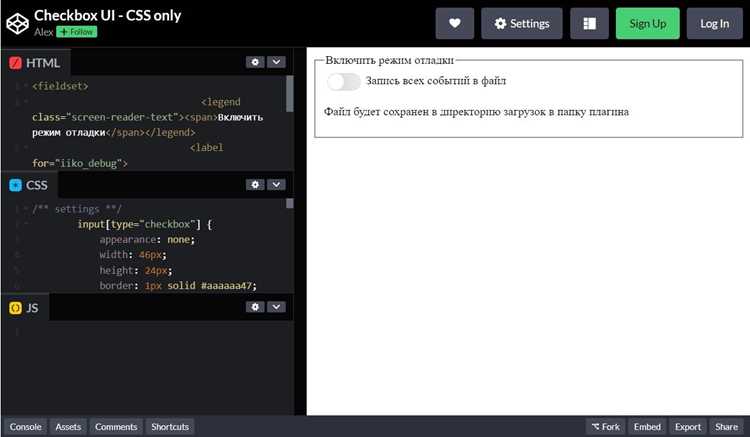
Для изменения цвета чекбокса в зависимости от его состояния (выбран/не выбран) можно использовать псевдоклассы :checked и :not(:checked). Эти псевдоклассы позволяют стилизовать элементы формы в ответ на их состояние, не прибегая к JavaScript.
Когда чекбокс выбран, его состояние можно контролировать с помощью :checked. Например, для того чтобы изменить фон чекбокса на зеленый, когда он активен, используем следующий CSS:
input[type="checkbox"]:checked {
background-color: green;
}
Для противоположного состояния, когда чекбокс не выбран, можно использовать псевдокласс :not(:checked). Чтобы изменить фон на серый, когда чекбокс не активен, код будет следующим:
input[type="checkbox"]:not(:checked) {
background-color: gray;
}
Если необходимо изменить цвет не только фона, но и границ чекбокса, можно комбинировать стили. Например, для выбранного чекбокса добавить синюю рамку:
input[type="checkbox"]:checked {
border: 2px solid blue;
}
Важно помнить, что стандартный чекбокс в браузере имеет ограниченные возможности для стилизации. Чтобы улучшить внешний вид, можно скрыть стандартный чекбокс и создать пользовательский элемент, который будет имитировать его внешний вид с использованием псевдоэлементов ::before и ::after.
Пример кастомного чекбокса с изменением цвета:
input[type="checkbox"] {
display: none;
}
input[type="checkbox"] + label {
position: relative;
padding-left: 30px;
}
input[type="checkbox"]:checked + label::before {
content: '✔';
color: white;
background-color: green;
position: absolute;
left: 0;
top: 0;
width: 20px;
height: 20px;
border-radius: 4px;
text-align: center;
line-height: 20px;
}
Этот подход позволяет полностью контролировать стили чекбокса и создавать визуально привлекательные элементы с четким изменением цвета при переключении состояний.
Использование переходов (transitions) для плавных изменений цвета checkbox
Для создания плавных изменений цвета checkbox при взаимодействии с пользователем, можно использовать CSS-свойство transition. Оно позволяет задавать время, за которое происходят изменения, а также тип анимации, что делает процесс более приятным и визуально привлекательным.
Пример простого использования transition для изменения цвета фона checkbox:
input[type="checkbox"] {
width: 20px;
height: 20px;
background-color: #fff;
border: 2px solid #ccc;
transition: background-color 0.3s ease, border-color 0.3s ease;
}
input[type="checkbox"]:checked {
background-color: #4CAF50;
border-color: #388E3C;
}
В этом примере, когда checkbox отмечен, его фон и цвет границы плавно изменяются за 0.3 секунды благодаря свойству transition. Опция ease задаёт плавность перехода, а 0.3s указывает длительность анимации.
Можно также применять transition к состояниям :hover или :focus, чтобы улучшить взаимодействие с элементами. Например, изменение цвета при наведении курсора:
input[type="checkbox"]:hover {
border-color: #8BC34A;
transition: border-color 0.3s ease;
}
В этом случае граница checkbox изменит цвет при наведении мыши, делая элемент более интерактивным.
Не забывайте, что использование слишком сложных анимаций или длительных переходов может замедлить интерфейс, особенно на слабых устройствах. Оптимальное время для transition обычно составляет 0.2–0.4 секунды, чтобы анимация оставалась быстрой, но заметной.
Как стилизовать чекбокс с помощью кастомных изображений в CSS
Для замены стандартных чекбоксов на кастомные изображения, используйте псевдоэлементы и свойство background-image в CSS. Этот метод позволяет легко изменять визуальное представление чекбокса без вмешательства в HTML-разметку.
Основной принцип заключается в том, чтобы скрыть стандартный чекбокс и создать на его месте собственный визуальный элемент. Рассмотрим шаги для стилизации:
- Скрытие стандартного чекбокса: Первоначально скрываем сам чекбокс, используя
appearance: none;, чтобы он не отображался на странице. - Добавление кастомного изображения: В качестве фона для псевдоэлемента
::beforeдобавляем изображение, которое будет использоваться в качестве чекбокса. - Изменение состояния чекбокса: Используйте
:checkedдля изменения изображения, когда чекбокс активирован.
Пример кода:
В этом примере изображение с классом unchecked-icon.png отображается, когда чекбокс не отмечен. После того как чекбокс выбран, изображение меняется на checked-icon.png.
Дополнительные советы:
- Для правильной работы с изображениями используйте подходящий размер и соотношение сторон, чтобы не искажать элементы.
- Если вы хотите добавить анимацию, можно использовать
transitionдля плавного перехода между состояниями. - Применяйте
pointer-events: none;для псевдоэлементов, чтобы избежать конфликтов с кликами по чекбоксу.
Такой подход позволяет использовать любое изображение в качестве чекбокса, сохраняя при этом доступность и функциональность формы.

 Загрузка...