Цвет полей ввода на веб-страницах играет важную роль в визуальном восприятии и взаимодействии с пользователем. Он может служить индикатором состояния поля, акцентировать внимание на активных элементах и улучшать общий пользовательский опыт. С помощью CSS можно эффективно управлять цветами, создавая интуитивно понятные и функциональные формы.
Основы изменения цвета полей ввода начинаются с псевдоклассов :focus, :hover и :active, которые позволяют изменять стили в зависимости от состояния элемента. Например, когда пользователь кликает на поле или наводит на него курсор, можно задать разные цвета фона или границы.
Для простого изменения цвета фона при фокусировке на поле, используйте следующий код:
input:focus {
background-color: #e0f7fa;
}
Этот код изменит фон поля ввода на светлый голубой цвет, когда пользователь начнет вводить текст.
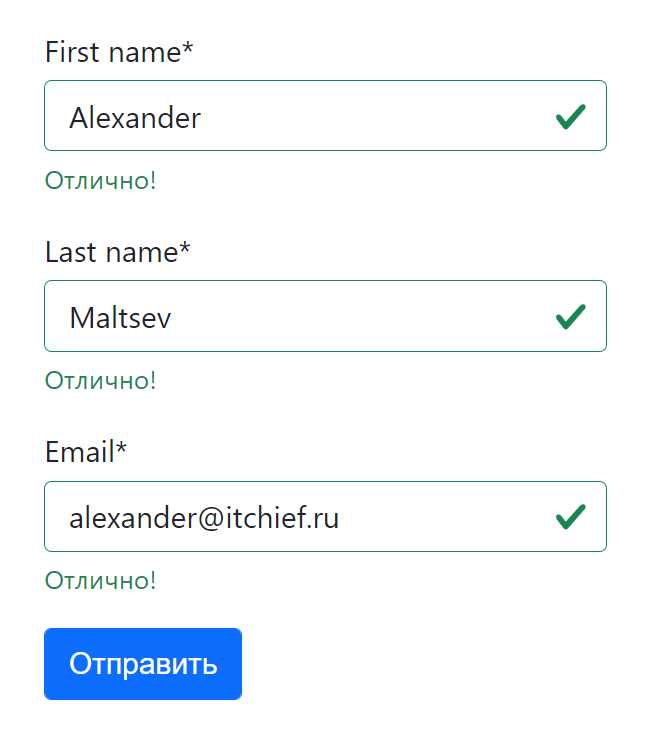
Другим способом является использование границ, чтобы выделить активные поля. Например, можно сделать границу зеленой, если поле заполнено правильно, или красной – если возникла ошибка валидации:
input:valid {
border: 2px solid #4caf50;
}
input:invalid {
border: 2px solid #f44336;
}
Для более сложных решений можно комбинировать несколько стилей, чтобы изменить внешний вид поля в зависимости от состояния его контента или действия пользователя. Тщательно подобранные цвета и стили не только улучшат внешний вид формы, но и повысит её доступность для пользователей с ограниченными возможностями, создавая визуальные индикаторы для различных состояний ввода.
Как изменить цвет фона поля ввода при фокусе
Для изменения цвета фона поля ввода при фокусе используется псевдокласс :focus. Он позволяет применить стиль, когда элемент получает фокус, например, при клике на поле или навигации с помощью клавиши Tab.
Пример кода:
В CSS добавляем следующее правило:
.input-focus:focus {
background-color: #e0f7fa; /* светло-голубой */
}
Этот код изменяет цвет фона поля ввода на светло-голубой при его фокусировании. Для использования других цветов можно задать любые допустимые значения для background-color: HEX, RGB, HSL.
Важно помнить, что изменение фона может повлиять на восприятие удобства интерфейса, поэтому выбирайте контрастные цвета, чтобы сохранить читаемость текста. Например, если фоновый цвет поля светлый, используйте более темный цвет для текста.
Чтобы плавно изменить цвет, можно добавить анимацию:
.input-focus:focus {
background-color: #e0f7fa;
transition: background-color 0.3s ease;
}
Этот эффект помогает создать приятный визуальный переход при взаимодействии пользователя с полем ввода.
Использование псевдоклассов :focus и :hover для изменения цвета
Псевдокласс :focus активируется, когда элемент получает фокус, например, после клика или перехода с помощью клавиши Tab. Он применяется для изменения цвета поля ввода или рамки, чтобы пользователь видел, в каком элементе формы он находится. Для лучшего восприятия важно выбирать цвета, которые контрастируют с фоном и не создают дискомфорта при длительном взаимодействии.
Пример использования :focus для изменения цвета фона:
input:focus {
background-color: #e0f7fa;
border-color: #00acc1;
}
В данном примере при получении фокуса цвет фона поля изменится на светло-голубой, а граница станет более выраженной, что позволит пользователю легко отличить активный элемент.
Псевдокласс :hover активируется, когда пользователь наводит курсор на элемент. Для полей ввода это может быть полезно для подсказок или изменения визуального состояния при взаимодействии с пользователем, не требующим фокуса. Также стоит учитывать, что в случае с полями ввода этот псевдокласс может использоваться для добавления эффекта при наведении, например, изменения цвета текста или подсветки фона.
Пример использования :hover для изменения цвета текста:
input:hover {
color: #d32f2f;
background-color: #fff3e0;
}
Здесь, при наведении на поле ввода, текст становится красным, а фон – светло-оранжевым, что создает более выразительный визуальный эффект.
Для более сложных эффектов можно комбинировать псевдоклассы :focus и :hover, задавая различные стили для каждого состояния. Важно помнить, что использование ярких или конфликтующих цветов может затруднить восприятие интерфейса. Лучше всего выбирать цветовые комбинации с хорошей читаемостью и комфортом для пользователя.
Применение градиентов к полям ввода с помощью CSS
Градиенты могут значительно улучшить визуальное восприятие полей ввода. С помощью CSS можно легко добавить плавные переходы цветов, создавая интересные и динамичные эффекты. Вместо однотонного фона поля, градиенты обеспечивают более стильный и современный внешний вид. Основным инструментом для этого служит свойство background-image с использованием функции linear-gradient или radial-gradient.
Для создания линейного градиента используется следующий синтаксис:
| Свойство | Описание |
|---|---|
background-image |
Указывает фоновое изображение, в данном случае – градиент. |
linear-gradient |
Определяет линейный градиент, который можно настроить по направлениям: слева направо, сверху вниз или по диагонали. |
radial-gradient |
Градиент, который начинается из центра и плавно переходит к краям. |
Пример использования линейного градиента для поля ввода:
В данном примере плавный переход цветов от розового (#ff7e5f) к оранжевому (#feb47b) используется в качестве фона для поля ввода. Вы также можете настроить угол градиента, изменив направление: to left, to top, to bottom и так далее.
Для добавления радиального градиента можно использовать следующий код:
Этот код создает эффект, при котором цвета плавно переходят от центра поля ввода, создавая более мягкий и объемный эффект.
Не забывайте, что градиенты могут быть комбинированы с другими стилями. Например, можно добавить плавные переходы при фокусировании на поле ввода с помощью псевдокласса :focus:
input[type="text"]:focus {
background-image: linear-gradient(to left, #ff7e5f, #feb47b);
transition: background-image 0.3s ease;
}
С помощью такого подхода можно создать интерактивные и стильные элементы формы, которые будут визуально выделяться при взаимодействии пользователя с полем ввода.
Как настроить цвет границы поля ввода при ошибке валидации

Чтобы задать цвет границы при ошибке, используйте следующую структуру:
input:invalid {
border: 2px solid red;
}
Этот код выделяет поле красной границей, если пользователь ввёл некорректные данные. Можно также комбинировать псевдоклассы :valid и :focus для улучшенной визуализации и удобства работы с формами.
Пример для поля с несколькими состояниями:
input:invalid {
border: 2px solid red;
}
input:valid {
border: 2px solid green;
}
input:focus {
border: 2px solid blue;
}
Также можно использовать псевдоклассы :required и :optional, чтобы настроить стили для обязательных и необязательных полей. Для обязательных полей можно использовать более яркий цвет, чтобы подчеркнуть их важность при валидации.
Важно помнить, что стандартная валидация браузера может не всегда удовлетворять требованиям дизайна. В таких случаях, чтобы избежать конфликтов с собственными стилями, можно использовать JavaScript для создания кастомной валидации и динамически менять стиль границы в зависимости от состояния поля.
Использование CSS переменных для динамического изменения цвета полей ввода
CSS переменные позволяют упростить и сделать более гибким процесс изменения цветов полей ввода в зависимости от состояния страницы. Вместо того, чтобы задавать каждый цвет вручную для каждого элемента, можно определить одну переменную и использовать её в различных местах стилей. Это особенно полезно для темной и светлой темы сайта, где переменная может быть изменена динамически в JavaScript, что позволит быстро переключать стили без необходимости перезагружать страницу.
Пример декларации переменной для изменения цвета фона поля ввода:
:root {
--input-background-color: #fff;
--input-border-color: #ccc;
--input-focus-border-color: #007bff;
}
input {
background-color: var(--input-background-color);
border: 1px solid var(--input-border-color);
padding: 8px;
font-size: 14px;
}
input:focus {
border-color: var(--input-focus-border-color);
}
В этом примере мы задали переменные для фона, границы и цвета фокуса полей ввода. Теперь, чтобы изменить цвета на странице, достаточно изменить значения переменных в :root, и все поля ввода автоматически применят новые стили.
Для динамического изменения цветов на странице можно использовать JavaScript. Например, для переключения между светлой и темной темой достаточно обновить значения переменных через JavaScript:
function toggleTheme() {
const root = document.documentElement;
const isDark = root.style.getPropertyValue('--input-background-color') === '#333';
root.style.setProperty('--input-background-color', isDark ? '#fff' : '#333');
root.style.setProperty('--input-border-color', isDark ? '#ccc' : '#666');
root.style.setProperty('--input-focus-border-color', isDark ? '#007bff' : '#ffcc00');
}
Этот код позволяет динамически менять цвета полей ввода, когда пользователь переключает тему, без необходимости перезагружать страницу.
Использование CSS переменных значительно упрощает код, особенно если нужно применить изменения сразу ко множеству элементов. Это позволяет централизованно управлять стилями и избегать избыточного повторения кода.
Изменение цвета полей ввода с анимациями для плавных переходов
Для улучшения пользовательского опыта и повышения визуальной привлекательности веб-форм, изменение цвета полей ввода с использованием анимаций стало стандартной практикой. Такой подход позволяет сделать интерфейс более динамичным и удобным. Рассмотрим, как правильно внедрить анимации изменения цвета для полей ввода, чтобы переходы выглядели плавно и не перегружали дизайн.
Использование CSS-свойства transition для плавных анимаций – это один из самых простых и эффективных методов. С помощью этого свойства можно настроить продолжительность, тип анимации и задержку изменений, что обеспечит пользователю комфорт при взаимодействии с формой.
Основные шаги для создания плавных анимаций
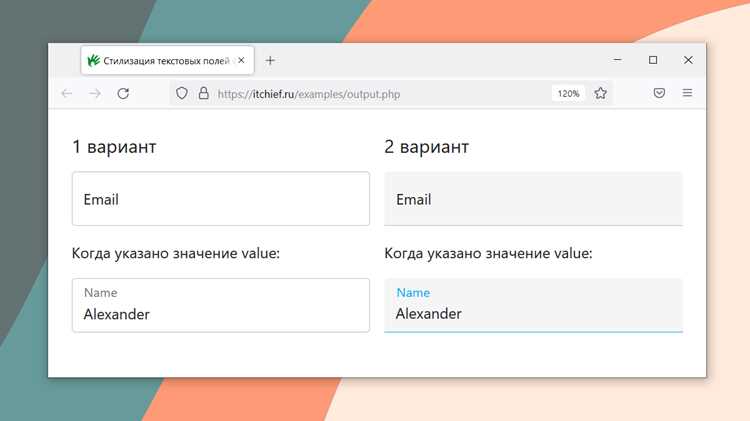
- Определите начальный и конечный цвет поля ввода. Например, по умолчанию поле может иметь светлый фон, а при фокусировке – более яркий.
- Установите свойство
transitionдля элемента, чтобы задать продолжительность анимации. - Используйте псевдоклассы
:focusи:hover, чтобы изменять внешний вид поля ввода при фокусе или наведении курсора.
Пример кода
Рассмотрим пример CSS, где при фокусе меняется цвет фона поля ввода с плавной анимацией:
input {
background-color: #f0f0f0;
border: 1px solid #ccc;
padding: 10px;
font-size: 16px;
transition: background-color 0.3s ease, border-color 0.3s ease;
}
input:focus {
background-color: #e0e0e0;
border-color: #007BFF;
}
В этом примере при фокусе на поле ввода его фон плавно меняется на более темный, а цвет рамки становится синим. Продолжительность анимации – 0.3 секунды, что делает переход мягким и не раздражающим.
Рекомендации по улучшению анимаций
- Используйте
easeилиease-in-outдля более натурального эффекта, избегая слишком резких переходов. - Избегайте анимаций с длительностью более 0.5 секунд, чтобы не затягивать пользовательский опыт.
- Проверьте, как выглядит анимация на различных устройствах, чтобы обеспечить её корректное отображение на мобильных и десктопных экранах.
- Не перегружайте форму слишком яркими цветами. Лучше использовать пастельные оттенки, чтобы не отвлекать от основного контента.
Применяя плавные анимации изменения цвета, вы не только улучшаете внешний вид полей ввода, но и создаете более интуитивно понятный и приятный интерфейс для пользователей.

 Загрузка...