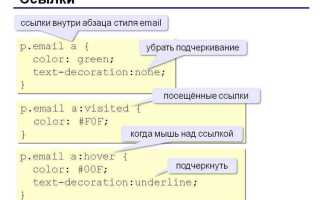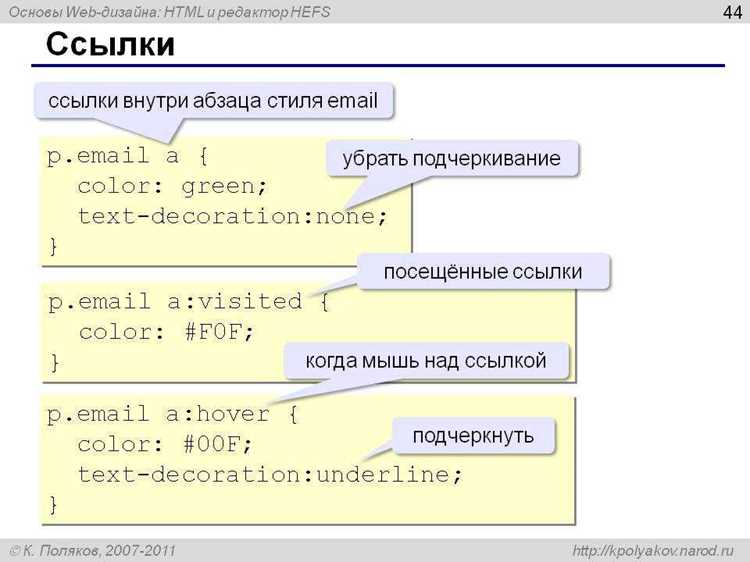
Изменение цвета текста при наведении курсора помогает пользователю понимать, что элемент интерактивен. Для этого используется псевдокласс :hover, который позволяет задать стиль при наведении на элемент. Основной принцип заключается в том, чтобы определить базовый цвет текста и задать другой цвет в состоянии наведения.
Пример базового CSS-кода выглядит так: a:hover { color: red; }. В этом случае текст ссылки меняет цвет на красный, когда пользователь подносит курсор. Этот приём применим не только к ссылкам, но и к любым элементам, у которых есть текст – p, span, div и другим. Важно учитывать, что цвет можно задавать в формате HEX, RGB, HSL или с использованием переменных CSS для удобства настройки темы сайта.
Чтобы добиться плавного перехода, можно добавить свойство transition. Например, transition: color 0.3s ease; создаст мягкую анимацию изменения цвета. Такой подход делает интерфейс аккуратным и визуально понятным. Если требуется контрастный эффект, используйте разные оттенки одной палитры – это сохранит читаемость текста при наведении.
Использование псевдокласса :hover для изменения цвета текста
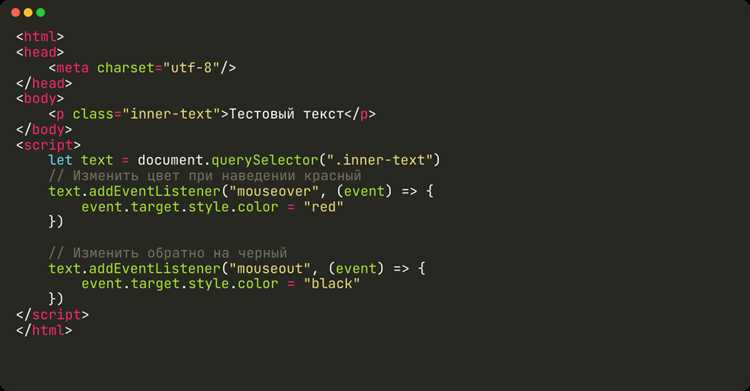
Псевдокласс :hover применяется для задания стиля элементу при наведении курсора. Его можно использовать для изменения цвета текста, не прибегая к JavaScript.
Базовый синтаксис прост:
селектор:hover { color: новый_цвет; }.
Например:
a:hover { color: #ff6600; } изменит цвет ссылки при наведении.
Для сохранения контраста с фоном выбирайте оттенки, отличающиеся не менее чем на 30% по яркости. Это улучшает читаемость и доступность интерфейса. Проверить контраст можно с помощью инструментов вроде Contrast Checker.
Чтобы переход цвета выглядел плавно, используйте свойство transition:
a { color: #333; transition: color 0.3s ease; }.
При наведении цвет изменится с задержкой, что делает взаимодействие визуально приятнее.
Псевдокласс работает не только со ссылками. Его можно применять к любым текстовым элементам: p:hover, span:hover, h1:hover. Это позволяет выделять интерактивные фрагменты текста, не добавляя дополнительных тегов.
Если стиль применяется к нескольким элементам, объедините селекторы через запятую:
h2:hover, h3:hover, .menu-item:hover { color: #0088cc; }.
Так CSS останется компактным и удобным для поддержки.
Применение свойства color к различным HTML-элементам
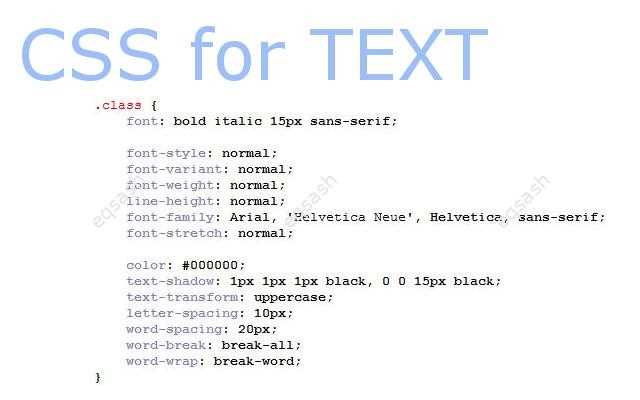
Свойство color управляет цветом текста и может использоваться для большинства элементов, содержащих текст. Оно не влияет на фон, границы и тени, а только на сам контент символов.
- Абзацы (
<p>) – базовое применение. Цвет задаётся напрямую:
p { color: #333333; } - Заголовки (
<h1>–<h6>) – полезно выделять уровни структуры разными оттенками:
h2 { color: rgb(45, 45, 90); } - Ссылки (
<a>) – изменение цвета по состояниям:a { color: #0066cc; }– обычное состояние;a:hover { color: #ff6600; }– при наведении;a:visited { color: #663399; }– посещённая ссылка.
- Списки (
<li>) – свойство применяется к каждому пункту, можно комбинировать с псевдоклассами:
li:first-child { color: #009900; } - Текст в таблицах (
<td>,<th>) – настройка цвета улучшает читаемость данных:
th { color: #222; } td { color: #555; } - Элементы форм (
<label>,<input>,<button>) – применяется к надписям и кнопкам, но не к введённому тексту внутри полей:
button { color: #ffffff; background: #007bff; }
Для универсального управления цветом удобно использовать CSS-переменные. Например:
:root {
--main-text: #222;
--accent: #d9534f;
}
p { color: var(--main-text); }
a:hover { color: var(--accent); }
Свойство color наследуется, поэтому задание его на родительском контейнере упрощает оформление большого блока текста:
section {
color: #444;
}
Настройка перехода цвета с помощью свойства transition
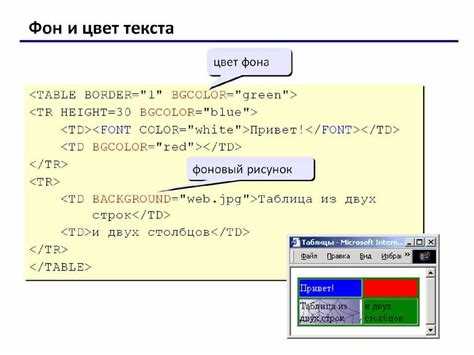
Чтобы сделать изменение цвета текста плавным, используется свойство transition. Оно задаёт длительность и тип анимации между исходным и целевым состоянием элемента.
Пример кода:
CSS:
a {
color: #333;
transition: color 0.4s ease;
}
a:hover {
color: #e63946;
}
В этом примере 0.4s определяет продолжительность перехода, а параметр ease отвечает за постепенное ускорение и замедление. При наведении цвет меняется без резкого скачка.
Чтобы изменить характер перехода, можно использовать другие функции времени: linear для равномерной скорости, ease-in для плавного начала или ease-out для мягкого завершения.
Если требуется синхронизировать несколько эффектов, например изменение цвета и фона, указывают несколько свойств через запятую:
a {
transition: color 0.3s ease, background-color 0.3s ease;
}
Следует избегать слишком коротких интервалов, поскольку глаз не успевает уловить эффект. Оптимальное значение – от 0.3 до 0.6 секунды.
Изменение цвета ссылок при наведении курсора
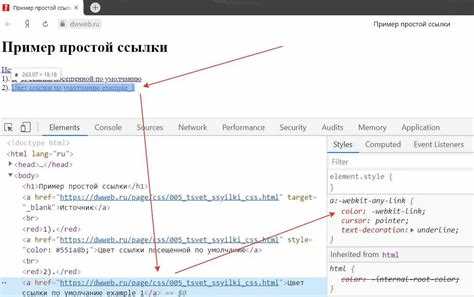
Чёткий цветовой отклик помогает пользователю понять, что элемент кликабелен. Используйте три обязательных состояния: базовое, :hover и :focus (для клавиатуры). Минимальная скорость анимации – 100–300 мс; плавнее 150–200 мс.
Требования по контрасту: для обычного текста – минимум 4.5:1 (WCAG AA); для крупного текста – 3:1. Проверяйте сочетания фона/цвета ссылок и hover-цвета. Примеры рабочих сочетаний: #1a73e8 (синий) на #ffffff – контраст ≈ 8.6:1; #005a9c на #ffffff – ≈ 7.2:1.
Практика применения CSS-переменных упрощает поддержку темы и переключение тёмной/светлой схемы.
/* переменные */
:root{
--link:#1a73e8;
--link-hover:#0b57d0;
--transition-duration:180ms;
}
/* базовый стиль */
a{
color:var(--link);
text-decoration:underline;
text-underline-offset:3px;
transition:color var(--transition-duration) ease, text-decoration-color var(--transition-duration) ease;
}
/* при наведении мышью */
a:hover{ color:var(--link-hover); }
/* при фокусе (клавиатура) */
a:focus{ outline:2px solid color-mix(in srgb, var(--link) 40%, black 10%); outline-offset:3px; }
/* уважение к предпочтениям пользователя */
@media (prefers-reduced-motion: reduce){
a{ transition:none; }
}
Если ссылка подчёркнута, изменяйте не только цвет текста, но и text-decoration-color – это улучшит восприятие при быстром наведении. Для декоративных ссылок без подчёркивания добавьте явный фокусный индикатор (outline или box-shadow) с контрастом не ниже 3:1 относительно фона вокруг ссылки.
Для состояний :visited избегайте заметных визуальных изменений, если это нарушает приватность пользователей; ограничьтесь мягким затемнением или незначительным изменением оттенка.
| Селектор | Когда применять | Краткий совет |
|---|---|---|
a |
базовый | используйте CSS-переменные для цвета |
a:hover |
мышь/указатель | контраст ≥ 4.5:1; transition 100–300ms |
a:focus |
клавиатура/скринридер | обязателен визуальный индикатор (outline или underline) |
a:active |
нажатие | краткое затемнение или смещение цвета для тактильной отдачи |
a:visited |
посещённые ссылки | не использовать для критичной логики; минимальные отличия |
Тестирование: проверяйте на мобильных устройствах с сенсорным вводом – :hover там не обязателен, поэтому делайте акцент на фокус и визуальную доступность без наведения. Автоматизируйте проверку контраста в CI-инструментах (axe, pa11y) и фиксируйте значения переменных в дизайн-системе.
Настройка разных цветов при наведении для тёмной и светлой темы
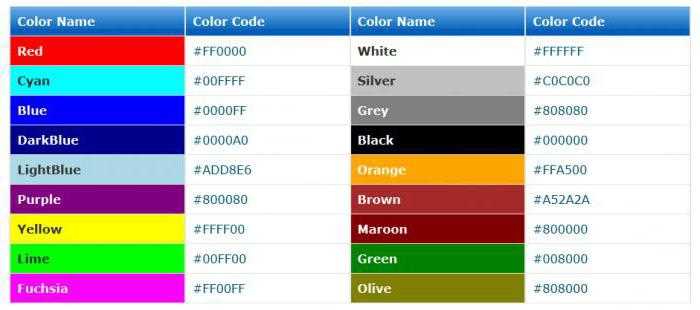
Чтобы задать разные цвета текста при наведении в зависимости от темы, можно использовать медиа-запрос prefers-color-scheme. Он автоматически определяет, включён ли у пользователя тёмный или светлый режим.
/* Базовый стиль */
a {
color: #1a1a1a;
transition: color 0.3s;
}
/* Светлая тема */
@media (prefers-color-scheme: light) {
a:hover {
color: #0056b3;
}
}
/* Тёмная тема */
@media (prefers-color-scheme: dark) {
a {
color: #e0e0e0;
}
a:hover {
color: #4da3ff;
}
}
Такой подход избавляет от необходимости вручную переключать тему через JavaScript, а цвета корректируются автоматически.
- Выбирайте контрастные оттенки для состояния наведения, чтобы сохранить читаемость текста.
- Проверяйте итоговую палитру на соответствие стандартам контрастности WCAG (минимум 4.5:1 для обычного текста).
- Если сайт использует собственное переключение темы, добавляйте классы, например
.theme-darkи.theme-light, и задавайте цвета через них.
.theme-light a:hover {
color: #0066cc;
}
.theme-dark a:hover {
color: #66b2ff;
}
Комбинация медиа-запросов и классов позволяет адаптировать цвета для любых сценариев и сохранить единый визуальный стиль сайта.
Типичные ошибки при использовании :hover и способы их избежать
Частая ошибка – применение :hover к элементам, которые изначально не воспринимают цветовые изменения, например к inline элементам без явного указания display. Решение: использовать display: inline-block или block, чтобы изменения цвета и фона корректно отображались.
Некорректное наследование цвета. Иногда цвет текста на :hover не изменяется из-за специфичности селекторов или !important в родительских стилях. Рекомендация: повышать специфичность селектора или использовать каскад с более точным указанием, например a.menu-item:hover.
Игнорирование контраста текста с фоном. При изменении цвета на :hover важно проверять читаемость. Используйте инструменты проверки контраста, чтобы цвет оставался различимым для всех пользователей, включая людей с нарушениями зрения.
Слишком резкие переходы. Мгновенное изменение цвета без transition может выглядеть дергано. Добавление transition: color 0.3s ease; обеспечивает плавное восприятие при наведении.
Применение :hover на мобильных устройствах. Тактильные экраны не всегда поддерживают hover, что делает эффекты бесполезными. Решение: дублировать визуальные изменения с помощью активного состояния :active или использовать JavaScript для имитации hover.
Использование глобальных селекторов. Селекторы вроде *:hover могут вызвать неожиданные эффекты и снизить производительность. Рекомендуется применять :hover к конкретным классам или идентификаторам.
Несогласованность стилей текста. Если разные состояния текста имеют разные шрифты или толщину, изменение цвета может выглядеть негармонично. Проверяйте совместимость всех свойств шрифта между нормальным состоянием и :hover.
Вопрос-ответ:
Как с помощью CSS сделать так, чтобы текст менял цвет при наведении курсора?
Для этого используется псевдокласс :hover. Например, если у вас есть абзац с классом text, можно написать CSS так: .text:hover { color: red; }. Это заставит текст менять цвет на красный при наведении.
Можно ли изменить цвет только части текста при наведении?
Да, для этого нужно обернуть нужную часть текста в отдельный элемент, например , и применить к нему класс с CSS. Например: часть текста и .highlight:hover { color: blue; }. Тогда изменится только эта часть текста.
Почему цвет текста при наведении иногда не меняется?
Чаще всего это происходит из-за того, что другие правила CSS имеют более высокий приоритет. Например, если к элементу применён !important или цвет задан через встроенный стиль style="color: green;", правило с :hover может не сработать. Решение — использовать селектор с достаточной специфичностью или добавить !important к цвету при наведении: .text:hover { color: red !important; }.
Можно ли плавно менять цвет текста при наведении?
Да, с помощью свойства transition. Например: .text { transition: color 0.3s; } .text:hover { color: orange; }. В этом случае цвет будет менять плавно за 0.3 секунды, создавая эффект анимации.
Как сделать так, чтобы текст возвращался к исходному цвету после того, как курсор убран?
Это происходит автоматически при использовании псевдокласса :hover. Цвет, заданный для элемента по умолчанию, вернётся, когда курсор покинет элемент. Например: .text { color: black; } .text:hover { color: green; } — текст черный обычно и зеленый при наведении, затем снова черный.
Как с помощью CSS изменить цвет текста при наведении мыши?
Для изменения цвета текста при наведении используется псевдокласс :hover. Например, если у вас есть элемент с классом example, можно написать CSS так: .example:hover { color: red; }. В этом случае, когда курсор мыши находится над элементом, цвет текста станет красным. Псевдокласс :hover работает с большинством HTML-элементов, таких как ссылки, кнопки и абзацы, позволяя создавать интерактивные эффекты без использования JavaScript.

 Загрузка...