
HTML и CSS – это основа любой веб-страницы. Первый определяет структуру документа: заголовки, списки, формы, таблицы. Второй отвечает за внешний вид: цвета, шрифты, расположение элементов. Без понимания их связки невозможно перейти к более сложным технологиям вроде JavaScript или фреймворков.
Эффективное изучение начинается с работы в редакторе кода, где включена подсветка синтаксиса. Практика с простыми проектами – от верстки визитки до макета блога – дает лучшее понимание, чем чтение справочников. Важно регулярно проверять результат в браузере и использовать инструменты разработчика, чтобы видеть, как изменяются стили в реальном времени.
Лучший подход – чередовать теорию и практику. Например, после изучения блочных и строчных элементов сразу сверстать сетку из карточек. Разобравшись с Flexbox, попробовать создать навигационное меню. После знакомства с CSS Grid – сверстать адаптивный лендинг.
Ресурсы для систематизации знаний: официальная документация MDN, интерактивные тренажеры вроде freeCodeCamp, задачи на CodePen. Эти инструменты позволяют закреплять материал в реальной практике, а не откладывать обучение «на потом».
С чего начать: выбор редактора кода и базовой среды
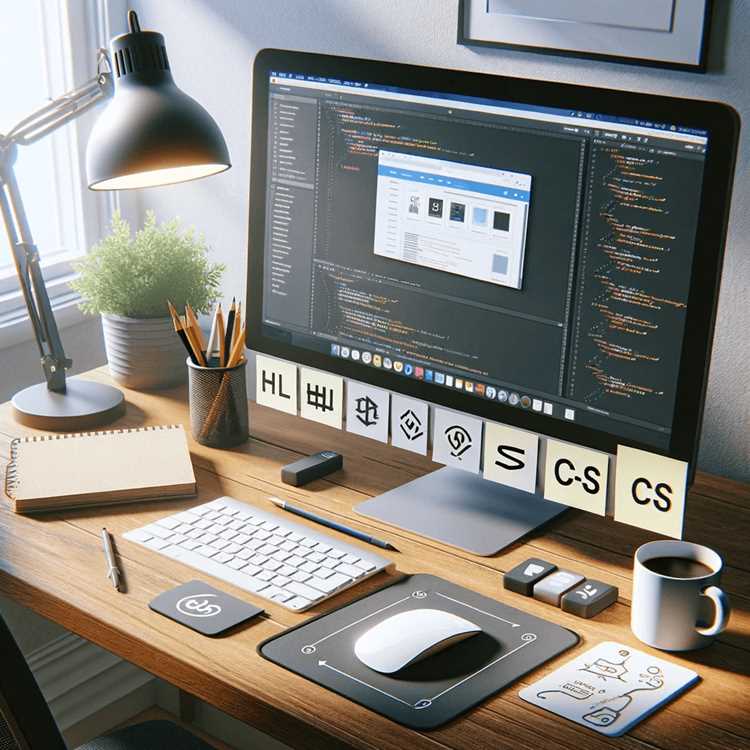
Оптимальный старт даёт редактор кода, поддерживающий подсветку синтаксиса и автодополнение. Для HTML и CSS чаще всего используют Visual Studio Code: он бесплатен, работает на Windows, macOS и Linux, имеет встроенный терминал и расширения для Live Server, Emmet и Prettier.
Альтернативы: Sublime Text – быстрый и минималистичный, Atom – с гибкой настройкой, WebStorm – платный, но с мощной интеграцией для фронтенда. Важно выбирать инструмент, который удобно расширять плагинами и легко настраивать под собственные задачи.
Для практики достаточно браузера с актуальным движком. Chrome и Firefox позволяют открывать DevTools (F12) для анализа HTML-структуры и CSS-стилей в реальном времени. Safari и Edge также подходят, но начинающим удобнее начинать с Chrome из-за обширной документации и расширений.
Создайте отдельную папку для проектов, устанавливайте структуру: index.html, styles.css и подпапки для ресурсов. Такой порядок дисциплинирует и облегчает отладку. Минимальной базой является связка «редактор кода + браузер с DevTools», этого достаточно для уверенного освоения основ.
Разметка страницы: практика с основными тегами HTML
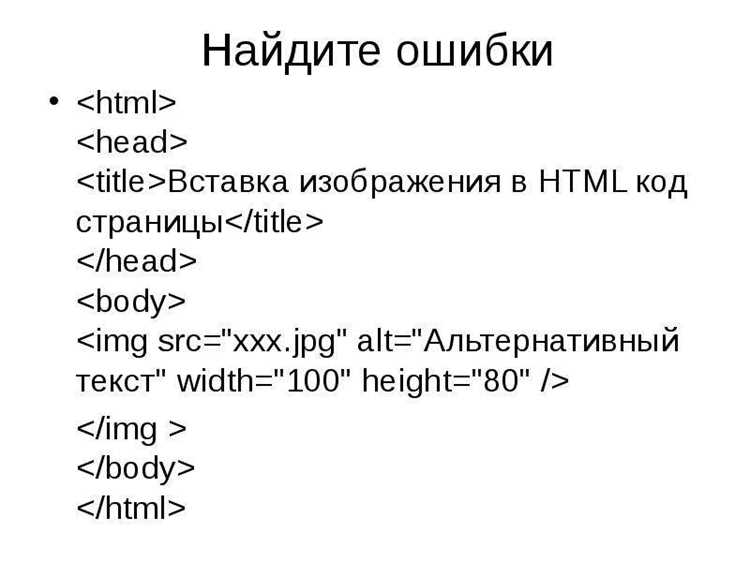
Начинайте с базовой структуры документа. Обязательно используйте <!DOCTYPE html>, <html>, <head> и <title> для корректного отображения страницы в браузере.
Для организации содержимого применяйте заголовки <h1>–<h6>. Например, один <h1> должен описывать основную тему, а вложенные подзаголовки – детали. Это улучшает навигацию и доступность.
Текстовые блоки оформляйте через <p>. Для выделения смысла используйте <strong> и <em>, а не визуальные стили. Это помогает поисковым системам и скринридерам корректно интерпретировать содержание.
Списки структурируйте с помощью <ul> и <ol>. Для каждого пункта используйте <li>. Это облегчает восприятие информации, когда элементы перечислены по порядку или без него.
Ссылки оформляйте через <a href="...">. Текст ссылки должен ясно отражать, куда она ведет, вместо абстрактных выражений вроде «сюда».
Для таблиц применяйте <table> вместе с <tr>, <th> и <td>. Используйте их только для табличных данных, а не для верстки.
Чтобы выделить логические части страницы, внедряйте семантические контейнеры: <header> для шапки, <nav> для меню, <main> для основного контента, <section> и <article> для разделов, <footer> для подвала.
Работа с текстом и ссылками: от структуры до атрибутов
Текст в HTML делится на абзацы, заголовки и списки. Использование семантических тегов помогает браузерам и поисковым системам правильно интерпретировать содержимое.
- <p> – основной контейнер для абзацев.
- <h1>–<h6> – заголовки разного уровня, формирующие иерархию документа.
- <ul> и <ol> – списки, где порядок может быть неважен или пронумерован.
- <li> – элемент списка, всегда вложенный внутрь <ul> или <ol>.
Для выделения фрагментов текста применяются:
- <strong> – смысловое выделение, важное для доступности.
- <em> – акцентирование, обычно отображается курсивом.
- <code> – отрывки кода или команд.
- <mark> – подсветка ключевых слов.
Ссылки создаются с помощью тега <a>. Минимальный набор атрибутов:
- href – адрес перехода (URL или якорь внутри страницы).
- title – подсказка при наведении курсора.
- target – режим открытия:
_blankдля новой вкладки,_selfпо умолчанию. - rel – связь с ресурсом; для внешних ссылок часто используют
noopenerилиnoreferrerдля безопасности.
Рекомендации при работе со ссылками:
- Избегайте надписей «здесь» или «ссылка» – используйте осмысленные тексты.
- Проверяйте доступность: ссылка должна быть понятна без контекста.
- Внутренние переходы оформляйте относительными путями, внешние – абсолютными.
- Для навигации по разделам используйте якоря с id.
Основы CSS: подключение стилей и настройка селекторов

Стили можно подключать тремя способами: внешний файл, встроенный блок и атрибут внутри тега. Предпочтителен первый вариант – отдельный файл .css, подключаемый через <link rel="stylesheet" href="style.css">. Такой подход упрощает поддержку и переиспользование кода.
Встроенный блок создаётся с помощью <style> в разделе <head>. Он полезен для быстрых правок, но не подходит для крупных проектов. Атрибут style внутри тега применяется только для единичных случаев, когда изменение затрагивает один элемент.
Селекторы – ключевой инструмент управления стилями. Основные типы:
- Теговые – применяются ко всем элементам одного типа:
p { }. - Классы – начинаются с точки и позволяют задавать стиль для группы элементов:
.button { }. - Идентификаторы – начинаются с решётки, уникальны на странице:
#header { }. - Комбинированные – уточняют область применения:
nav ul li a { }.
Для эффективной работы важно помнить о специфичности: стиль с идентификатором перекрывает класс, а класс – тег. Использование !important допустимо только в крайних случаях, так как оно усложняет поддержку проекта.
Создание макета: использование Flexbox и Grid на примерах

Flexbox позволяет создавать однострочные или многострочные макеты с гибким распределением элементов. Основные свойства включают display: flex;, justify-content для выравнивания по основной оси и align-items для выравнивания по поперечной. Пример: контейнер с тремя блоками, где центральный занимает вдвое больше места, задается через flex: 2; для среднего блока и flex: 1; для боковых.
Flexbox эффективно применяют для навигационных панелей, карточек товаров и горизонтальных галерей. Свойство gap позволяет контролировать расстояние между элементами без использования внешних отступов. Для адаптивности используют flex-wrap: wrap;, что позволяет элементам переноситься на новую строку при уменьшении ширины контейнера.
Grid предназначен для двухмерного макета, задается через display: grid;. Основные свойства: grid-template-columns и grid-template-rows для создания сетки, grid-gap для промежутков. Пример: три колонки по 200px и одна автоматическая, прописывается grid-template-columns: 200px 200px 200px auto;. Элементы сетки можно позиционировать через grid-column и grid-row.
Grid удобен для сложных макетов: лендингов, галерей с разными размерами блоков, таблиц. Использование auto-fill и minmax() позволяет создавать адаптивные сетки без медиазапросов. Например, grid-template-columns: repeat(auto-fill, minmax(150px, 1fr)); автоматически подстраивает количество колонок под ширину экрана.
Комбинация Flexbox и Grid повышает гибкость: Grid задает общую структуру страницы, а Flexbox управляет выравниванием и распределением элементов внутри блоков. Для практики полезно создавать макеты новостной ленты или карточек товаров, применяя Grid для колонок и Flexbox для внутренних элементов каждого блока.
Отладка и проверка: инструменты браузера для анализа кода
Вкладка Elements отображает HTML-код страницы. Здесь можно редактировать теги, атрибуты и сразу видеть изменения на странице без сохранения файлов. Важно проверять семантическую правильность элементов: соответствие тегов их назначению, наличие атрибутов alt у изображений и правильное использование списков.
Вкладка Styles показывает все CSS-правила, влияющие на элемент, включая наследуемые и перекрывающиеся. Полезно использовать функцию Toggle Element State для проверки псевдоклассов (:hover, :focus) без взаимодействия с интерфейсом.
Консоль (Console) фиксирует ошибки загрузки стилей и скриптов, предупреждения о недопустимых свойствах CSS, конфликтующие селекторы и несоответствия типов данных. Регулярная проверка консоли ускоряет поиск ошибок вёрстки.
Вкладка Network помогает отслеживать загрузку CSS-файлов, скорость их применения и кэширование. Это важно для оптимизации производительности и проверки корректности путей к внешним ресурсам.
Для адаптивной вёрстки применяется Device Toolbar. Она позволяет имитировать экраны разных устройств, проверять медиа-запросы и корректность отображения блоков на мобильных устройствах.
Расширения типа Web Developer или CSS Peeper ускоряют аудит стилей, показывают размеры блоков, цвета и шрифты, что помогает быстро находить несоответствия и повторяющиеся правила.
Регулярное использование этих инструментов формирует навык живого анализа кода, повышает точность вёрстки и сокращает время исправления ошибок.
Вопрос-ответ:
С чего лучше начать изучение HTML и CSS, если у меня нет опыта в веб-разработке?
Для начала полезно познакомиться с основными структурами HTML: тегами для заголовков, параграфов, списков и ссылок. Параллельно можно изучить базовые свойства CSS, такие как цвет текста, фон, отступы и размеры элементов. Хороший способ закрепить знания — создавать простые страницы с текстом, картинками и стилями. Постепенно усложняйте страницы, добавляя таблицы, формы и разные шрифты, чтобы увидеть, как HTML и CSS работают вместе.
Как правильно практиковаться с CSS, чтобы быстро понимать, какие свойства на что влияют?
Лучший метод — создавать небольшие элементы и экспериментировать с их стилями. Например, можно сделать карточку с текстом и картинкой, менять отступы, размеры, цвета и шрифты, наблюдая за результатом. Также полезно использовать инструменты разработчика в браузере для редактирования стилей прямо на странице. Это помогает понять, как разные свойства взаимодействуют между собой и как изменяется внешний вид элементов.
Стоит ли сразу изучать адаптивную верстку или сначала освоить базовые техники?
Сначала лучше освоить базовые элементы и правила CSS. Когда вы уверенно создаете статические страницы, переход к адаптивной верстке становится понятным и проще. Начните с изучения медиа-запросов, гибких блоков и процентных значений вместо фиксированных пикселей. Это позволит создавать страницы, которые выглядят аккуратно на разных устройствах без лишнего стресса.
Какие ошибки чаще всего допускают начинающие при работе с HTML и CSS?
Частые ошибки включают неправильное вложение тегов, использование устаревших элементов, путаницу между блочными и строчными элементами, а также неэффективное применение CSS-правил. Еще одна распространенная проблема — дублирование стилей вместо использования классов. Чтобы избежать этих ошибок, полезно регулярно проверять код через валидаторы и анализировать, как браузер интерпретирует ваши страницы.

 Загрузка...



