
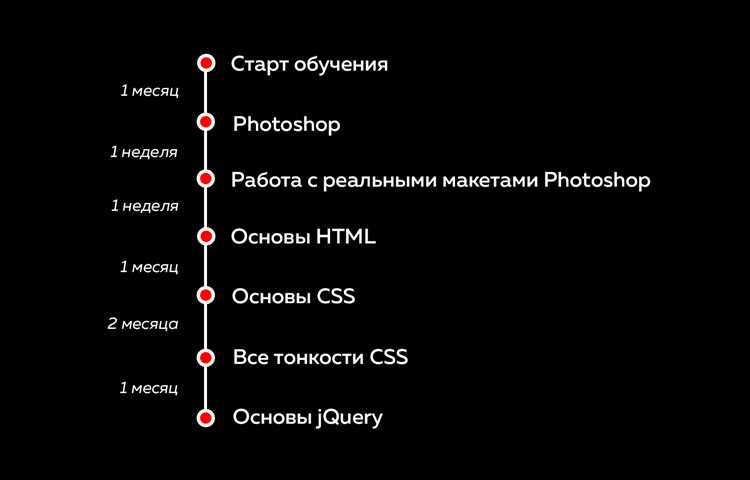
HTML и CSS – основа любой веб-страницы. Без них невозможно создать даже простую визитку сайта. Освоение этих языков не требует математического мышления или глубоких знаний программирования, достаточно последовательности и регулярной практики. Уже через неделю можно понимать структуру HTML-документов и управлять внешним видом элементов с помощью CSS.
Первый шаг – установка редактора кода. Подойдут Visual Studio Code или Sublime Text. Важно включить подсветку синтаксиса и автодополнение: эти функции ускоряют обучение и снижают количество ошибок. Затем стоит открыть официальные справочники: developer.mozilla.org и w3schools.com. Они дают точные описания тегов, атрибутов и свойств, а также примеры их использования.
После изучения базовых тегов HTML следует перейти к структуре страницы: шапка, контент, подвал. Затем – CSS-селекторы, классы и идентификаторы. Создание мини-проектов, например, лендинга или личного портфолио, закрепляет материал лучше любых тестов. Работая над практическими задачами, можно постепенно освоить адаптивную верстку и современный стандарт Flexbox или Grid.
Регулярное повторение кода, чтение чужих проектов на GitHub и участие в челленджах вроде Frontend Mentor ускоряют рост. Главное – не учить теги наизусть, а понимать их назначение и контекст применения. Такой подход формирует устойчивые навыки, позволяя уверенно переходить к JavaScript и более сложным инструментам веб-разработки.
Как установить среду для написания и просмотра HTML и CSS кода
Для работы с HTML и CSS достаточно текстового редактора и браузера. Установите Visual Studio Code – бесплатный инструмент с поддержкой подсветки синтаксиса и встроенными расширениями для веб-разработки. Скачать можно с официального сайта code.visualstudio.com.
После установки откройте VS Code и добавьте расширения: Live Server для мгновенного просмотра изменений в браузере и HTML CSS Support для автодополнения тегов и стилей. Установите их через вкладку Extensions (иконка квадратов на боковой панели).
Создайте папку проекта, внутри неё два файла – index.html и style.css. В HTML-документе подключите таблицу стилей через тег <link rel=»stylesheet» href=»style.css»>. Сохраните изменения.
Чтобы запустить проект, щёлкните правой кнопкой по файлу index.html и выберите Open with Live Server. Браузер откроет страницу и будет автоматически обновляться при каждом сохранении. Это ускоряет тестирование и настройку верстки.
Для просмотра результата можно использовать любой современный браузер: Chrome, Firefox, Edge или Safari. Встроенные инструменты разработчика (клавиша F12) позволяют проверять структуру HTML, изменять CSS в реальном времени и отлаживать ошибки.
С чего начать изучение структуры HTML-документа
Первое, что нужно понять – любой HTML-документ имеет строгую иерархию. Без неё браузер не сможет корректно отобразить содержимое. Разберём базовые элементы, которые формируют основу любой страницы.
-
DOCTYPE:
Строка
<!DOCTYPE html>сообщает браузеру, что используется HTML5. Без неё страница может отображаться с ошибками. -
Тег
<html>:Корневой элемент, внутри которого располагаются все остальные части документа. Часто указывается атрибут
lang="ru"для обозначения языка. -
Раздел
<head>:Содержит служебную информацию: кодировку (
<meta charset="UTF-8">), заголовок страницы (<title>), подключение CSS и иконок. Здесь не размещается видимый контент. -
Раздел
<body>:Основная часть страницы, в которой находятся все визуальные элементы: заголовки, абзацы, списки, ссылки, таблицы и формы.
Для закрепления структуры полезно создавать простые шаблоны вручную, без генераторов. Например:
<!DOCTYPE html>
<html lang="ru">
<head>
<meta charset="UTF-8">
<title>Пример структуры</title>
</head>
<body>
<h1>Заголовок страницы</h1>
<p>Первый абзац текста.</p>
</body>
</html>
Рекомендуется регулярно анализировать структуру сайтов через инструменты разработчика в браузере (обычно открываются клавишей F12). Это помогает увидеть, как реальные страницы используют теги и атрибуты.
- Создавайте по одному учебному документу в день.
- Проверяйте синтаксис через валидатор W3C.
- Изучайте структуру не только теоретически, но и через практику – редактируйте, удаляйте, добавляйте элементы и наблюдайте за результатом.
Как использовать теги для создания текстового контента и ссылок

Основные теги для текста – <p>, <h1>–<h6>, <strong>, <em>, <ul>, <ol> и <li>. Каждый из них отвечает за определённую структуру и смысл. Абзацы создаются тегом <p>, заголовки формируют иерархию страницы, списки структурируют данные. Полужирное начертание через <strong> подчёркивает важность, а <em> выделяет интонационно.
Для ссылок используется тег <a> с атрибутом href. Пример: <a href=»https://example.com»>Перейти на сайт</a>. Атрибут target=»_blank» открывает ссылку в новой вкладке, а title добавляет всплывающую подсказку. Внутренние ссылки формируются с помощью якорей: <a href=»#section1″>К разделу</a> и <h3 id=»section1″>Раздел 1</h3>.
Чтобы подчеркнуть цитаты или аббревиатуры, применяются <q> и <abbr>. Для отображения исходного кода текста – <code>. Такие элементы делают страницу не только визуально удобной, но и понятной для поисковых систем и вспомогательных технологий.
Как подключить CSS к HTML и управлять стилями страницы
Существует три способа подключения CSS: внешний файл, встроенные стили и инлайновые правила. Каждый вариант подходит для разных задач, но на практике предпочтителен внешний файл, так как он облегчает поддержку и масштабирование проекта.
- Внешний файл: создайте файл
style.cssи подключите его в разделе<head>с помощью тега:
<link rel="stylesheet" href="style.css"> - Встроенные стили: добавьте блок
<style>в<head>и напишите CSS напрямую:
<style> body { font-family: Arial; } </style> - Инлайновые стили: применяются к конкретному элементу через атрибут
style:
<p style="color: blue;">Пример текста</p>
Чтобы управлять стилями эффективно, следуйте нескольким принципам:
- Разделяйте структуру (HTML) и оформление (CSS). Это упрощает отладку и обновление сайта.
- Используйте каскадность и наследование. Например, если задать цвет текста для
body, он унаследуется всеми вложенными элементами. - Контролируйте приоритет с помощью специфичности селекторов: инлайновые стили имеют больший вес, чем внешние, но злоупотреблять ими не стоит.
- Применяйте классы и идентификаторы для точечного оформления элементов, например:
.btn { background: #007bff; color: #fff; } - Объединяйте повторяющиеся правила и используйте комментарии для навигации в коде.
Для тестирования изменений удобно использовать инструменты разработчика в браузере (F12). Они позволяют временно изменять стили, отслеживать каскад и проверять адаптивность без редактирования исходных файлов.
Как создавать и оформлять блоки с помощью классов и идентификаторов
Классы и идентификаторы позволяют точно управлять внешним видом и поведением элементов. Класс применяется для группировки нескольких блоков с одинаковым оформлением, идентификатор – для уникального элемента на странице.
Чтобы назначить класс, добавьте в тег атрибут class: <div class="card"></div>. В CSS создайте правило с точкой перед именем: .card { padding: 20px; border: 1px solid #ccc; }. Такое определение можно использовать для любого количества элементов с этим классом.
Для уникальных элементов используйте идентификатор: <div id="header"></div>. В CSS обращение идёт через решётку: #header { background-color: #222; color: #fff; }. Один идентификатор допустим только для одного блока на странице, что удобно для заголовков, меню или футеров.
Комбинируйте классы для более гибкой структуры. Пример: <div class="card featured"></div>. В CSS можно задать общее правило для .card и отдельное для .featured, чтобы выделить нужные элементы без дублирования кода.
Старайтесь давать осмысленные имена – content, sidebar, button-primary. Избегайте пространных или неочевидных названий. Это упростит поддержку и улучшит читаемость HTML и CSS.
Для повышения точности оформления комбинируйте селекторы: .menu li a задаёт стиль ссылок внутри меню. Избегайте избыточных вложений, чтобы не усложнять структуру и не снижать производительность браузера при рендеринге.
Как освоить работу с макетом страницы через Flexbox и Grid
Flexbox и Grid – ключевые инструменты CSS для построения макета. Flexbox оптимален для однострочных или одноколоночных структур, Grid – для сложных двухмерных макетов.
Начните с изучения основных свойств Flexbox: display: flex;, flex-direction, justify-content, align-items, flex-wrap. Практикуйтесь на небольших блоках: меню, карточках, галереях.
Для Grid освоите свойства: display: grid;, grid-template-columns, grid-template-rows, grid-gap, grid-area. Экспериментируйте с комбинацией фиксированных и фракционных единиц (px, fr, %).
| Инструмент | Основные свойства | Практическое применение |
|---|---|---|
| Flexbox | display: flex;, flex-direction, justify-content, align-items, flex-wrap |
Горизонтальные меню, карточки продуктов, выравнивание элементов по центру или краям |
| Grid | display: grid;, grid-template-columns, grid-template-rows, grid-gap, grid-area |
Сложные сетки, макеты блогов, страницы портфолио, адаптивные сетки |
Используйте онлайн-песочницы, такие как CodePen или JSFiddle, для тестов. Пишите макеты сначала без стилей, чтобы понять структуру, затем подключайте Flexbox или Grid.
Регулярно проверяйте макет в разных разрешениях. Для этого используйте инструменты разработчика браузера и media queries для адаптивности.
Разберитесь в концепции “track sizing” и “alignment” в Grid, и “flex grow/shrink” в Flexbox. Эти параметры критичны для контроля пространства между элементами.
Решайте практические задачи: реализуйте сетку галереи, страницу с боковой панелью или адаптивный лендинг. Сравнивайте решения через Flexbox и Grid, чтобы понимать их сильные стороны.
Как отладить и проверить верстку с помощью инструментов браузера
Откройте инструменты разработчика в браузере – обычно это F12 или Ctrl+Shift+I (Cmd+Option+I на Mac). Выберите вкладку Elements, чтобы просматривать структуру HTML в реальном времени.
В режиме Elements можно редактировать HTML и CSS прямо в браузере. Клик по элементу откроет его код, где можно изменить текст, атрибуты и стили. Изменения применяются мгновенно и не влияют на исходный файл.
Вкладка Styles показывает все CSS-правила, применённые к выбранному элементу, включая переопределённые свойства. Здесь можно включать или отключать свойства, тестировать значения и видеть их влияние в реальном времени.
Вкладка Network позволяет отслеживать загрузку ресурсов: HTML, CSS, JS, изображений. Здесь можно проверить, корректно ли загружаются стили и изображения, и оценить скорость загрузки страницы.
Режим адаптивного дизайна (Toggle Device Toolbar) позволяет проверять, как верстка отображается на разных разрешениях экранов и устройствах. Он доступен через кнопку с иконкой смартфона в инструментах разработчика.
Для проверки валидности HTML и CSS используйте встроенные линтеры или внешние сервисы, например W3C Validator. Это помогает выявить синтаксические ошибки, которые браузер может не показывать визуально.
Регулярная практика работы с инструментами разработчика ускоряет процесс отладки и формирует навык самостоятельного анализа ошибок верстки.
Как построить свой первый учебный проект и опубликовать его онлайн

Выберите простой проект, например, персональную страницу-портфолио или мини-сайт с описанием хобби. Определите структуру: главная страница, разделы, навигация. Создайте папку проекта, внутри неё разместите файлы index.html, style.css и папку assets для изображений и шрифтов.
В HTML опишите структуру с помощью тегов <header>, <nav>, <main>, <section>, <footer>. Используйте семантические элементы для упрощения восприятия и улучшения SEO. В CSS настройте базовые стили: шрифты, цвета, отступы, сетку.
Тестируйте проект локально через браузер. Для удобства используйте редакторы вроде Visual Studio Code и расширения Live Server, чтобы увидеть изменения в реальном времени.
Для публикации создайте репозиторий на GitHub. В корне добавьте файл README.md с описанием проекта. Активируйте GitHub Pages в настройках репозитория, выбрав ветку main или gh-pages. После этого сайт будет доступен по адресу https://ваш_ник.github.io/имя_репозитория/.
Альтернатива: использовать бесплатные хостинги, например Netlify или Vercel. Они поддерживают автоматический деплой при привязке репозитория. Для этого зарегистрируйтесь, подключите репозиторий и настройте ветку деплоя.
Сохраняйте рабочие файлы и регулярно коммитьте изменения. Это формирует дисциплину и обеспечивает контроль версий. После публикации анализируйте проект через инструменты разработчика браузера и проверяйте корректность отображения на мобильных устройствах.
Вопрос-ответ:
С чего лучше начать изучение HTML и CSS, если я новичок?
Начните с основ HTML — изучите структуру документа, теги для заголовков, абзацев, списков, ссылок и изображений. После этого переходите к CSS, изучая способы изменения цвета, шрифтов и расположения элементов. Полезно работать с простыми проектами, например, создавать страницу «О себе», чтобы применять теорию на практике. Также важно пользоваться официальной документацией и интерактивными ресурсами, такими как MDN Web Docs и CSS-Tricks.
Какие ресурсы помогут лучше понять CSS и применять стили на практике?
Среди доступных ресурсов хорошо подходят интерактивные платформы вроде freeCodeCamp и Codecademy, где есть пошаговые упражнения. MDN Web Docs предоставляет подробное описание свойств CSS. Также полезно просматривать исходный код готовых сайтов через инструменты разработчика в браузере. Практика на небольших проектах — например, создание макета страницы с сеткой или карточками — укрепляет знания лучше, чем простое чтение теории.
Сколько времени потребуется, чтобы уверенно писать HTML и CSS самостоятельно?
Время зависит от регулярности занятий и глубины изучения. При обучении по 1–2 часа в день базовые навыки HTML и CSS можно освоить за 1–2 месяца. Чтобы уметь создавать полноценные адаптивные страницы и работать с более сложными стилями, потребуется около 3–6 месяцев практики. Важно не торопиться, а закреплять каждую тему через небольшие проекты и эксперименты.
Как понять, что я достаточно освоил HTML и CSS, чтобы работать с реальными проектами?
Показателем готовности будет умение создавать веб-страницы без подсказок и исправлять ошибки самостоятельно. Это включает понимание структуры HTML, умение использовать селекторы CSS, работать с позиционированием элементов, адаптивной версткой и медиа-запросами. Практическая проверка — создать несколько страниц с различными макетами и стилизованным контентом, проверяя их в разных браузерах и устройствах.
Есть ли полезные привычки для самостоятельного изучения HTML и CSS?
Да. Во-первых, регулярно практиковаться — даже 30–60 минут в день дают хороший результат. Во-вторых, создавать собственные проекты, чтобы применять новые знания. В-третьих, разбирать чужой код и пробовать повторить работу сайта самостоятельно. Также полезно вести заметки, где фиксировать полезные свойства и методы. Использование инструментов разработчика браузера поможет быстро тестировать стили и понимать, как они работают.
С чего лучше начать обучение HTML и CSS, если у меня нет опыта в программировании?
Лучше всего начать с основ HTML — изучить, как создаются структуры веб-страниц. Это включает знакомство с тегами, атрибутами и логикой построения документа. После этого перейти к CSS, чтобы понять, как задаётся стиль элементов: цвета, шрифты, отступы, расположение. Рекомендуется использовать пошаговые руководства и интерактивные онлайн-платформы, где можно практиковаться сразу. Также важно писать код самостоятельно, а не просто копировать примеры — практика помогает закрепить материал. Регулярность занятий, пусть даже небольших, позволит быстрее освоить базу.
Какие ресурсы стоит использовать для самостоятельного изучения HTML и CSS, чтобы результат был качественным?
Для изучения HTML и CSS есть несколько проверенных источников. Можно использовать онлайн-курсы, которые предлагают последовательную подачу материала и практические задания — например, бесплатные платформы вроде freeCodeCamp или MDN Web Docs. Хорошо работают интерактивные тренажёры, где можно сразу видеть результат кода. Полезно также изучать книги для начинающих, которые дают теоретическую базу. Важной частью обучения станет создание собственных мини-проектов: простых страниц, форм или небольших сайтов. Это поможет закрепить знания и сформировать портфолио. Помимо этого, стоит подключать форумы и сообщества — там можно задавать вопросы и получать обратную связь.

 Загрузка...



