Sass расширяет возможности CSS через переменные, вложенные правила, миксины и функции. Чтобы браузер корректно отображал стили, исходные файлы .scss или .sass необходимо преобразовать в стандартный CSS через процесс компиляции.
Установите препроцессор с помощью Node.js: выполните npm install -g sass. Эта команда обеспечивает глобальный доступ к инструменту, позволяя компилировать файлы из командной строки без дополнительных настроек.
Для компиляции используйте sass input.scss output.css. Чтобы автоматизировать процесс, применяйте флаг —watch: изменения в исходных файлах будут сразу отражаться в CSS, что ускоряет тестирование и сокращает количество ошибок.
При работе с проектами с множеством стилей создавайте отдельные файлы для разных компонентов и подключайте их через @use или @import. Такая организация кода облегчает масштабирование, упрощает поддержку и предотвращает конфликты между стилями.
Компиляция Sass в CSS: пошаговое руководство
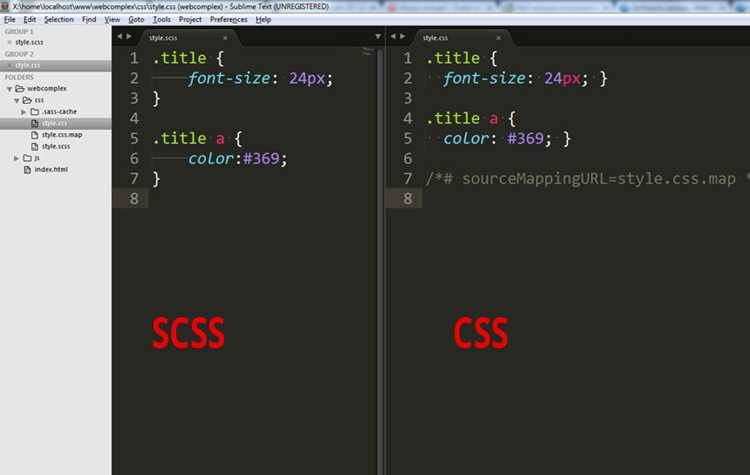
Для преобразования файлов Sass в CSS необходимо выполнить несколько конкретных шагов. Начнем с подготовки проекта: убедитесь, что установлен Node.js версии 18 или выше и пакетный менеджер npm.
1. Установка Sass глобально выполняется командой:
npm install -g sass
2. Создайте структуру проекта, где исходные файлы будут храниться в папке scss, а скомпилированные CSS – в css.
3. Для однократной компиляции используйте команду:
sass scss/styles.scss css/styles.css
4. Для автоматической компиляции при каждом изменении файлов Sass применяйте флаг --watch:
sass --watch scss:css
5. Настройка опций компиляции позволяет управлять стилем и сжатием CSS:
| Опция | Описание | Пример использования |
|---|---|---|
| —style | Определяет формат выходного CSS: nested, expanded, compact, compressed | sass --style=compressed scss:css |
| —no-source-map | Отключает генерацию карты исходных файлов | sass --no-source-map scss:css |
| —load-path | Добавляет дополнительные пути для импорта | sass --load-path=node_modules scss:css |
6. Для проектов с несколькими файлами рекомендуется использовать команду с указанием папок, чтобы компилировать сразу все файлы:
sass --watch scss:css
7. Проверка корректности компиляции осуществляется через просмотр сгенерированного CSS и проверку наличия ошибок в терминале. Sass указывает строку и файл, где обнаружена ошибка синтаксиса.
8. Для интеграции с системами сборки, например Gulp или Webpack, используйте соответствующие плагины: gulp-sass или sass-loader. Это позволяет комбинировать компиляцию с автопрефиксами, минификацией и другими процессами.
Установка Sass через npm и проверка версии
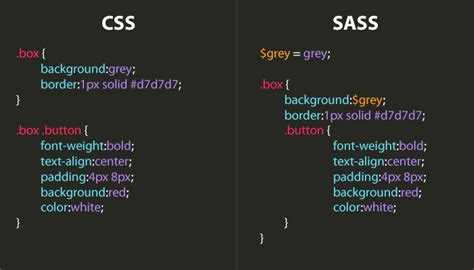
Для установки Sass через npm откройте терминал и выполните команду:
npm install -g sass
Флаг -g обеспечивает глобальную установку, доступную из любой директории. На локальный проект используйте:
npm install sass --save-dev
После установки рекомендуется проверить версию для подтверждения корректной установки. Используйте команду:
sass --version
В терминале появится номер версии, например 1.76.0. Это позволит убедиться, что вы работаете с актуальной версией Sass.
Для наглядности различия глобальной и локальной установки приведены в таблице:
| Тип установки | Команда | Область действия | Применение |
|---|---|---|---|
| Глобальная | npm install -g sass |
Система | Доступ к Sass из любой директории |
| Локальная | npm install sass --save-dev |
Проект | Используется только в текущем проекте, сохраняется в package.json |
После установки и проверки версии можно переходить к компиляции файлов .scss в .css с помощью командной строки или скриптов npm.
Создание структуры проекта для работы с Sass
Начните с корневой папки проекта, например my-project. Внутри создайте отдельные каталоги для исходных файлов Sass и скомпилированного CSS: scss/ и css/.
В scss/ рекомендуется использовать модульную структуру. Создайте подкаталоги: base/ для глобальных стилей и переменных, components/ для кнопок, карточек и других UI-элементов, layout/ для сетки и структурных блоков, pages/ для специфичных стилей страниц, themes/ для тем и utils/ для миксинов и функций.
Основной файл компиляции назовите main.scss и разместите его в scss/. В нём используйте директивы @import или @use для подключения модульных файлов. Например:
@use 'base/variables';
@use 'base/reset';
@use 'components/button';
@use 'layout/header';
В css/ будут выходные файлы после компиляции, например main.css. Для удобства можно создать отдельный подкаталог css/min/ для минифицированных версий.
Файл структуры может выглядеть так:
my-project/
├─ scss/
│  ├─ base/
│  │  ├─ _variables.scss
│  │  └─ _reset.scss
│  ├─ components/
│  │  └─ _button.scss
│  ├─ layout/
│  │  └─ _header.scss
│  ├─ pages/
│  ├─ themes/
│  ├─ utils/
│  │  └─ _mixins.scss
│  └─ main.scss
└─ css/
├─ main.css
└─ min/
└─ main.min.css
Такое разделение облегчает поддержку, масштабирование и подключение новых модулей, снижает риск конфликтов стилей и ускоряет процесс компиляции.
Настройка файлов.scss и их подключение к проекту
Для начала определите структуру папок проекта. Рекомендуется создать отдельную папку scss для исходных файлов и css для скомпилированных стилей.
Разделите стили на логические модули:
_variables.scss– хранит переменные цветов, размеров и шрифтов._mixins.scss– содержит функции и миксины для повторного использования кода._base.scss– базовые стили для элементов, нормализация и типографика._layout.scss– сетка, контейнеры и структурные блоки._components.scss– стили кнопок, карточек, форм и других компонентов.
Создайте главный файл style.scss, который будет объединять все модули. Подключение модулей производится через директиву @use или @import (для старых версий Sass). Пример подключения:
@use 'variables';
@use 'mixins';
@use 'base';
@use 'layout';
@use 'components';
Если используются @use, переменные и миксины импортируются с пространством имен по умолчанию. Для более короткого доступа можно указать псевдоним:
@use 'variables' as v;
body {
color: v.$primary-color;
}
Для компиляции в CSS настройте путь исходных и итоговых файлов. Пример команды для CLI:
sass scss/style.scss css/style.css --no-source-map --style=compressedПри изменении структуры проекта убедитесь, что все пути в директивах @use соответствуют новой иерархии. Это предотвратит ошибки компиляции и некорректное подключение стилей.
Для удобства можно настроить автоматическую перекомпиляцию при изменении файлов с помощью флага --watch:
sass --watch scss:cssЭта команда отслеживает все изменения в папке scss и обновляет соответствующие CSS-файлы без ручного запуска компиляции.
Запуск компиляции Sass в CSS через командную строку
Для компиляции Sass в CSS необходимо установить сам Sass. Наиболее распространённый способ – через npm:
npm install -g sassПосле установки можно выполнять компиляцию напрямую из командной строки. Основной синтаксис выглядит так:
sass [входной_файл.scss] [выходной_файл.css]Примеры команд:
- Компиляция одного файла:
sass style.scss style.css - Компиляция с автоматическим отслеживанием изменений:
sass --watch style.scss:style.cssКаждое сохранение
style.scssавтоматически обновляетstyle.css. - Компиляция всей директории:
sass --watch scss/:css/Все файлы в папке
scssкомпилируются в папкуcssс сохранением структуры.
Для оптимизации CSS можно включить сжатие при компиляции:
sass --style=compressed style.scss style.cssДополнительные полезные флаги:
--no-source-map– отключает генерацию карты исходников.--update– компилирует только изменённые файлы.
После выполнения команды результат появляется в указанной директории, готовый к подключению к HTML или дальнейшей обработке через автопрефиксы и минификацию.
Использование автоматической пересборки при изменении файлов

Автоматическая пересборка Sass в CSS позволяет ускорить разработку, исключая ручной запуск команды компиляции после каждого изменения. Для этого используется флаг —watch в CLI. Например, команда:
sass --watch scss:css
отслеживает все файлы в папке scss и автоматически обновляет соответствующие CSS-файлы в папке css при изменении любого из исходников.
При больших проектах рекомендуется включать параметр —no-source-map или указывать конкретные файлы для отслеживания, чтобы снизить нагрузку на систему:
sass --watch scss/main.scss:css/main.css --no-source-map
Для интеграции в сборщики, такие как Gulp или Webpack, используют плагины gulp-sass и sass-loader с настройкой watch. В Gulp это выглядит так:
gulp.task('sass', function() { return gulp.src('scss/**/*.scss') .pipe(sass()) .pipe(gulp.dest('css')); });

gulp.task('watch', function() { gulp.watch('scss/**/*.scss', gulp.series('sass')); });
Автоматическая пересборка также поддерживает уведомления о ошибках. В CLI это делается с помощью флага —style=compressed и параметра —update для минимизации и обновления только изменённых файлов. Это снижает время компиляции при работе с большим количеством стилей.
Рекомендуется хранить исходники и скомпилированные CSS в отдельных папках и подключать только CSS к проекту, чтобы избежать конфликтов и ускорить процесс пересборки.
Подключение скомпилированного CSS к HTML
После компиляции файла .scss в .css необходимо подключить результат к HTML-документу с помощью тега <link>. Рекомендуется размещать этот тег внутри <head> для обеспечения корректной загрузки стилей до отображения контента.
Пример базового подключения:
<link rel="stylesheet" href="styles.css">
Атрибут href должен точно соответствовать пути к скомпилированному файлу. Если CSS находится в подпапке, указывайте относительный путь, например css/styles.css. Для крупных проектов целесообразно использовать отдельную папку dist или build для скомпилированного CSS, чтобы избежать путаницы с исходными SCSS-файлами.
Для кэширования браузером рекомендуется добавлять версионирование файла через параметр URL: styles.css?v=1.0. Это гарантирует, что изменения стилей будут применены без необходимости очистки кэша.
Если проект использует несколько CSS-файлов, порядок подключения влияет на приоритет стилей. Сначала подключаются базовые стили, затем дополнительные и модульные файлы, чтобы правила последнего файла имели приоритет при конфликте.
Для ускорения загрузки можно подключать скомпилированный CSS с атрибутом media, например media="screen" или media="print", если стили предназначены только для определённого типа отображения.
При локальной разработке и тестировании важно убедиться, что путь к файлу корректен относительно HTML-документа и серверной структуры, иначе стили не применятся, несмотря на успешную компиляцию SCSS.
Обработка ошибок компиляции и отладка стилей

Ошибки компиляции SASS чаще всего связаны с синтаксисом: отсутствующие точки с запятой, неправильное использование вложенных правил, неверно закрытые скобки. Компилятор обычно указывает номер строки и файл, где возникла ошибка. Пример: Error: Invalid CSS after «…»: expected «}», was «color: red».
Для проверки отдельных блоков стилей можно использовать компиляцию отдельного файла, а не всего проекта. Это ускоряет поиск ошибок: sass scss/_header.scss css/_header.css.
Отладка вложенных правил требует внимательного просмотра @import и @use. Часто ошибка возникает из-за конфликта переменных или дублирования миксинов. Применение именованных пространств (@use ‘variables’ as vars;) снижает вероятность таких конфликтов.
В браузере полезно включить source maps. Команда sass —watch scss:css —style=expanded —source-map создаст соответствие между CSS и SASS, позволяя видеть точную строку исходного файла при инспекции элемента.
Для автоматической проверки стилей используйте линтеры типа stylelint с конфигурацией для SASS. Они выявляют недопустимые конструкции до компиляции и помогают поддерживать единый стиль кода.
При работе с большими проектами стоит разбивать SASS на модули. Ошибки в малом файле легче локализовать, чем искать среди тысячи строк. Обновление модулей через @forward и @use упрощает контроль за зависимостями.
Минификация и подготовка CSS к публикации
После компиляции Sass в CSS следующий шаг – уменьшение размера файлов и оптимизация под веб. Минификация удаляет пробелы, комментарии и переносы строк, снижая нагрузку на сеть и ускоряя загрузку страниц.
Основные инструменты для минификации:
- sass —style=compressed – встроенная опция Sass для генерации минифицированного CSS напрямую.
- PostCSS с плагином cssnano – позволяет гибко настраивать минификацию, сохраняя совместимость с конкретными браузерами.
- Gulp / Webpack – автоматизируют сборку, включают минификацию, объединение файлов и добавление префиксов.
Рекомендации по подготовке CSS к публикации:
- Удалите неиспользуемые селекторы и медиа-запросы. Инструменты вроде PurifyCSS или UnCSS анализируют HTML и JavaScript, исключая лишние стили.
- Добавьте автопрефиксы для поддержки целевых браузеров с помощью PostCSS Autoprefixer. Это исключает ошибки отображения на старых версиях Chrome, Safari и IE.
- Разделите CSS на логические файлы при необходимости, чтобы подключать только критический стиль для быстрого рендеринга.
- Проверьте размер итогового файла. Для крупных проектов рекомендуется gzip-сжатие на сервере, что снижает нагрузку на клиента на 70–80%.
- Присвойте файлу понятное имя, например
style.min.css, чтобы отличать минифицированную версию от исходной.
Следуя этим шагам, CSS становится компактным, совместимым с браузерами и готовым к быстрой публикации без потери функциональности.
Вопрос-ответ:
Что такое Sass и чем он отличается от обычного CSS?
Sass — это препроцессор CSS, который позволяет использовать переменные, вложенные правила, миксины и функции для упрощения написания стилей. В отличие от стандартного CSS, Sass даёт возможность структурировать код более логично и сокращать повторяющиеся фрагменты, а затем компилируется в обычный CSS, понятный браузеру.
Как настроить окружение для компиляции Sass на локальном компьютере?
Для работы с Sass нужно установить Node.js и менеджер пакетов npm. После этого можно установить Sass глобально командой npm install -g sass. Затем создаётся структура проекта с папкой для исходных файлов .scss и папкой для скомпилированного CSS. Компиляция выполняется командой sass input.scss output.css, где input.scss — исходный файл, а output.css — результат.
Можно ли автоматически обновлять CSS при изменении файлов Sass?
Да, для этого используется режим «watch». Запуск команды sass --watch input.scss:output.css позволяет следить за изменениями в исходном файле и автоматически пересобирать CSS каждый раз, когда вы сохраняете .scss файл. Это упрощает процесс разработки, так как не нужно вручную компилировать каждый раз.
Что такое вложенность в Sass и как её правильно использовать?
Вложенность позволяет писать CSS-правила внутри других правил, повторяя структуру HTML. Например, вместо длинного селектора .menu .item .link можно использовать вложенность: .menu { .item { .link { ... } } }. Важно не перебарщивать с глубиной вложенности, чтобы код оставался читаемым и легко поддерживался.
Какие есть способы оптимизации CSS при компиляции из Sass?
Оптимизация включает минификацию, объединение повторяющихся стилей и использование переменных для цветовых схем и размеров. При компиляции можно добавить флаг --style compressed, чтобы уменьшить размер итогового CSS. Также рекомендуется структурировать файлы по компонентам, чтобы избежать дублирования кода и упростить дальнейшие изменения.
Как настроить компиляцию SASS в CSS с помощью командной строки?
Для компиляции SASS в CSS через командную строку сначала необходимо установить пакет SASS. Если используется Node.js, это делается командой npm install -g sass. После установки можно перейти в папку с проектом и выполнить команду sass input.scss output.css, где input.scss — это файл с кодом на SASS, а output.css — создаваемый CSS-файл. Для автоматической перекомпиляции при изменении исходного файла добавляется флаг --watch: sass --watch input.scss:output.css. Этот способ позволяет быстро проверять изменения и сразу видеть результат в CSS.

 Загрузка...