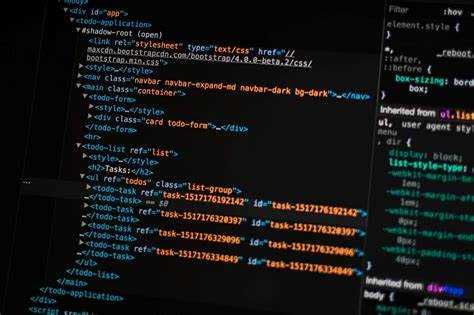
HTML используется для представления информации в интернете, поэтому преобразование различных форматов в HTML необходимо при публикации документов, отчетов и инструкций. Это позволяет сохранить структуру текста, заголовки, изображения и таблицы в удобном для браузеров виде.
Для конвертации можно использовать онлайн-сервисы, программы для офлайн-преобразования или встроенные функции редакторов. Например, Microsoft Word и Google Docs поддерживают сохранение в HTML напрямую, что удобно при работе с текстами и форматированием.
При работе с PDF и другими форматами важно учитывать корректность кодировки и совместимость стилей. Конвертеры вроде Pandoc и LibreOffice позволяют получить чистый HTML-код без лишних тегов, что особенно полезно для дальнейшего редактирования вручную.
Перед публикацией готовый файл стоит проверить в разных браузерах и при необходимости отредактировать разметку. Это поможет убедиться, что документ отображается одинаково на всех устройствах и сохраняет исходное оформление.
Выбор подходящего инструмента для конвертации в HTML

Инструмент для конвертации следует подбирать по типу исходного файла, требуемому качеству HTML-кода и возможности настройки параметров. Одни программы сохраняют только текст, другие поддерживают сложное форматирование, таблицы и встроенные изображения.
Для текстовых документов подойдут редакторы и офисные приложения:
- Microsoft Word – экспортирует документ в HTML с сохранением форматирования, но добавляет избыточные теги, которые стоит очистить перед публикацией.
- LibreOffice Writer – формирует более аккуратный HTML, совместимый с большинством браузеров.
- Google Docs – позволяет скачать файл в HTML через меню «Файл → Скачать как → Веб-страница».
Для конвертации технических форматов удобны универсальные утилиты:
- Pandoc – поддерживает десятки форматов (DOCX, PDF, Markdown) и позволяет управлять структурой HTML через параметры командной строки.
- Calibre – преобразует электронные книги и документы в HTML, сохраняя стили и изображения.
- wkhtmltopdf – работает в обратном направлении, но также умеет извлекать HTML из PDF-файлов при нужных настройках.
При выборе инструмента важно проверить, сохраняет ли он кодировку UTF-8 и корректно ли отображаются национальные символы. Ошибки в этих параметрах приводят к искажению текста при открытии страницы в браузере.
Конвертация текстовых файлов в HTML через онлайн-сервисы

Онлайн-сервисы позволяют быстро преобразовать текстовые документы в HTML без установки программ. Они подходят для файлов форматов .txt, .rtf, .md и .docx, обеспечивая сохранение абзацев, заголовков и базового форматирования.
Перед загрузкой файла следует проверить, не содержит ли документ конфиденциальных данных, так как обработка выполняется на удалённом сервере. Для открытых материалов онлайн-инструменты удобны и экономят время.
Надёжные сервисы для конвертации:
- Convertio – поддерживает более 300 форматов, позволяет выбрать кодировку и скачать результат в виде HTML-файла.
- Online-Convert – предлагает настройки структуры разметки, совместимости тегов и стилей.
- Aspose Words Conversion – сохраняет оформление, ссылки и списки, что удобно при публикации готового текста.
Для Markdown-файлов подойдёт Dillinger или Markable, где можно отредактировать текст и сразу экспортировать HTML-код. Это полезно при подготовке статей или технической документации.
Рекомендуется проверять полученный HTML в редакторе кода – иногда сервисы добавляют лишние теги или стили. Очистка кода вручную или через утилиты вроде HTML Tidy улучшает читаемость и уменьшает размер файла.
Преобразование документов Word в HTML с сохранением структуры
Документы Word часто содержат сложное форматирование – таблицы, заголовки, списки и изображения. При конвертации в HTML важно сохранить их структуру без добавления избыточных тегов и встроенных стилей, которые создаёт Word по умолчанию.
Для экспорта из Microsoft Word выберите пункт «Сохранить как» и укажите формат Веб-страница (*.htm, *.html). Такой способ подходит для быстрых задач, но итоговый код часто требует очистки из-за большого количества дополнительных атрибутов и стилей.
Более точный результат даёт использование Pandoc. Команда:
pandoc input.docx -o output.html
создаёт структурированный HTML с корректной разметкой заголовков, списков и ссылок. Pandoc также позволяет задавать шаблон HTML и исключать встроенные стили с помощью параметров —standalone и —strip-styles.
В LibreOffice Writer экспорт выполняется через меню «Файл → Сохранить как → HTML документ». Полученный код содержит минимум лишних элементов и корректно отображает таблицы и изображения.
Если документ содержит изображения, рекомендуется сохранять их в отдельной папке, чтобы HTML-файл ссылался на них через относительные пути. Это упрощает загрузку страницы и предотвращает потерю медиафайлов при переносе.
После конвертации стоит открыть HTML-файл в редакторе кода и проверить корректность тегов <h1>–<h6>, списков и таблиц. Удаление лишних CSS-фрагментов улучшает совместимость с разными браузерами и системами управления контентом.
Конвертация PDF-файлов в HTML без потери форматирования
PDF-файлы содержат фиксированную верстку, поэтому при преобразовании в HTML важно сохранить расположение текста, таблиц и изображений. Большинство инструментов преобразует PDF постранично, что помогает удержать исходное форматирование.
Для точного переноса структуры подойдут программы Adobe Acrobat Pro, PDF2HTMLEx и Pandoc. В Adobe Acrobat используется функция «Экспорт PDF → HTML Web Page», которая сохраняет шрифты, таблицы и ссылки. Однако итоговый код может быть перегружен стилями, поэтому его стоит проверить вручную.
Утилита PDF2HTMLEx создаёт HTML с точным позиционированием элементов и поддержкой Unicode. Команда:
pdf2htmlex input.pdf output.html
позволяет получить файл, близкий к оригиналу по структуре и визуальному виду. При необходимости можно отключить встроенные стили и задать внешнюю таблицу CSS для дальнейшего редактирования.
Pandoc конвертирует PDF в HTML, но перед этим лучше преобразовать документ в промежуточный формат, например .docx, чтобы уменьшить вероятность ошибок в разметке.
Онлайн-инструменты вроде iLovePDF и PDF Candy позволяют быстро получить HTML-версию без установки программ. Однако при сложных документах с таблицами и графикой предпочтительно использовать локальные утилиты.
После конвертации необходимо проверить кодировку, корректность отображения изображений и относительные пути. Очистка HTML с помощью Tidy или встроенных функций редакторов помогает удалить лишние теги и упростить структуру файла.
Преобразование изображений и таблиц в HTML-код
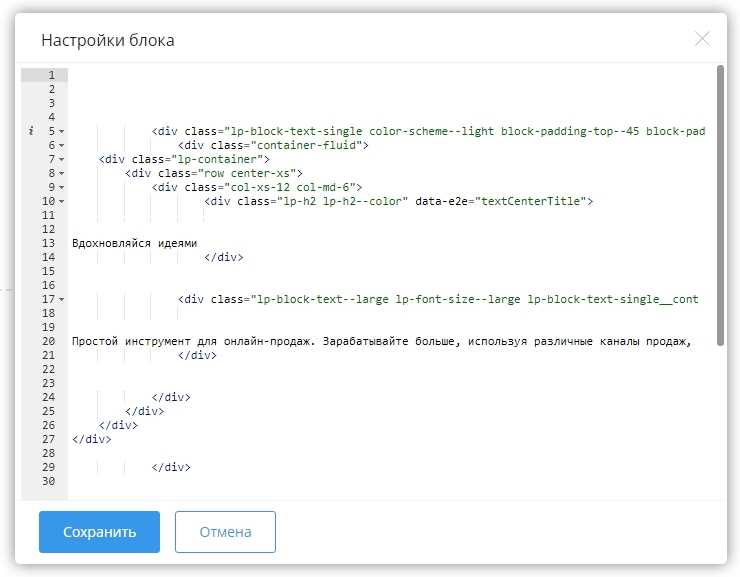
Изображения и таблицы требуют особого подхода при конвертации, так как их структура и расположение напрямую влияют на читаемость и адаптивность HTML-документа. Для изображений важно корректно указать путь к файлу и задать атрибуты размеров, а таблицы следует перевести в разметку с тегами <table>, <tr>, <th> и <td>.
Преобразование изображений:
- Использовать относительные пути, чтобы избежать ошибок при переносе файлов.
- При необходимости встраивать графику в код через Base64 с помощью онлайн-конвертеров вроде base64-image.de.
- Для массовой обработки удобно применять утилиты ImageMagick и Pandoc, поддерживающие автоматическое добавление тегов <img>.
Конвертация таблиц:
- При экспорте из Excel или Google Sheets используйте сохранение в HTML – строки и столбцы будут автоматически обёрнуты нужными тегами.
- Для CSV-файлов подойдут инструменты csvkit или TableConvert, позволяющие быстро получить HTML-разметку таблицы.
- Проверяйте правильность использования заголовков столбцов через тег <th> – это влияет на доступность и удобство чтения данных.
После преобразования рекомендуется удалить встроенные стили и задать оформление таблиц и изображений через отдельный CSS-файл. Это упрощает поддержку HTML-кода и делает его совместимым с системами управления контентом.
Использование консольных утилит для пакетной конвертации
Консольные утилиты позволяют обрабатывать сразу несколько файлов и автоматизировать преобразование в HTML без ручного вмешательства. Это особенно полезно при работе с большим объёмом документов или регулярной публикации контента.
Популярные инструменты для пакетной конвертации:
- Pandoc – поддерживает DOCX, Markdown, LaTeX и PDF. Для пакетной обработки используется цикл команд в терминале:
for file in *.docx; do pandoc «$file» -o «${file%.docx}.html»; done
- LibreOffice в режиме командной строки позволяет экспортировать документы в HTML:
libreoffice —headless —convert-to html *.docx
- PDF2HTMLEx – конвертирует PDF в HTML, сохраняя форматирование и позиционирование:
for file in *.pdf; do pdf2htmlex «$file» «${file%.pdf}.html»; done
При пакетной обработке важно проверять кодировку выходных файлов и корректность путей к изображениям. Рекомендуется заранее создавать отдельные папки для результата, чтобы избежать перезаписи исходных данных и сохранить структуру медиафайлов.
Настройка кодировки и стилей при сохранении в HTML
Правильная кодировка обеспечивает корректное отображение текста на всех устройствах. Для HTML-файлов рекомендуется использовать UTF-8, особенно если документ содержит национальные символы или специальные знаки.
Кодировку можно указать в начале файла через метатег:
<meta charset=»UTF-8″>
Стили текста, таблиц и изображений лучше выносить в отдельный CSS-файл. Это упрощает редактирование и уменьшает объём HTML-кода.
Для таблиц важно сохранять структуру и базовое оформление. Пример правильного HTML для таблицы:
| Название | Формат | Примечание |
|---|---|---|
| Текстовый файл | UTF-8 | Сохранять абзацы и заголовки |
| Word | UTF-8 | Удалять лишние встроенные стили |
| UTF-8 | Проверять расположение текста и таблиц |
При экспорте из Word или LibreOffice можно отключить встроенные стили и задать подключение внешнего CSS. В Pandoc используется параметр —css=style.css, что позволяет применить единый дизайн ко всем HTML-файлам.
После сохранения рекомендуется открыть HTML в браузере и проверить отображение таблиц, шрифтов и спецсимволов, чтобы убедиться, что кодировка и стили применены корректно.
Проверка и редактирование HTML-кода после конвертации
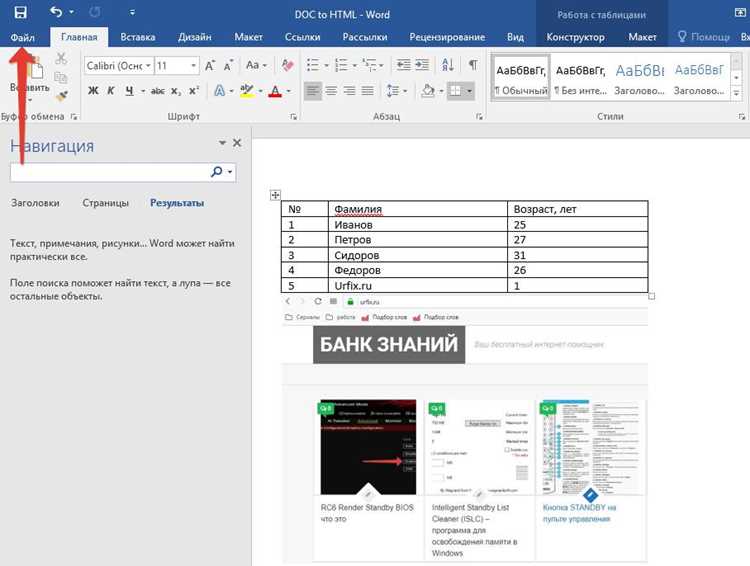
После конвертации важно проверить HTML-файл на корректность разметки, кодировку и отображение всех элементов. Это позволяет избежать ошибок при публикации на сайте или в CMS.
Основные шаги проверки:
- Открыть файл в браузере и проверить отображение текста, таблиц, списков и изображений.
- Убедиться, что кодировка UTF-8 применяется корректно и специальные символы отображаются правильно.
- Проверить структуру заголовков <h1>–<h6> для сохранения логики документа.
Редактирование кода можно выполнить в текстовых редакторах или IDE с подсветкой HTML. Особое внимание стоит уделить:
- Удалению лишних тегов и встроенных стилей, добавленных программами конвертации.
- Исправлению относительных путей к изображениям и файлам CSS.
- Оптимизации таблиц и списков для правильного отображения на мобильных устройствах.
Дополнительно рекомендуется использовать утилиты вроде HTML Tidy для автоматической очистки и выравнивания кода. После редактирования повторно открыть файл в браузере, чтобы убедиться в точном соответствии исходной структуры и форматирования.
Вопрос-ответ:
Какие форматы файлов можно конвертировать в HTML без потери структуры?
Можно преобразовывать текстовые документы (.txt, .docx), PDF-файлы, таблицы Excel и Markdown. Для Word и Excel сохраняется структура заголовков, списков и таблиц, PDF требует использования специальных утилит для корректного отображения макета.
Как сохранить изображения при конвертации документа в HTML?
Изображения можно сохранить в отдельной папке и использовать относительные пути в тегах <img>. При необходимости можно встроить их в код через Base64. Для пакетной конвертации удобно применять Pandoc или LibreOffice с указанием опции сохранения медиафайлов.
Какие инструменты лучше использовать для пакетной конвертации нескольких файлов в HTML?
Для пакетной обработки подходят консольные утилиты. Pandoc позволяет через цикл команд конвертировать DOCX и Markdown, LibreOffice поддерживает экспорт из командной строки, а PDF2HTMLEx создаёт HTML с сохранением расположения элементов PDF-документов.
Как проверять и чистить HTML-код после конвертации?
После конвертации HTML-файл следует открыть в браузере, проверить отображение текста, таблиц и изображений. Для очистки кода используют редакторы с подсветкой HTML или утилиты типа HTML Tidy. Убираются лишние теги, встроенные стили и исправляются пути к файлам.
Как правильно настроить кодировку и стили при сохранении файлов в HTML?
Для корректного отображения символов необходимо использовать UTF-8. Стили лучше выносить в отдельный CSS-файл, а таблицы оформлять через стандартные теги <table>, <tr>, <th>, <td>. При экспорте из Word или LibreOffice можно отключить встроенные стили и подключить внешний CSS.
Можно ли конвертировать PDF-файл с таблицами и изображениями в HTML так, чтобы структура полностью сохранилась?
Да, но для этого нужны специализированные инструменты. Например, PDF2HTMLEx создаёт HTML с точным позиционированием текста, таблиц и изображений. Если использовать обычные онлайн-конвертеры, таблицы и графика могут отображаться некорректно. После конвертации полезно проверить кодировку, пути к изображениям и при необходимости очистить лишние теги с помощью HTML Tidy или редактора кода.

 Загрузка...