

Масштабирование изображений в веб-дизайне с использованием CSS – это важная техника, позволяющая адаптировать размеры графики в зависимости от размеров экрана или контейнера. CSS предоставляет несколько свойств для работы с размерами изображений, включая max-width, width, height и object-fit, каждое из которых имеет свои особенности в применении.
Одним из самых распространенных подходов является использование max-width и height. Эти свойства позволяют изображению изменять размер, сохраняя пропорции, когда оно помещается в ограниченный контейнер. При установке max-width: 100%, изображение будет растягиваться на всю доступную ширину, не выходя за пределы родительского элемента.
Однако, если требуется более гибкая настройка, то стоит обратить внимание на свойство object-fit. Это свойство помогает управлять тем, как изображение заполняет пространство контейнера, особенно когда его размеры не соответствуют пропорциям контейнера. Значения, такие как contain и cover, позволяют контролировать, будет ли изображение растягиваться или же оставаться с исходными пропорциями, обрезая ненужные части.
Не менее важно правильно использовать width и height с явными размерами для управления изображениями, которые должны быть строго определённого размера. Это особенно полезно для логотипов или иконок, где точность размеров критична. Важно помнить, что использование таких свойств без учета пропорций может привести к искажению изображений.
Как изменить размер изображений с помощью свойства width и height

Свойства width и height позволяют напрямую контролировать размеры изображений в HTML-документах. Эти свойства задают ширину и высоту элемента в пикселях или процентных значениях от родительского контейнера.
Чтобы изменить размер изображения, достаточно указать нужные значения для width и height в CSS. Например, чтобы изображение стало шириной 200 пикселей и высотой 150 пикселей, используйте следующий код:
width: 200px; height: 150px;
Если указать только одно свойство, например, width, второе будет автоматически скорректировано с сохранением пропорций изображения. Важно помнить, что при этом может происходить искажение, если изображение не имеет одинаковых пропорций сторон.
Пример изменения только ширины:
width: 100%;
В таком случае изображение будет растягиваться по ширине контейнера, сохраняя пропорции по высоте.
Для предотвращения искажений можно использовать свойство object-fit, которое регулирует способ подгонки изображения в контейнере. Например, object-fit: cover; гарантирует, что изображение будет масштабироваться с сохранением пропорций, при этом часть изображения может быть обрезана.
При указании значения в процентах, размер будет зависеть от размеров родительского контейнера. Например, если родитель имеет ширину 500 пикселей, изображение с width: 50% будет иметь ширину 250 пикселей.
Рекомендации:
- Используйте пиксели для точного контроля размера.
- Используйте проценты, когда необходимо, чтобы изображение адаптировалось к размеру родительского элемента.
- Не задавайте оба свойства одновременно, если важно сохранить пропорции изображения.
- В случае динамических изменений размеров (например, при изменении размеров экрана) используйте % или vw/vh для гибкости.
Использование свойства object-fit для масштабирования изображений
Свойство object-fit позволяет управлять тем, как изображение вписывается в контейнер, не искажая его пропорций. Оно особенно полезно, когда необходимо корректно масштабировать изображения для различных экранов и разрешений.
Основные значения свойства object-fit:
fill– изображение растягивается, чтобы полностью заполнить контейнер. Пропорции могут быть искажены.contain– изображение масштабируется, чтобы полностью поместиться в контейнер, сохраняя свои пропорции. Может оставаться пустое пространство вокруг.cover– изображение масштабируется так, чтобы заполнить контейнер, сохраняя пропорции. При этом часть изображения может быть обрезана.none– изображение сохраняет свои размеры, даже если они выходят за пределы контейнера. Масштабирование не происходит.scale-down– изображение ведет себя какnone, но только если оно больше контейнера. В противном случае будет вести себя какcontain.
Для достижения максимального качества отображения изображений на различных устройствах, рекомендуется использовать object-fit: cover;, если важно, чтобы изображение занимало весь контейнер, но без искажений. Однако стоит учитывать, что при этом часть изображения может быть обрезана.
Если важно показать изображение полностью, не нарушая пропорций, лучше выбрать object-fit: contain;. Это решение идеально подходит для галерей или профилей, где необходимо отобразить изображение целиком, даже если оно не заполняет весь контейнер.
Пример:
.container {
width: 100%;
height: 300px;
overflow: hidden;
}
img {
width: 100%;
height: 100%;
object-fit: cover;
}
В данном примере изображение будет масштабироваться, чтобы заполнить контейнер, при этом его пропорции сохранятся. Если изображение слишком большое, оно будет обрезано по краям, но не искажено.
Особое внимание стоит уделить адаптивному дизайну. Использование object-fit помогает избежать появления некрасивых пустых областей, которые могут возникать при изменении размеров экрана или контейнера.
Также следует помнить, что object-fit работает только с элементами, которые имеют явно заданные размеры. Без установки width и height на контейнер, свойство не будет действовать.
Применение media queries для адаптивного масштабирования
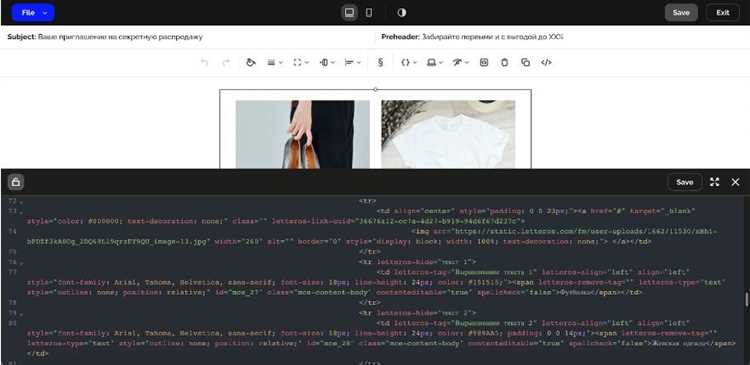
Media queries позволяют изменять стили в зависимости от характеристик устройства, что важно для адаптивного масштабирования изображений. В CSS можно использовать условные выражения для настройки размеров и поведения изображений на различных экранах, обеспечивая корректное отображение на устройствах с разными разрешениями и размерами экранов.
Для масштабирования изображений с использованием media queries ключевым моментом является использование относительных единиц измерения, таких как % или vw (viewport width), а также правильная настройка параметров с помощью условий.
Пример адаптивного масштабирования изображения с помощью media query:
@media (max-width: 768px) {
.image {
width: 100%;
height: auto;
}
}
@media (min-width: 769px) {
.image {
width: 50%;
height: auto;
}
}
В этом примере при ширине экрана до 768 пикселей изображение будет занимать всю ширину контейнера, а при большем размере экрана – 50% от ширины. Это позволяет достичь оптимального размера изображения на разных устройствах, избегая его растяжения или искажения.
Кроме того, можно использовать max-width и min-width для точного контроля за изменением изображения, что особенно важно для изображений с высоким разрешением. Например:
@media (max-width: 480px) {
.image {
width: 100%;
height: auto;
}
}
@media (min-width: 481px) and (max-width: 1024px) {
.image {
width: 75%;
height: auto;
}
}
@media (min-width: 1025px) {
.image {
width: 50%;
height: auto;
}
}
Такой подход помогает сохранять качество изображения и адаптировать его под различные размеры экранов. Использование media queries для адаптивного масштабирования – это эффективный способ улучшить пользовательский опыт на мобильных устройствах и настольных ПК.
Преимущества использования scale() в трансформациях CSS

Использование функции scale() позволяет изменять размеры элементов на веб-странице без потери качества изображения, что важно при работе с графикой, текстом и другими компонентами. В отличие от изменения ширины и высоты через свойства width и height, scale() применяет трансформацию, которая не затрагивает положение элемента в документе, сохраняя его контекст.
Первое важное преимущество – это улучшенная производительность. Применение scale() минимизирует перерасчет потока документа, что делает изменение размеров более легким для браузера. В результате, трансформации происходят быстрее и не влияют на рендеринг других элементов на странице, в отличие от явного изменения размеров с помощью width и height.
Второе преимущество – это более гибкая анимация. Взаимодействие с scale() позволяет анимировать масштабирование элементов, не влияя на их положение или размеры родительских блоков. Это особенно полезно при создании интерактивных интерфейсов, где требуется динамическое изменение размера без изменения макета. Например, при увеличении кнопки при наведении, это не нарушает общего оформления страницы.
Третье преимущество – это улучшенная адаптивность. Масштабирование можно использовать для создания элементов, которые автоматически подстраиваются под размеры экрана, без необходимости переписывать стили для разных разрешений. Применяя scale(), можно плавно изменять размер элементов с помощью медиа-запросов, что помогает адаптировать интерфейс для разных устройств.
Наконец, scale() позволяет комбинировать трансформации. Например, можно одновременно использовать rotate() и scale() для создания сложных визуальных эффектов. Такая комбинация значительно расширяет возможности при работе с анимациями и визуальными переходами, делая их более интересными и креативными без дополнительных затрат на производительность.
Решение проблемы растягивания изображений с помощью max-width и max-height

При использовании изображений на веб-страницах важно избегать их растягивания или сжатия, что может ухудшить качество или нарушить макет. Свойства CSS max-width и max-height помогают контролировать размеры изображений, сохраняя их пропорции и предотвращая нежелательное искажение.
Свойство max-width ограничивает максимальную ширину элемента, а max-height – максимальную высоту. Вместе они позволяют задать пределы для изображения, но не заставляют его выходить за эти рамки, сохраняя естественные пропорции.
Когда изображение добавляется в блок с заданной шириной и высотой, оно может растягиваться или сжиматься, если размеры блока не совпадают с размерами изображения. Использование max-width и max-height помогает избежать растягивания, например, в случае, когда изображение слишком большое для блока. Эти свойства не изменяют реальный размер изображения, а лишь ограничивают область его отображения.
Пример использования:
.image-container {
width: 100%;
height: 300px;
}
img {
max-width: 100%;
max-height: 100%;
object-fit: contain;
}
В этом примере изображение будет масштабироваться, чтобы поместиться в контейнер, но не будет превышать его размеров. Свойство object-fit: contain гарантирует, что изображение сохраняет пропорции и не искажается.
Важно помнить, что если не заданы ограничения для max-width и max-height, изображение может вылезти за пределы контейнера. Для гибкости часто используют max-width: 100%, что позволяет изображению адаптироваться под ширину родительского блока, не растягиваясь при изменении размеров окна браузера.
Когда изображения должны быть адаптивными, например, в мобильных версиях, правильное использование этих свойств вместе с media-запросами поможет гарантировать корректное отображение без потери качества или деформации изображения.
Как предотвратить искажения при масштабировании через aspect-ratio
Для предотвращения искажений при изменении размера изображений с помощью CSS, важно правильно использовать свойство aspect-ratio. Это свойство позволяет задавать фиксированные пропорции для элемента, что гарантирует сохранение соотношения сторон при его масштабировании. Установив aspect-ratio, браузер автоматически рассчитывает высоту или ширину элемента на основе указанного соотношения сторон.
Чтобы избежать искажений, следует устанавливать свойство aspect-ratio в соответствии с оригинальными пропорциями изображения. Например, если изображение имеет соотношение сторон 16:9, можно использовать следующий код:
element {
aspect-ratio: 16 / 9;
}
Это гарантирует, что изображение будет сохранять пропорции, независимо от того, как оно масштабируется. При этом важно не указывать фиксированную ширину или высоту элемента, чтобы аспектное соотношение могло корректно применяться в зависимости от размеров контейнера.
Для большинства изображений, которые нужно адаптировать под различные устройства, следует комбинировать aspect-ratio с медиа-запросами. Это позволит гибко адаптировать изображение под различные размеры экранов без потери качества и пропорций.
Также полезно помнить, что при использовании свойства aspect-ratio, изображение будет растягиваться или сжиматься в пределах ограничений родительского контейнера. Если же требуется дополнительная гибкость для различных форматов, можно применять свойство object-fit, чтобы корректно подгонять изображение внутри контейнера без искажений.
Для улучшения визуального восприятия рекомендуется сочетать aspect-ratio с другими методами, такими как использование фонов или векторных изображений для оптимальной адаптации на разных экранах.
Вопрос-ответ:
Как масштабировать изображения с помощью CSS?
Для масштабирования изображений в CSS можно использовать свойство `width` и `height`. Вы можете задать их в процентах или фиксированных значениях, таких как пиксели. Например, чтобы изображение занимало 100% ширины контейнера, можно написать так: `width: 100%; height: auto;`. Это позволяет изображению сохранять пропорции, автоматически подстраиваясь под ширину экрана.
Можно ли масштабировать изображение только по одной оси с помощью CSS?
Да, можно. Чтобы масштабировать изображение только по горизонтали или вертикали, достаточно использовать только одно из свойств: `width` для ширины или `height` для высоты. Например, если вы хотите, чтобы изображение изменялось по высоте, но оставалось с фиксированной шириной, установите `width: 200px; height: 50%;` и оно адаптируется по высоте, сохраняя пропорции по ширине.
Как можно избежать искажения изображений при масштабировании с помощью CSS?
Чтобы избежать искажения изображения при масштабировании, важно сохранить пропорции изображения. Для этого используйте свойство `height: auto;` вместе с заданной шириной. Например, если вы установите `width: 100%; height: auto;`, изображение будет адаптироваться по ширине контейнера, но высота будет автоматически корректироваться, чтобы сохранить пропорции.
Как задать максимальный размер изображения, чтобы оно не выходило за пределы контейнера?
Для этого можно использовать свойства `max-width` и `max-height`. Например, если вы хотите, чтобы изображение не превышало ширину контейнера, но сохраняло свои пропорции, используйте: `max-width: 100%; height: auto;`. Это ограничит максимальную ширину изображения 100% от ширины контейнера и автоматически подстроит высоту, сохраняя пропорции.

 Загрузка...



