
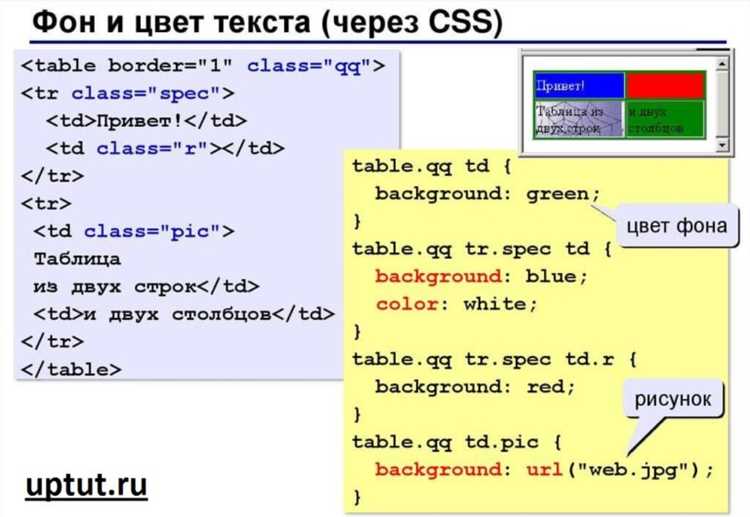
Для наложения текста на изображение в CSS ключевым инструментом является использование свойства position. Наиболее распространённый подход – комбинировать position: relative для контейнера изображения и position: absolute для текста. Такой метод позволяет точно позиционировать текст в любой точке изображения с учётом отступов и размеров.
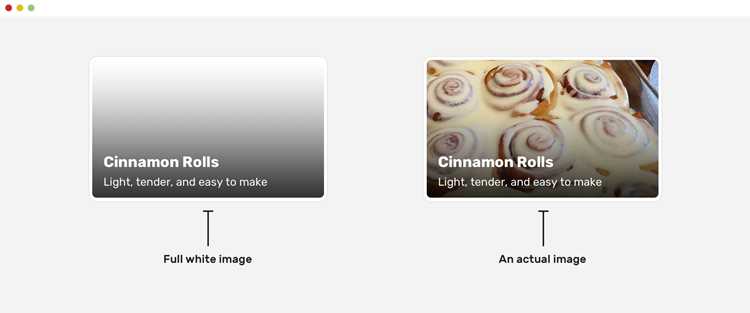
Контраст текста с фоном обеспечивается через color, text-shadow и полупрозрачные фоны с rgba. Например, полупрозрачная тёмная подложка background-color: rgba(0, 0, 0, 0.5) повышает читаемость текста на светлых участках изображения, не скрывая саму графику.
Использование flexbox или grid внутри контейнера позволяет автоматически центрировать текст горизонтально и вертикально. display: flex; justify-content: center; align-items: center; обеспечивает корректное выравнивание независимо от размера изображения, что особенно полезно при адаптивной верстке.
Адаптивность текста достигается через относительные единицы em или vw, позволяя шрифту масштабироваться вместе с изображением. Комбинация max-width для текста и width: 100% для контейнера предотвращает выход текста за границы изображения на мобильных устройствах.
Выбор подходящего HTML-контейнера для текста и изображения
Для наложения текста на изображение оптимально использовать контейнер с позиционированием relative. Чаще всего применяют
Текст рекомендуется размещать в блоке с position: absolute внутри контейнера. Это обеспечивает точное позиционирование относительно изображения и позволяет легко изменять положение текста без влияния на поток документа.
Если требуется семантическая структура, можно использовать
При работе с адаптивным дизайном стоит использовать контейнер с процентной шириной и относительными единицами для отступов и размеров текста. Это обеспечивает корректное масштабирование текста и изображения на разных устройствах.
Для сложных наложений с несколькими текстовыми слоями эффективнее использовать отдельные
Использование position для точного размещения текста

Свойство position позволяет управлять расположением текста относительно родительского блока или окна браузера. Для наложения текста на изображение чаще всего применяются значения relative, absolute и fixed.
При использовании position: relative; текст смещается относительно исходного положения. Например, комбинация top: 20px; left: 15px; поднимет текст на 20 пикселей вниз и сместит вправо на 15 пикселей, сохраняя поток документа.
Значение absolute позволяет фиксировать текст внутри родительского блока с position: relative;. Это дает полный контроль над координатами текста: top, right, bottom, left указываются в пикселях, процентах или единицах em. Для точного центрирования часто используют top: 50%; left: 50%; transform: translate(-50%, -50%);.
position: fixed; закрепляет текст относительно окна браузера, независимо от прокрутки. Практично для плавающих подсказок или надписей, которые должны оставаться видимыми при скролле. Координаты задаются аналогично абсолютному позиционированию.
Для упрощения контроля рекомендуется группировать текст в контейнер с position: relative;. Это позволяет применять absolute к тексту без смещения других элементов страницы. Минимальное использование z-index гарантирует, что текст будет отображаться поверх изображения.
Для адаптивного дизайна координаты лучше задавать в процентах или использовать комбинацию vw/vh, чтобы текст сохранял положение на изображении при изменении размеров экрана.
Тестирование точного позиционирования следует проводить на разных разрешениях и устройствах. Малые смещения на одном экране могут привести к перекрытию текста или несоответствию макету на другом. Для динамических изображений рекомендуется применять медиазапросы и корректировать top и left в зависимости от ширины контейнера.
Настройка прозрачности и фона текста для читаемости

Для обеспечения читаемости текста на изображении важно грамотно настроить фон и прозрачность текста. Основные методы:
- Полупрозрачный фон: Использование свойства
background-colorс RGBA-значением позволяет задать непрозрачность фона. Например,background-color: rgba(0, 0, 0, 0.5);создаст полупрозрачный черный фон, улучшая контраст с изображением. - Полная прозрачность текста: Для текстов, накладываемых поверх сложных изображений, прозрачность текста может снижать читаемость. Рекомендуется использовать непрозрачный цвет текста (
opacity: 1) и изменять прозрачность только фона. - Контрастные цвета: Белый текст на темном полупрозрачном фоне или черный текст на светлом фоне повышает читаемость. Контраст должен быть не менее 4.5:1 для текста стандартного размера.
- Градиенты для фона: Линейные или радиальные градиенты с прозрачностью создают плавный переход и усиливают читаемость, например:
background: linear-gradient(rgba(0,0,0,0.6), rgba(0,0,0,0));
Для практической реализации:
- Обертка текста должна быть
position: absoluteилиrelativeвнутри контейнера с изображением. - Применяйте
padding: 0.5em 1emк блоку текста, чтобы фон не сливался с краями текста. - Используйте
border-radius: 4pxдля мягких углов, чтобы текст выглядел аккуратнее на фоне изображения. - Тестируйте на разных размерах и контрастах изображения, чтобы обеспечить универсальную читаемость.
Сочетание полупрозрачного фона, контрастного цвета текста и аккуратного отступа гарантирует, что надпись останется четкой, независимо от насыщенности изображения.
Применение flex и grid для выравнивания текста поверх изображения
Для точного позиционирования текста поверх изображения можно использовать контейнер с CSS-свойством display: flex. Установите контейнеру position: relative, а изображению и тексту – position: absolute для наложения. Flex позволяет выравнивать текст по горизонтали и вертикали через justify-content и align-items. Например, justify-content: center; align-items: center; помещает текст строго в центр.
Flex также удобен для смещения текста к краям изображения. justify-content: flex-end перемещает текст к правому краю, align-items: flex-start – к верхнему краю. Для нескольких элементов текста используйте flex-direction: column с раздельным выравниванием строк через gap.
Grid предоставляет более детализированное управление. Создайте контейнер с display: grid и определите одну ячейку через grid-template-areas. Тексту присвойте grid-area, что позволяет размещать его в любой точке изображения без дополнительного позиционирования. Для центрирования достаточно justify-content: center; align-content: center;. Grid особенно эффективен при сложных макетах с несколькими текстовыми блоками на изображении.
При использовании flex или grid важно задавать контейнеру точные размеры, совпадающие с изображением, чтобы наложение сохраняло пропорции при адаптивной верстке. Дополнительно рекомендуется использовать padding или margin для отступов текста от краев изображения, обеспечивая читаемость и визуальную гармонию.
Масштабирование текста и изображения для адаптивного дизайна
Для адаптивного дизайна важно использовать относительные единицы измерения. Текст следует задавать через em, rem или проценты, чтобы размер шрифта автоматически подстраивался под размер контейнера и устройства. Например, заголовки h1 часто используют 2.5rem на десктопах и 1.8rem на мобильных.
Изображения можно масштабировать с помощью свойства width: 100% и height: auto, что позволяет сохранять пропорции при изменении ширины контейнера. Для фоновых изображений применяют background-size: cover или contain, в зависимости от необходимости заполнения блока или сохранения целостности изображения.
Комбинируя текст и изображение, используют CSS Grid или Flexbox. Например, для наложения текста на изображение с сохранением адаптивности можно задать контейнеру position: relative, а текстовому элементу – position: absolute; top: 10%; left: 5% с размерами в процентах.
| Элемент | Рекомендованная единица | Примечания |
|---|---|---|
| Текст заголовка | rem / vw | vw полезен для масштабирования текста пропорционально ширине окна |
| Текст абзаца | em / % | Обеспечивает гибкость внутри контейнера |
| Изображение | % ширины | height: auto сохраняет соотношение сторон |
| Фоновое изображение | background-size: cover / contain | Cover заполняет контейнер, contain сохраняет целостность |
Для мультимедийных блоков важно использовать медиазапросы. Например, при ширине экрана до 768px текст уменьшается на 20–30%, а изображение сокращается до 80% ширины контейнера. Такой подход предотвращает обрезку текста и искажение изображений.
Использование clamp() позволяет задать минимальный, предпочтительный и максимальный размер шрифта одновременно. Например: font-size: clamp(1rem, 2vw, 2.5rem); гарантирует читаемость на всех устройствах без ручной корректировки.
Добавление теней и обводки для выделения текста
Для повышения читаемости текста на изображении используйте свойство text-shadow. Оно принимает четыре значения: смещение по оси X, смещение по оси Y, размытие и цвет. Например, text-shadow: 2px 2px 4px rgba(0,0,0,0.7); создаст мягкую тень, отбрасываемую вправо и вниз.
Для многослойного эффекта можно использовать несколько теней через запятую: text-shadow: 1px 1px 0 #000, -1px -1px 0 #000; Это усиливает контур и делает текст отчетливее на сложном фоне.
Обводка текста достигается с помощью -webkit-text-stroke. Например, -webkit-text-stroke: 1px white; добавляет тонкую белую линию вокруг каждого символа, сохраняя внутренний цвет текста. Для кросс-браузерной совместимости часто комбинируют обводку с текстовой тенью.
Комбинированное применение выглядит так: color: yellow; text-shadow: 2px 2px 4px rgba(0,0,0,0.6); -webkit-text-stroke: 1px black; Это обеспечивает четкость текста на темных и светлых участках изображения одновременно.
Для крупных заголовков используйте более сильное смещение и размытие тени (например, 4px 4px 8px), а для мелкого текста – минимальные значения (1px 1px 2px) для сохранения читабельности без перегрузки визуала.
Тщательная настройка цвета и прозрачности теней позволяет выделять текст без потери гармонии с фоном. Рекомендуется выбирать контрастные оттенки и избегать полностью черной тени на ярких изображениях, чтобы не создавать резкого визуального диссонанса.
Создание анимации появления текста поверх изображения

Для реализации плавного появления текста на изображении используется комбинация абсолютного позиционирования и CSS-анимаций. Основная идея – разместить текст поверх контейнера с фоновым изображением и управлять его прозрачностью и положением через ключевые кадры.
Пример структуры HTML:
div.image-container– блок с фоновым изображением.div.overlay-text– блок с текстом, расположенный абсолютно поверх изображения.
CSS-анимация задается через @keyframes с изменением свойства opacity и смещения по оси Y.
- Определите контейнер:
.image-container {
position: relative;
width: 600px;
height: 400px;
background-image: url('image.jpg');
background-size: cover;
overflow: hidden;
}
- Настройте текст поверх изображения:
.overlay-text {
position: absolute;
bottom: 20px;
left: 20px;
color: #ffffff;
font-size: 28px;
font-weight: 600;
opacity: 0;
transform: translateY(20px);
animation: fadeInUp 1.2s ease forwards;
}
- Создайте анимацию появления текста:
@keyframes fadeInUp {
0% {
opacity: 0;
transform: translateY(20px);
}
60% {
opacity: 1;
transform: translateY(-5px);
}
100% {
opacity: 1;
transform: translateY(0);
}
}
Рекомендации по улучшению эффекта:
- Использовать
ease-outдля более естественного завершения движения. - Добавлять
animation-delayпри нескольких текстовых блоках для последовательного появления. - Сочетать с
text-shadowдля лучшей читаемости на светлом или сложном фоне. - Минимизировать продолжительность анимации до 1–1.5 секунд, чтобы текст появлялся заметно, но без задержки.
Такой подход позволяет создавать современный эффект «появления текста» без использования JavaScript, полностью через CSS, сохраняя контроль над прозрачностью, позицией и скоростью анимации.
Вопрос-ответ:
Какие способы существуют для размещения текста поверх изображения с помощью CSS?
Существует несколько подходов. Один из самых распространённых — использование свойства position. Например, можно задать контейнеру изображения position: relative, а тексту внутри — position: absolute, чтобы точно указать его положение поверх картинки. Ещё один метод — применение Flexbox или Grid: текст помещается в тот же блок, что и изображение, и выравнивается по центру или в нужной части контейнера. Также иногда используют свойство background-image для блока с текстом, тогда текст автоматически отображается поверх фона.
Как сделать так, чтобы текст был читаемым на ярком или сложном фоне?
Чтобы текст не терялся на ярком изображении, применяют несколько приёмов. Чаще всего используют полупрозрачный фон под текстом с помощью background-color: rgba(0, 0, 0, 0.5) или тени текста через text-shadow. Также можно изменять цвет текста в зависимости от изображения или использовать градиентный слой поверх изображения, чтобы создать контраст между фоном и надписью. Эти методы помогают сохранить читаемость без изменения самого изображения.
Можно ли сделать текст, который будет адаптироваться к размеру изображения на разных устройствах?
Да, это возможно с помощью адаптивной верстки. Для этого применяют относительные единицы измерения, такие как em, rem или vw. Также можно использовать медиазапросы (@media), чтобы изменять размер шрифта или положение текста при изменении ширины экрана. Если изображение масштабируется с помощью width: 100%, текст в блоке тоже может масштабироваться, если задан в относительных единицах.
Какие CSS-свойства отвечают за выравнивание текста поверх картинки?
Для выравнивания текста чаще всего применяют position с координатами top, left, right, bottom. При использовании Flexbox можно задать контейнеру display: flex и управлять выравниванием через justify-content и align-items. Grid позволяет размещать текст в конкретной ячейке сетки. Дополнительно полезно использовать text-align для горизонтального выравнивания внутри блока.
Как сделать плавное появление текста поверх изображения при наведении мыши?
Для этого применяют CSS-переходы и свойства прозрачности. Например, задают тексту opacity: 0 по умолчанию и добавляют transition: opacity 0.3s. При наведении на контейнер можно менять прозрачность на 1 с помощью селектора :hover. Альтернативный способ — сдвиг текста с помощью transform: translateY() или translateX() в сочетании с плавной анимацией. Эти техники создают эффект появления текста поверх изображения без использования JavaScript.
Как сделать так, чтобы текст на изображении оставался читаемым при изменении размеров экрана?
Для сохранения читаемости текста на изображении стоит использовать относительные единицы измерения, такие как %, vw или em, вместо фиксированных пикселей. Также помогает добавление полупрозрачного фона за текстом с помощью свойства background-color и прозрачности через rgba(). Можно применить свойство text-shadow, чтобы выделить буквы на ярком фоне. Для адаптивного поведения полезно использовать медиазапросы (@media), чтобы изменять размер шрифта и отступы в зависимости от ширины экрана.
Какие способы позиционирования текста на изображении с помощью CSS существуют и чем они отличаются?
Существует несколько подходов к размещению текста поверх изображения. Один из самых распространённых — использование position: relative для контейнера и position: absolute для текста, что позволяет задавать конкретное положение через top, left, right и bottom. Альтернатива — использование display: flex или display: grid у контейнера, что упрощает выравнивание текста по центру или краям без точного указания координат. Ещё один вариант — вставка текста с помощью псевдоэлементов ::before или ::after, что полезно для декоративных надписей, не влияющих на основной контент. Каждый способ имеет свои преимущества в зависимости от того, нужно ли фиксированное положение или адаптивное выравнивание.
 (пока оценок нет)
 Загрузка...



