
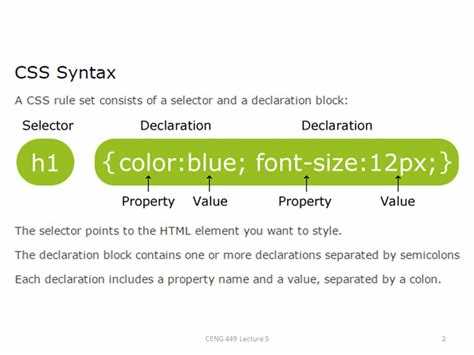
CSS (Cascading Style Sheets) управляет визуальным оформлением веб-страниц. Для эффективной работы важно понимать структуру селекторов, приоритетность стилей и специфику каскадирования. Важно начинать с анализа макета и определения основных блоков, которые требуют стилизации.
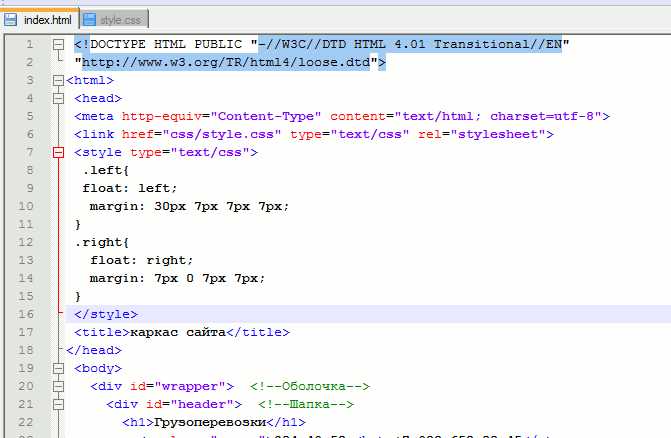
Первый шаг – создание структурированного файла CSS. Рекомендуется использовать отдельный файл со стандартным именем style.css и подключать его через тег <link>. Такой подход упрощает поддержку и масштабирование проекта.
Второй шаг – выбор методологии. Например, BEM (Block Element Modifier) позволяет организовать классы так, чтобы минимизировать конфликты и облегчить работу в команде. Методология помогает выстраивать логичную и предсказуемую структуру кода.
Третий шаг – определение базовых стилей и переменных. Использование CSS-переменных (—main-color, —font-size) повышает гибкость проекта и облегчает дальнейшие изменения дизайна. Рекомендуется создавать отдельный раздел в начале файла для таких переменных.
Четвёртый шаг – тестирование и оптимизация. Проверка кроссбраузерности и минимизация CSS-файлов через инструменты вроде PostCSS или CSSNano ускоряет загрузку страницы и улучшает пользовательский опыт.
Выбор структуры CSS и организация файлов
Структура CSS определяет удобство поддержки и масштабируемость проекта. Основные подходы к организации файлов:
- Монолитный файл – один CSS-файл для всего проекта. Подходит для небольших сайтов до 10 страниц. Минус – сложнее поддерживать при росте проекта.
- Модульный подход – CSS разделён на отдельные файлы по компонентам или страницам. Позволяет изолировать стили и упрощает поддержку. Обычно используют структуру:
- base.css – базовые стили (reset, типографика, переменные);
- layout.css – сетка и общие блоки;
- components/ – отдельные файлы для кнопок, карточек, модальных окон;
- pages/ – стили для конкретных страниц;
- themes/ – цветовые схемы или вариации дизайна.
- CSS-препроцессоры (Sass, LESS) позволяют создавать вложенные структуры и импортировать файлы. Рекомендуется использовать отдельную папку
scss/илиless/с логическим делением по компонентам.
Рекомендации по организации:
- Использовать именование по методологии BEM или ITCSS для повышения читаемости.
- Создавать отдельные папки для переменных, миксинов, компонентов и страниц.
- Минимизировать зависимость между файлами.
- Поддерживать единый стиль кода (отступы, соглашения по именам).
- Использовать автопрефиксы и минификацию для продакшен-версии.
Правильная структура ускоряет разработку, упрощает масштабирование и снижает вероятность конфликтов стилей.
Настройка базовых стилей для шрифтов и цветов
Для начала определите основной шрифт с помощью свойства font-family. Рекомендуется указывать несколько запасных вариантов и использовать веб-шрифты через @import или <link>. Пример: font-family: "Roboto", Arial, sans-serif;.
Определите размер шрифта через font-size в единицах rem или em для гибкости. Базовый размер обычно задают как html { font-size: 16px; }, а остальные – относительно него.
Для улучшения читаемости используйте line-height в диапазоне от 1.4 до 1.6. Например: line-height: 1.5;.
Цвета текста и фона задаются через свойства color и background-color. Применяйте системные цвета или значения в HEX/rgba для точности. Пример: color: #333333;, background-color: #f9f9f9;.
Для поддержки темной и светлой схем используйте CSS-переменные: :root { --text-color: #333; --bg-color: #fff; }, а затем: color: var(--text-color); background-color: var(--bg-color);.
Добавьте свойства font-weight для различения заголовков и основного текста. Например: h1, h2 { font-weight: 700; }, p { font-weight: 400; }.
Оптимизируйте контраст цветов для доступности, используя инструменты проверки контраста, чтобы обеспечить значение не ниже 4.5:1 для основного текста.
Создание сетки с помощью CSS Grid и Flexbox
CSS Grid позволяет создавать двухмерные сетки с точным контролем над строками и колонками. Для начала задайте контейнеру свойство display: grid;. Определите структуру сетки через grid-template-columns и grid-template-rows, например: grid-template-columns: repeat(3, 1fr); grid-template-rows: auto 200px;. Это создаст три колонки одинаковой ширины и две строки, где первая адаптивна, а вторая фиксирована.
Flexbox удобен для однострочных и многострочных макетов. Задайте контейнеру display: flex; и используйте flex-direction для определения направления оси. flex-wrap: wrap; позволит элементам переноситься на новую строку. Свойство gap устанавливает промежутки между элементами.
Комбинация Grid и Flexbox повышает гибкость: Grid используется для общей структуры, а Flexbox – для выравнивания элементов внутри ячеек. Например, контейнер Grid с колонками 1fr 2fr может содержать Flexbox-блоки для центровки или распределения контента.
При создании сетки учитывайте адаптивность: используйте minmax() в Grid для гибких размеров и медиазапросы (@media) для изменения структуры под разные экраны. Flexbox удобно применять для горизонтальной или вертикальной адаптации внутри Grid-ячеек.
Практика: создайте сетку из 4 колонок и 3 строк через Grid, задав grid-template-columns: repeat(4, 1fr); grid-template-rows: repeat(3, 150px);, затем внутри каждой ячейки используйте Flexbox для расположения контента по центру с display: flex; justify-content: center; align-items: center;.
Оформление кнопок и интерактивных элементов

Кнопки и интерактивные элементы должны быть визуально заметными и понятными. Для этого применяют сочетания цвета, формы, тени и анимации. Основная цель – обеспечить чёткую обратную связь пользователю.
Рекомендуемые параметры CSS для кнопок:
| Свойство | Рекомендованное значение | Описание |
|---|---|---|
| background-color | #007BFF или #28A745 | Выбор цвета, контрастного к фону страницы, для повышения видимости. |
| color | #FFFFFF | Цвет текста для обеспечения читабельности. |
| padding | 10px 20px | Создание удобной области клика вокруг текста. |
| border-radius | 4px–12px | Смягчение углов кнопки для современного вида. |
| box-shadow | 0 2px 6px rgba(0,0,0,0.2) | Добавление лёгкой тени для визуального объёма. |
| transition | all 0.3s ease | Плавные изменения при наведении или клике. |
Для интерактивности применяют псевдоклассы :hover, :active и :focus. Пример:
button:hover {
background-color: #0056b3;
transform: translateY(-2px);
}
button:active {
transform: translateY(0);
box-shadow: inset 0 2px 4px rgba(0,0,0,0.2);
}
button:focus {
outline: 2px solid #0056b3;
}
Важно: размер интерактивных элементов должен быть не менее 44×44 пикселей для удобства касания на мобильных устройствах.
Настройка адаптивной верстки для разных устройств

Используйте медиа-запросы CSS для точной настройки отображения под разные разрешения. Например: @media (max-width: 768px) { ... } применяется для планшетов, @media (max-width: 480px) { ... } – для смартфонов.
Определите базовую сетку с помощью CSS Grid или Flexbox. Grid позволяет создавать сложные макеты с контролем за строками и колонками, Flexbox – для линейного расположения элементов. Для адаптивности задавайте относительные единицы: em, rem, %, vw, vh.
Используйте свойство max-width для изображений и блоков: img { max-width: 100%; height: auto; }. Это предотвращает выход элементов за пределы контейнера.
Задавайте шрифты через clamp() или minmax(), чтобы они автоматически подстраивались: font-size: clamp(14px, 2vw, 18px);.
Для тестирования используйте инструменты разработчика браузеров. Эмуляция устройств позволяет проверить отображение без физического устройства. Минимизируйте сложные селекторы в медиа-запросах для повышения производительности.
Подключайте viewport метатег: <meta name="viewport" content="width=device-width, initial-scale=1.0">. Он гарантирует корректную масштабируемость на мобильных устройствах.
Используйте CSS переменные для ключевых параметров адаптивности: :root { --gap: 16px; }. Это упростит поддержку и масштабирование верстки.
Для сложных проектов применяйте Mobile-First подход: сначала пишите стили для мобильных устройств, затем добавляйте медиа-запросы для более крупных экранов. Это улучшает скорость загрузки и удобство работы.
Добавление анимаций и переходов
Для создания плавных переходов используется свойство transition. Основной синтаксис: transition: свойство длительность функция_времени задержка;. Пример: transition: background-color 0.3s ease-in-out; изменит цвет фона за 0.3 секунды с функцией ускорения.
Список поддерживаемых свойств включает: opacity, transform, color, background-color, width, height и другие. Для одновременного изменения нескольких свойств используется запятая: transition: opacity 0.5s, transform 0.4s ease;.
Для более сложных эффектов применяются ключевые кадры через @keyframes. Пример анимации:
@keyframes slideIn {

  0% { transform: translateX(-100%); }

  100% { transform: translateX(0); }

}
Для использования анимации применяется свойство animation: animation: slideIn 1s ease forwards;. Здесь 1s – длительность, ease – функция времени, forwards – сохранение конечного состояния.
Рекомендуется ограничивать количество одновременно анимируемых свойств для повышения производительности. Используйте аппаратное ускорение: добавьте transform: translateZ(0); или will-change: transform; для GPU-оптимизации.
Для контроля времени анимации применяйте функции ease, linear, ease-in, ease-out, ease-in-out или cubic-bezier(). Например: transition-timing-function: cubic-bezier(0.4, 0, 0.2, 1); создаёт уникальный темп анимации.
Для повторяющихся анимаций используйте animation-iteration-count: число повторений или infinite для бесконечного цикла.
Оптимизация CSS для скорости загрузки
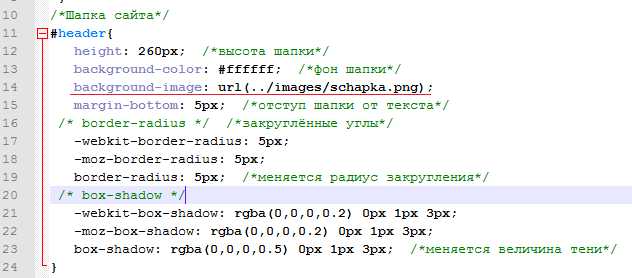
Оптимизация CSS напрямую влияет на время загрузки страницы и производительность сайта. Ниже приведены конкретные методы и рекомендации для уменьшения веса CSS и ускорения его обработки браузером.
- Минификация CSS: удаление пробелов, комментариев и ненужных символов. Инструменты:
cssnano,clean-css. Это снижает размер файлов на 20–40%. - Объединение файлов: уменьшает количество HTTP-запросов. Рекомендуется объединять CSS в один файл, особенно для критических стилей.
- Использование критического CSS: выделение стилей, необходимых для первой отрисовки страницы. Инструменты:
Critical,Penthouse. Позволяет отложить загрузку остального CSS. - Асинхронная загрузка: использование атрибута
rel="preload"илиrel="stylesheet" media="print"с последующим переключением media наall. Это снижает блокировку рендеринга. - Удаление неиспользуемого CSS: анализ с помощью
PurgeCSS,UnCSS. Это сокращает вес CSS на 30–60%. - Использование современных форматов и переменных: CSS Custom Properties, CSS Grid и Flexbox вместо устаревших решений. Это упрощает код и повышает производительность.
- Кэширование CSS: установка заголовков
Cache-ControlиETagдля длительного хранения файлов в браузере. - Оптимизация шрифтов: подключение только используемых начертаний и форматов (woff2, woff). Минимизирует размер файлов и время загрузки.
Регулярная проверка CSS через инструменты PageSpeed Insights или Lighthouse помогает контролировать эффективность оптимизации.
Тестирование и отладка CSS в браузере
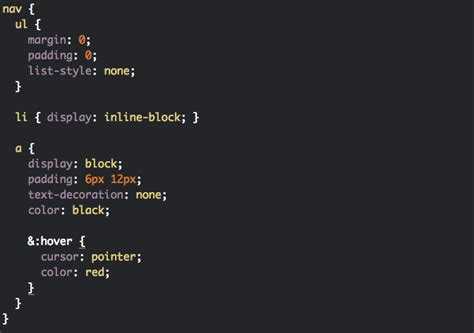
Откройте инструмент разработчика в браузере (F12 или Ctrl+Shift+I). Перейдите на вкладку «Elements» для анализа структуры DOM и связанных стилей.
Используйте вкладку «Styles» для проверки применённых CSS-селекторов и свойств. Изменяйте значения в реальном времени, чтобы увидеть влияние на страницу без редактирования исходного файла.
Вкладка «Computed» отображает итоговые значения всех свойств элемента, включая наследуемые. Это помогает выявить конфликты стилей и приоритет селекторов.
Для отладки медиа-запросов используйте вкладку «Responsive Design Mode» (Ctrl+Shift+M). Она позволяет тестировать адаптивность на разных разрешениях экрана.
Проверяйте ошибки синтаксиса через консоль (Console). Ошибки CSS часто отображаются вместе с указанием файла и строки.
Используйте панели «Network» и «Sources» для проверки загрузки CSS-файлов и их структуры. Это важно при работе с большим количеством подключённых стилей.
Для выявления неиспользуемых стилей используйте вкладку «Coverage». Она покажет процент применённых CSS-правил и их расположение в файле.
При сложных проектах рекомендуется использовать расширения браузера, например CSS Peeper или Stylus, для более детального анализа стилей.
Вопрос-ответ:
Что такое CSS и для чего оно используется?
CSS (Cascading Style Sheets) — это язык, который применяется для задания внешнего вида веб-страниц. Он позволяет задавать стили для элементов HTML, например цвет текста, размеры шрифтов, отступы, фоны и расположение блоков. Благодаря CSS можно отделить оформление от структуры сайта, что упрощает поддержку и редактирование кода. Используя CSS, разработчики создают более удобный и привлекательный интерфейс для пользователей.
Какие шаги нужно пройти, чтобы создать свой CSS код?
Сначала нужно определить цель: какие элементы и стиль необходимо изменить. Затем создается CSS-файл или стиль добавляется прямо в HTML-документ. После этого пишется набор правил CSS, где указываются селекторы (например, теги, классы или идентификаторы) и свойства (цвет, шрифт, отступы и др.). Далее файл подключается к HTML. После подключения следует проверка результата в браузере и корректировка кода при необходимости. Такой подход помогает контролировать процесс и избежать ошибок.
Как выбрать между встроенными, внутренними и внешними стилями CSS?
Встроенные стили добавляются непосредственно в HTML-элемент через атрибут style и применяются только к этому элементу. Внутренние стили пишутся в блоке