
JavaScript является ядром современной разработки веб-приложений благодаря своей способности работать как на стороне клиента, так и на сервере через Node.js. Для начала важно определить архитектуру приложения: MVC, MVVM или SPA. Выбор структуры напрямую влияет на организацию кода и масштабируемость проекта.
Для фронтенда стоит использовать современные фреймворки, такие как React, Vue или Svelte. React обеспечивает компонентный подход и виртуальный DOM, что повышает производительность при обновлении интерфейса. Vue предлагает легкую интеграцию с существующим кодом, а Svelte компилирует код в чистый JavaScript, снижая нагрузку на браузер.
На серверной стороне Node.js позволяет обрабатывать тысячи одновременных подключений с минимальной задержкой. В сочетании с Express можно быстро создавать RESTful API, а с использованием библиотек типа Sequelize или TypeORM управлять базами данных. Для работы с реальным временем подходят WebSocket или библиотека Socket.IO.
При разработке важно внедрять модульное тестирование с использованием Jest или Mocha, а также автоматизированные сборки через Webpack или Vite. Такой подход сокращает количество ошибок, ускоряет развертывание и обеспечивает стабильность приложения на всех этапах жизненного цикла.
Выбор подходящего стека технологий для веб-приложения на JavaScript

При разработке веб-приложений на JavaScript выбор стека технологий влияет на производительность, масштабируемость и удобство разработки. Важно учитывать потребности проекта, команду и опыт разработчиков. Рассмотрим основные компоненты стека и подходы к их выбору.
Основные части стека технологий включают фронтенд, бэкенд, базу данных и инструменты для сборки и тестирования. Правильный выбор каждого компонента определяет успешность проекта.
Фронтенд
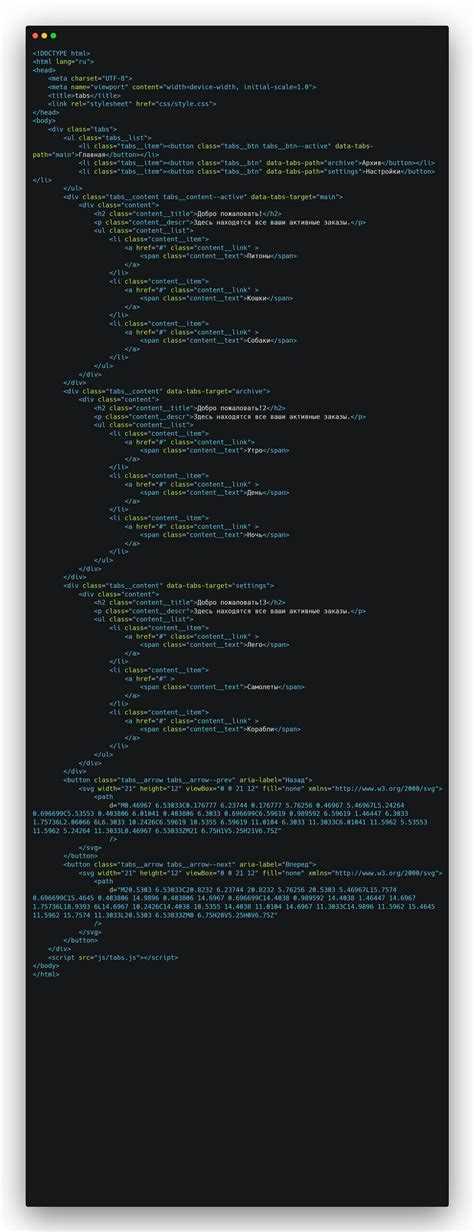
Для фронтенда популярные фреймворки включают React, Vue.js и Angular. Каждый из них имеет свои сильные стороны:
- React: Простой в освоении, с большим количеством библиотек для интеграции и активным сообществом. Отлично подходит для крупных и динамичных приложений.
- Vue.js: Легкий, интуитивно понятный, позволяет быстро внедрять и масштабировать проекты. Подходит для небольших и средних приложений.
- Angular: Полноценный фреймворк с большим набором инструментов из коробки. Хорош для сложных корпоративных приложений.
Бэкенд
Для серверной части можно выбрать один из популярных Node.js фреймворков. Наиболее востребованные: Express, NestJS, Koa.js.
- Express: Минималистичный, гибкий и быстрый. Подходит для простых RESTful API и микросервисов.
- NestJS: Основан на TypeScript и использует принципы ООП. Идеален для крупных приложений и RESTful сервисов с хорошей архитектурой.
- Koa.js: Строится на более низком уровне по сравнению с Express, предлагая более гибкую и высокопроизводительную среду.
База данных
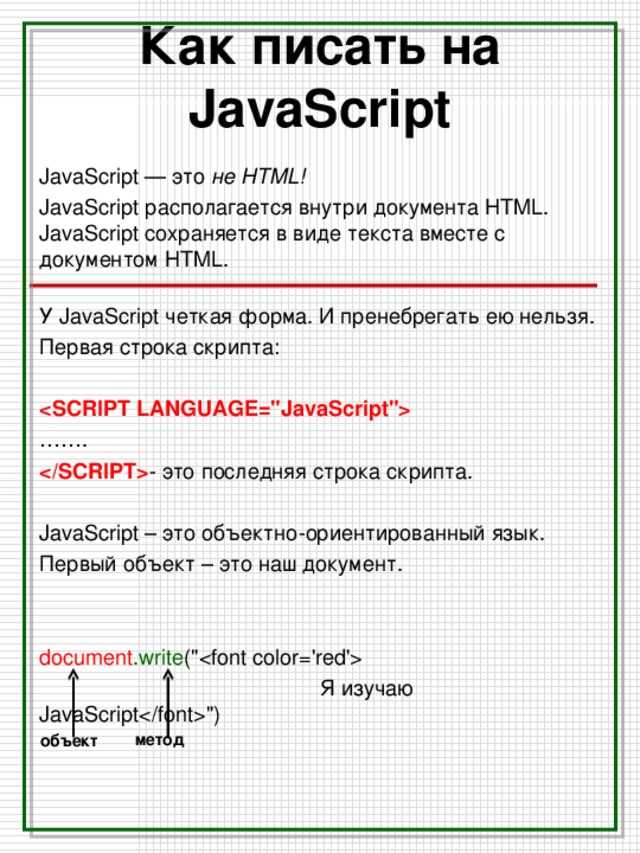
Для хранения данных выбираются реляционные или нереляционные базы данных в зависимости от задач:
- PostgreSQL: Одна из самых мощных реляционных СУБД, подходит для сложных запросов и транзакций.
- MongoDB: Нереляционная база данных, использующая документно-ориентированную модель. Хорошо подходит для приложений с гибкой схемой данных.
Инструменты для сборки и тестирования

Сборка и тестирование приложения также требуют внимательного подхода:
- Webpack: Популярный инструмент для сборки, поддерживающий модули, минификацию и оптимизацию кода. Идеален для крупных проектов с множеством зависимостей.
- Babel: Преобразует новый JavaScript (ES6+) в старые версии, чтобы обеспечить совместимость с браузерами.
- Jest: Один из самых популярных фреймворков для тестирования в экосистеме JavaScript, поддерживает как юнит-тесты, так и интеграционные тесты.
Рекомендации по выбору стека
Для небольших и средних проектов с ограниченными ресурсами оптимален стек с использованием React и Express, где база данных MongoDB обеспечит гибкость. Для более сложных корпоративных приложений рекомендуется использовать Angular с NestJS для серверной части и PostgreSQL для хранения данных. Важно учитывать, что при выборе стека необходимо ориентироваться на требования к производительности, легкости разработки и поддержке в будущем.
Пример стека для типичного проекта
| Компонент | Рекомендованные технологии |
|---|---|
| Фронтенд | React |
| Бэкенд | Express |
| База данных | MongoDB |
| Инструменты сборки | Webpack, Babel |
| Тестирование | Jest |
Настройка окружения и установка необходимых инструментов для разработки
Для начала разработки веб-приложений на JavaScript нужно настроить рабочее окружение. Важно правильно выбрать и установить инструменты, которые ускорят процесс разработки и помогут вам избежать распространённых ошибок.
1. Установка текстового редактора
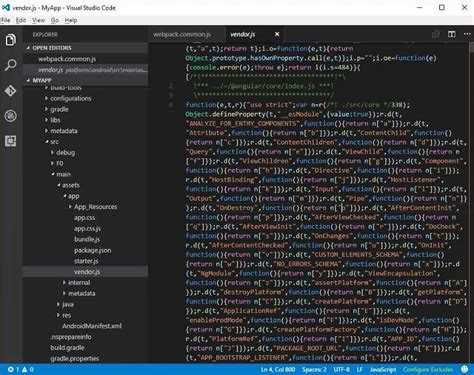
Первым шагом является выбор и установка текстового редактора. Рекомендуется использовать Visual Studio Code (VSCode), так как он обладает встроенной поддержкой JavaScript, расширяемостью с помощью плагинов и хорошей интеграцией с Git. Для установки скачайте последнюю версию с официального сайта.
2. Установка Node.js
Node.js является необходимым инструментом для работы с JavaScript на серверной стороне и для использования пакетов через менеджер пакетов npm. Зайдите на сайт nodejs.org и скачайте LTS-версию. Это гарантирует стабильность и долгосрочную поддержку.
3. Использование менеджера пакетов npm
После установки Node.js npm (Node Package Manager) будет доступен сразу. Для проверки установите команду npm -v в терминале. npm позволяет устанавливать и управлять внешними библиотеками и фреймворками, такими как React, Vue.js или Express.
4. Инициализация проекта
Создайте новую папку для проекта и перейдите в неё через терминал. Запустите команду npm init для создания файла package.json, который будет хранить все зависимости вашего проекта. Для быстрого создания используйте команду npm init -y, чтобы избежать лишних настроек.
5. Установка сборщика (например, Webpack)
Для более сложных проектов, где требуется сборка, минификация файлов и работа с модулями, установите Webpack. Для этого выполните команду:
npm install --save-dev webpack webpack-cliWebpack поможет автоматизировать процесс сборки проекта и будет полезен, если ваш проект включает несколько JavaScript-файлов, изображения, стили и другие ресурсы.
6. Установка дополнительных зависимостей
В зависимости от выбранного фреймворка или библиотеки (например, React, Angular или Vue.js) добавьте необходимые зависимости. Например, для React используйте следующую команду:
npm install react react-domДля работы с ES6 модулями и использованием современных возможностей JavaScript можно установить Babel:
npm install --save-dev @babel/core @babel/preset-env babel-loader7. Установка системы контроля версий (Git)
Git необходим для управления версиями кода и совместной работы. Установите Git с официального сайта git-scm.com. После установки настройте Git, используя команду:
git config --global user.name "Ваше Имя"git config --global user.email "ваш@email.com"8. Настройка окружения для отладки
Создание структуры проекта с использованием современных фреймворков
Для начала важно выбрать фреймворк, который соответствует потребностям проекта. Например, для создания динамичных пользовательских интерфейсов часто используют React, Vue.js или Angular. Эти фреймворки позволяют организовать компоненты и их состояние, ускоряя разработку и упрощая масштабирование.
При использовании React структура проекта обычно начинается с базовых директорий: src, public, components и assets. В директории src размещаются компоненты и логика приложения, а в public – статичные файлы, такие как index.html и favicon.ico.
Важно разделить компоненты на «умные» (контейнеры, отвечающие за логику и состояние) и «тупые» (презентационные компоненты, отображающие данные). Это позволяет легко поддерживать код и тестировать отдельные элементы.
Для более сложных проектов стоит добавить управление состоянием с помощью Redux или Context API. Если приложение требует маршрутизации, следует использовать React Router, который поможет организовать переходы между страницами без перезагрузки.
Для Vue.js структура проекта немного отличается, но также включает основные компоненты и файлы. В директории src создаются файлы компонентов, а также модули состояния, такие как store.js для работы с Vuex. Для маршрутизации используется Vue Router.
В Angular структура проекта более строгая: она включает модули, компоненты и сервисы. Каждый компонент и сервис имеет собственную директорию, что облегчает организацию кода. Для работы с состоянием и взаимодействия с сервером часто используется RxJS, который обеспечивает реактивное программирование.
При создании проекта с использованием любого фреймворка стоит учитывать следующие принципы:
- Модульность: проект должен быть разделен на независимые части.
- Тестируемость: компоненты и модули должны быть легко тестируемыми.
- Скалируемость: структура должна поддерживать рост проекта без значительных изменений в архитектуре.
Кроме того, для упрощения разработки можно использовать шаблоны и генераторы проектов. Например, для React существует Create React App, а для Vue – Vue CLI, которые автоматически настраивают базовую структуру проекта с необходимыми зависимостями.
При проектировании структуры следует также учитывать такие аспекты, как автоматизация сборки (с помощью Webpack или Vite) и инструменты для тестирования, например, Jest для юнит-тестов или Cypress для end-to-end тестирования.
Реализация динамических взаимодействий с пользователем с помощью DOM

Основные методы манипуляции DOM:
- document.getElementById() – выбор элемента по уникальному идентификатору.
- document.querySelector() – выбор первого элемента по CSS-селектору.
- document.querySelectorAll() – выбор всех элементов по CSS-селектору, возвращает NodeList.
- element.innerHTML – динамическая замена или добавление HTML-содержимого элемента.
- element.textContent – обновление текстового содержания без HTML-разметки.
- element.setAttribute() и element.removeAttribute() – управление атрибутами элементов.
Для обработки действий пользователя применяются события. Наиболее часто используемые:
- click – нажатие на элемент.
- input – изменение значения в полях ввода.
- submit – отправка формы.
- mouseover и mouseout – наведение и уход курсора с элемента.
Пример привязки события:
const button = document.getElementById('submitBtn');
button.addEventListener('click', () => {
const input = document.getElementById('userInput').value;
const output = document.getElementById('output');
output.textContent = `Вы ввели: ${input}`;
});
Для улучшения производительности при массовом обновлении DOM рекомендуется использовать DocumentFragment:
- Создать
DocumentFragment. - Добавить элементы в фрагмент с помощью
appendChild. - Вставить фрагмент в DOM одним действием.
Динамическая работа с классами позволяет изменять внешний вид и поведение элементов без прямого изменения CSS-файлов:
element.classList.add('active')– добавление класса.element.classList.remove('hidden')– удаление класса.element.classList.toggle('expanded')– переключение класса.
Для поддержки интерактивности на разных устройствах используйте адаптивные события: touchstart, touchend, совместимые с мобильными браузерами.
Регулярное использование методов event.preventDefault() и event.stopPropagation() помогает контролировать поведение элементов и предотвращать нежелательные действия по умолчанию.
Подключение и использование внешних библиотек для расширения функционала
Для интеграции внешних библиотек в веб-приложение существует два основных подхода: подключение через CDN и установка через npm. CDN позволяет подключить библиотеку напрямую в HTML-файл с помощью тега <script src="URL"></script>. Например, для подключения библиотеки Lodash: <script src="https://cdn.jsdelivr.net/npm/lodash@4.17.21/lodash.min.js"></script>. Такой способ удобен для быстрого прототипирования и минимального конфигурационного объема.
Использование npm и сборщика модулей (Webpack, Vite, Parcel) подходит для более крупных проектов. Установка осуществляется командой npm install имя_библиотеки. После этого библиотека импортируется в JavaScript-файлы через import _ from 'lodash'; или const _ = require('lodash');. Такой подход обеспечивает управление зависимостями, контроль версий и оптимизацию сборки.
При выборе библиотеки важно учитывать размер пакета, совместимость с текущей версией JavaScript, наличие типов TypeScript при необходимости, активность сообщества и частоту обновлений. Для работы с DOM чаще используют jQuery или современные аналоги, например, Cash DOM. Для визуализации данных популярны D3.js и Chart.js, а для работы с состоянием – Redux или Zustand.
После подключения библиотеки нужно следовать официальной документации, проверяя доступные методы, параметры и оптимальные практики. Практика показывает, что предварительное изучение tree-shaking и модульной структуры библиотеки позволяет избежать излишней нагрузки на клиент и ускорить загрузку страницы.
Для контроля производительности рекомендуется включать только необходимые модули. Например, Lodash позволяет импортировать отдельные функции: import debounce from 'lodash/debounce'; вместо полной библиотеки. Это сокращает размер итогового бандла и улучшает отклик интерфейса.
Работа с асинхронными запросами и API в веб-приложении
Асинхронные запросы позволяют взаимодействовать с сервером без перезагрузки страницы, улучшая пользовательский опыт. Для работы с асинхронными запросами в JavaScript используется Fetch API или XMLHttpRequest. В современных приложениях предпочтительнее использовать Fetch API, так как он предоставляет удобный и современный интерфейс.
Пример базового запроса с использованием Fetch API:
fetch('https://api.example.com/data')
.then(response => {
if (!response.ok) {
throw new Error('Сетевой ответ не OK');
}
return response.json();
})
.then(data => {
console.log(data);
})
.catch(error => {
console.error('Ошибка:', error);
});
Важно обрабатывать ошибки запроса. Если сервер недоступен или ответ не был получен, код в блоке catch позволит корректно обработать исключения. Это помогает избежать неожиданного поведения приложения.
Чтобы отправить данные на сервер, можно использовать метод POST. Пример запроса с передачей данных:
fetch('https://api.example.com/submit', {
method: 'POST',
headers: {
'Content-Type': 'application/json'
},
body: JSON.stringify({ name: 'John', age: 30 })
})
.then(response => response.json())
.then(data => console.log(data))
.catch(error => console.error('Ошибка:', error));
Этот запрос отправляет объект в формате JSON. Важно указывать правильный заголовок Content-Type для корректной обработки данных на сервере.
Для более сложных запросов можно использовать библиотеку Axios. Axios предлагает более удобный синтаксис и поддержку старых браузеров. Например, создание запроса с Axios выглядит так:
axios.get('https://api.example.com/data')
.then(response => console.log(response.data))
.catch(error => console.error('Ошибка:', error));
При работе с API важно учитывать, что асинхронные запросы могут быть медленными. Для улучшения производительности можно использовать кеширование, чтобы уменьшить количество запросов к серверу. Например, можно сохранять результаты запросов в localStorage или sessionStorage для использования в дальнейшем.
API часто требуют авторизации, что реализуется через заголовки с токенами. Для этого используйте Authorization заголовок:
fetch('https://api.example.com/protected-data', {
method: 'GET',
headers: {
'Authorization': 'Bearer your_token_here'
}
})
.then(response => response.json())
.then(data => console.log(data))
.catch(error => console.error('Ошибка:', error));
Следует всегда проверять ответ от API и обрабатывать ошибки, если запрос возвращает статус, отличный от 200. Это позволит повысить стабильность приложения.
В случае работы с большим количеством данных или сложных запросов, лучше использовать асинхронные функции (async/await), что позволяет делать код более читаемым и структурированным:
async function getData() {
try {
const response = await fetch('https://api.example.com/data');
if (!response.ok) throw new Error('Ошибка при получении данных');
const data = await response.json();
console.log(data);
} catch (error) {
console.error('Ошибка:', error);
}
}
getData();
Использование async/await улучшает читаемость кода и упрощает обработку асинхронных операций, делая код линейным.
Тестирование, отладка и деплой приложения на сервер

Для модульного тестирования JavaScript-приложений используют Jest или Mocha с Chai. Настройка включает создание тестов для каждой функции с проверкой крайних и некорректных значений, моками зависимостей и проверкой асинхронных операций.
Интеграционное тестирование выполняется через Cypress или Playwright. Проверяются сценарии работы компонентов вместе, правильность взаимодействия с API, маршрутизация и рендеринг страниц.
Отладка осуществляется через DevTools: ставятся breakpoints, проверяются значения переменных, трассируются вызовы функций. Для Node.js используют встроенный debugger или VS Code с конфигурацией launch.json. Логи пишут через console.log или Winston для серверных процессов.
Автоматизация тестирования осуществляется через CI/CD:
- GitHub Actions или GitLab CI запускают тесты при каждом коммите;
- Скрипты проверяют сборку проекта и прохождение тестов перед деплоем;
- Ошибки отправляются в уведомления Slack или Email.
Этапы деплоя:
- Сборка проекта с помощью Webpack, Vite или Parcel для минимизации кода и упаковки ассетов.
- Настройка сервера: Node.js с Express, Nginx для статики, настройка HTTPS и переменных окружения.
- Загрузка на сервер: через Git push, SCP или автоматизированные CI/CD скрипты.
- Мониторинг: Sentry или LogRocket для ошибок, Lighthouse для производительности, PM2 для управления процессами Node.js.
- Регулярные обновления и бэкапы баз данных для сохранения стабильности и данных пользователей.
Сочетание автоматизированного тестирования, отладки через DevTools и настроенного деплоя обеспечивает надежность и предсказуемость работы веб-приложения в продакшене.
Вопрос-ответ:
Что нужно для создания простого веб-приложения на JavaScript?
Для начала понадобится текстовый редактор, браузер и базовые знания HTML и CSS. JavaScript используется для добавления интерактивности, поэтому важно понимать, как работают функции, события и манипуляция элементами страницы через DOM.
Как организовать код в веб-приложении, чтобы его было проще поддерживать?
Рекомендуется разделять функционал на модули: отдельно хранить логику работы с данными, отдельные скрипты для интерфейса и стили. Также полезно использовать функции и классы для повторно используемых блоков кода, а длинные скрипты разбивать на несколько файлов.
Какие ошибки чаще всего делают начинающие при работе с JavaScript в веб-приложениях?
Чаще всего ошибки связаны с неправильным обращением к элементам страницы, несвоевременным подключением скриптов, путаницей между глобальными и локальными переменными. Также распространена проблема с асинхронным кодом — начинающие могут ожидать, что данные сразу будут доступны после запроса.
Нужно ли использовать фреймворки для создания веб-приложений на JavaScript?
Фреймворки упрощают разработку сложных приложений и помогают поддерживать порядок в коде, но для небольших проектов можно обойтись чистым JavaScript. Начать стоит с базового функционала, а затем уже подключать библиотеку или фреймворк, если проект становится более крупным.
Как сделать так, чтобы веб-приложение работало на разных устройствах?
Следует проверять интерфейс на разных экранах, использовать адаптивные стили CSS и избегать фиксированных размеров элементов. Также важно тестировать функционал в разных браузерах, чтобы убедиться, что скрипты работают одинаково и нет проблем с совместимостью.
Какие шаги нужно предпринять для создания простого веб-приложения на JavaScript?
Для создания простого веб-приложения на JavaScript можно выполнить несколько основных шагов. Во-первых, необходимо установить текстовый редактор, например, Visual Studio Code. Затем создаем HTML-файл, который будет основой нашего приложения. В нем определяем структуру страницы: заголовки, параграфы, кнопки и другие элементы. После этого подключаем JavaScript для добавления интерактивности. Важно понимать, как работает DOM (Document Object Model), чтобы манипулировать элементами на странице с помощью JavaScript. Например, можно добавить обработчик событий для кнопки, который будет изменять текст на странице при ее нажатии. Также не стоит забывать о стилях CSS, чтобы внешний вид приложения был привлекательным. Это основные шаги, которые помогут создать базовое веб-приложение на JavaScript.

 Загрузка...