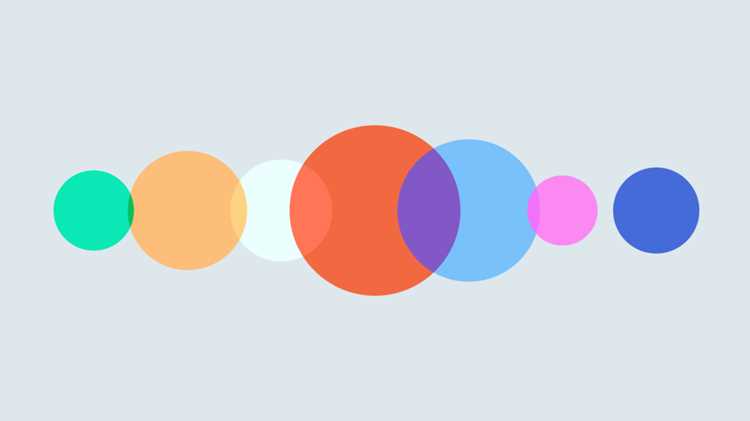
Для формирования идеального круга в CSS ключевым является свойство border-radius. Присвоение значения 50% блочному элементу с одинаковой шириной и высотой гарантирует полное скругление углов, превращая квадрат в круг без использования изображений или Canvas.
Размер круга определяется через свойства width и height. Например, элемент с width: 120px и height: 120px при border-radius: 50% создаст ровный круг диаметром 120 пикселей. Для адаптивного дизайна лучше использовать единицы em или rem, чтобы элемент масштабировался вместе с текстом.
Цвет фона и границы задаются с помощью background-color и border. Для визуальной глубины можно использовать box-shadow, задав смещение и размытие, чтобы круг выглядел объемным. Это особенно полезно при создании кнопок или индикаторов состояния.
Чтобы центрировать круг внутри родительского контейнера, применяются свойства display: flex и justify-content / align-items. Такой подход исключает абсолютное позиционирование и обеспечивает гибкость при изменении размеров контейнера или адаптивной верстке.
Создание круга с помощью CSS: пошаговое руководство

Чтобы создать круг с помощью CSS, необходимо определить элемент с одинаковой шириной и высотой. Например, для круга диаметром 100 пикселей задайте width: 100px; height: 100px;
Следующий шаг – применение свойства border-radius. Установите border-radius: 50%; для получения идеально круглой формы.
Для визуального выделения круга добавьте фоновый цвет через background-color. Например, background-color: #3498db; создаст синий круг.
Для центрирования круга внутри родительского блока используйте display: flex; justify-content: center; align-items: center; на родительском элементе.
Если необходимо добавить границу, примените border. Например, border: 2px solid #2c3e50; создаст темную обводку толщиной 2 пикселя.
Для создания нескольких кругов с разными размерами можно использовать относительные единицы: width: 10vw; height: 10vw; и сохранить border-radius: 50% для пропорциональности.
Чтобы анимировать круг, можно использовать transition или @keyframes. Например, изменение цвета при наведении: transition: background-color 0.3s; и hover-эффект: background-color: #2ecc71;
Для добавления тени примените box-shadow. Например, box-shadow: 0 4px 8px rgba(0, 0, 0, 0.3); создаст мягкую тень, добавляющую глубину.
Если требуется создать круг с текстом, используйте display: flex; justify-content: center; align-items: center; внутри элемента. Это обеспечит вертикальное и горизонтальное центрирование текста.
Определение размера круга через width и height
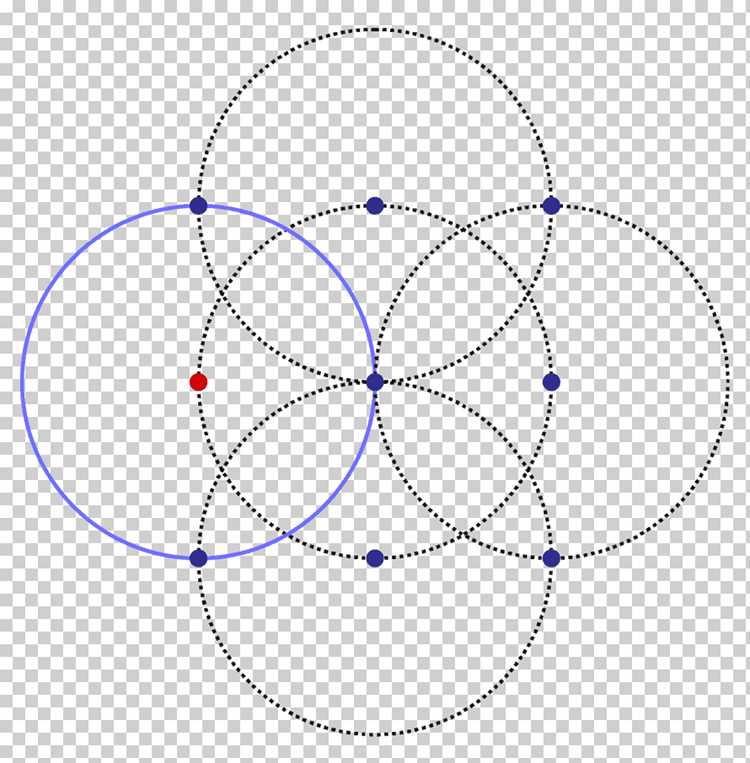
Для создания круга через CSS критически важно, чтобы значения width и height были одинаковыми. Любое расхождение превратит фигуру в овал. Например, width: 150px; height: 150px; гарантирует идеальный круг.
Единицы измерения можно выбирать исходя из контекста: px для фиксированного размера, em или rem для адаптации к шрифтам, % для пропорциональности внутри контейнера. Круг с width: 50% и height: 50% автоматически масштабируется относительно родителя.
Чтобы круг оставался кругом при изменении размеров окна, используйте min-width и min-height вместе с одинаковыми значениями. Например, min-width: 100px; min-height: 100px; обеспечит минимальный радиус без деформации.
Рекомендуется устанавливать размеры кратные 2–4 пикселям для визуальной четкости на экранах с высокой плотностью пикселей. Например, width: 200px; height: 200px; выглядит ровнее, чем width: 201px; height: 201px;.
Для динамических интерфейсов удобно использовать CSS-переменные: --circle-size: 120px; и затем width: var(--circle-size); height: var(--circle-size);. Это упрощает масштабирование и изменение всех кругов на странице.
Итог: одинаковые width и height + корректный выбор единиц измерения + учет минимальных размеров создают точный и стабильный круг без дополнительных элементов или скриптов.
Применение border-radius для формирования окружности

Свойство border-radius задаёт радиус закругления углов блока. Для превращения квадрата в круг используется значение 50%. Например, блок 120px на 120px с border-radius: 50% становится точным кругом.
Если ширина и высота различаются, элемент принимает форму овала. Для адаптивного дизайна можно использовать относительные единицы (em, vw, %) вместо фиксированных пикселей, чтобы круг масштабировался вместе с контейнером.
Следующая таблица показывает примеры расчёта border-radius для разных размеров блоков:
| Ширина | Высота | border-radius | Описание |
|---|---|---|---|
| 40px | 40px | 50% | Малый круг |
| 100px | 100px | 50% | Средний круг |
| 200px | 200px | 50% | Большой круг |
Граница блока (border) изменяет видимый размер круга. Для блока 150px с границей 5px внутренний радиус должен оставаться 50%, чтобы сохранить форму круга. Использование box-sizing: border-box упрощает расчёты.
Для точного центрирования круга внутри контейнера применяют display: flex с justify-content: center и align-items: center или position: absolute с transform: translate(-50%, -50%).
Использование background-color для заливки круга
Для создания сплошной заливки круга используется свойство background-color. Оно определяет основной цвет фигуры, который отображается внутри границы круга.
Пример базовой реализации: создайте элемент с фиксированной шириной и высотой и примените border-radius: 50% для превращения квадрата в круг. Затем укажите желаемый цвет через background-color:
width: 100px; height: 100px; border-radius: 50%; background-color: #3498db;
Цвет можно задавать в разных форматах: HEX (#FF5733), RGB (rgb(255, 87, 51)), RGBA (rgba(255, 87, 51, 0.8)) для прозрачности, HSL (hsl(9, 100%, 60%)) или HSLA (hsla(9, 100%, 60%, 0.7)).
Если требуется градиентная заливка, используйте CSS-функцию linear-gradient или radial-gradient вместо одноцветного значения. Например, background: radial-gradient(circle, #ff0000, #0000ff); создаст плавный переход от красного к синему внутри круга.
Для адаптивных кругов рекомендуется использовать относительные единицы (em, rem, %) вместо пикселей, чтобы заливка сохраняла корректный вид при масштабировании.
При динамическом изменении цвета через JavaScript достаточно менять свойство element.style.backgroundColor, что сразу отражается на визуальной заливке круга без перерисовки всего элемента.
Центрирование круга на странице с помощью flex и grid
Для центрирования круга с использованием Flexbox задайте родительскому контейнеру display: flex; и примените justify-content: center; для горизонтального выравнивания и align-items: center; для вертикального. Высота контейнера должна быть установлена явно или занимать 100% видимой области, например: height: 100vh;. Круг создается через элемент с равными width и height и border-radius: 50%;.
Пример Flexbox:
<div class="container"><div class="circle"></div></div>
.container { display: flex; justify-content: center; align-items: center; height: 100vh; }
.circle { width: 150px; height: 150px; border-radius: 50%; background-color: #3498db; }
Для Grid центрирование выполняется аналогично, используя display: grid; и place-items: center;. Этот способ автоматически выравнивает элемент по горизонтали и вертикали без дополнительной настройки. Высота контейнера также должна быть задана явно или через 100% высоты окна.
Пример Grid:
<div class="grid-container"><div class="circle"></div></div>
.grid-container { display: grid; place-items: center; height: 100vh; }
.circle { width: 150px; height: 150px; border-radius: 50%; background-color: #e74c3c; }
Flex предпочтителен для случаев с динамическим количеством элементов, когда требуется гибкое выравнивание. Grid оптимален для точного позиционирования одного или нескольких элементов в сетке без дополнительных вспомогательных контейнеров.
Добавление обводки с помощью border
Пример: width: 100px; height: 100px; border-radius: 50%; border: 5px solid #3498db;. Здесь 5px – толщина обводки, solid – стиль линии, #3498db – цвет.
Для создания эффекта двойной или пунктирной обводки применяйте стили double, dashed или dotted. Например, border: 4px dashed #e74c3c; добавит пунктирную красную границу.
При необходимости внутренней обводки используйте box-sizing: border-box;. Это гарантирует, что размер круга не увеличится за счет границы.
Для создания многослойных обводок используйте box-shadow с inset и внешними смещениями. Пример: box-shadow: 0 0 0 4px #2ecc71, 0 0 0 8px #27ae60; создаст две концентрические линии вокруг круга.
Важно учитывать контраст между цветом обводки и фона для визуальной читаемости. Для тонких границ (1–2px) рекомендуется использовать более насыщенные оттенки.
При адаптивной верстке обводку можно задавать в относительных единицах em или %, чтобы она масштабировалась вместе с размером круга.
Создание градиента внутри круга с background-image
Чтобы добавить градиент внутрь круга, используется свойство background-image с функциями radial-gradient или conic-gradient. Сначала необходимо задать правильные размеры элемента и сделать его круглым через border-radius: 50%.
- Создайте контейнер и задайте фиксированную ширину и высоту:
width: 200px;
height: 200px;
border-radius: 50%;- Добавьте градиент через
background-image:
- Для радиального градиента (от центра к краям):
background-image: radial-gradient(circle, #ff6b6b, #1a1a1a);- Для конического градиента (по кругу, как циферблат):
background-image: conic-gradient(#ff6b6b, #feca57, #1dd1a1, #ff6b6b);- Дополнительно можно управлять положением и размерами градиента:
- Смещение центра радиального градиента:
radial-gradient(circle at 30% 30%, #ff6b6b, #1a1a1a) - Регулировка углов конического градиента:
conic-gradient(from 90deg at 50% 50%, #ff6b6b, #feca57, #1dd1a1)
- Используйте
background-sizeиbackground-repeatдля точного контроля:
- Чтобы градиент полностью заполнял круг и не повторялся:
background-size: cover;
background-repeat: no-repeat;
Такой подход позволяет создавать динамичные и сложные визуальные эффекты без использования Canvas или дополнительных изображений, полностью управляя цветами и формой через CSS.
Анимация круга с transform и transition
Для плавного движения или масштабирования круга в CSS используются свойства transform и transition. С их помощью можно изменять положение, размер и вращение элемента без изменения потоковой разметки.
Пример базового круга с анимацией увеличения при наведении:
.circle {
width: 100px;
height: 100px;
background-color: #3498db;
border-radius: 50%;
transition: transform 0.5s ease;
}
.circle:hover {
transform: scale(1.3);
}
Ключевые рекомендации для работы с transform и transition:
- Используйте
scale()для увеличения или уменьшения размера круга. - С помощью
rotate()можно добавить вращение, напримерtransform: rotate(45deg);. - Свойство
translate(x, y)позволяет перемещать круг по координатам без влияния на другие элементы. - Комбинируйте функции через пробел:
transform: translateX(50px) rotate(30deg) scale(1.2);. - Для плавной анимации указывайте конкретное время и кривую изменения:
transition: transform 0.3s linear;. - Старайтесь избегать изменения свойств, влияющих на поток документа (например,
widthилиheight), чтобы анимация оставалась производительной.
Пример движения круга по горизонтали с плавной анимацией:
.circle-move {
width: 80px;
height: 80px;
background-color: #e74c3c;
border-radius: 50%;
transition: transform 0.7s ease-in-out;
}
.circle-move:hover {
transform: translateX(150px);
}
Для многократной анимации можно комбинировать :hover с @keyframes, но простые эффекты масштабирования, вращения и перемещения лучше реализовывать через transform и transition для оптимальной производительности.
Вопрос-ответ:
Как сделать круг с помощью CSS без использования изображений?
Для создания круга с помощью CSS достаточно задать элементу одинаковые ширину и высоту и использовать свойство border-radius со значением 50%. Например, если у вас есть блок с классом .circle, можно написать: .circle { width: 100px; height: 100px; border-radius: 50%; background-color: red; }. Такой подход позволяет формировать идеальные круги только с помощью CSS, без необходимости подключать изображения.
Почему круги, созданные через CSS, иногда выглядят неидеально на мобильных устройствах?
Часто это связано с тем, что ширина и высота задаются в фиксированных единицах, например в пикселях, а экран устройства имеет другой масштаб. Чтобы круг сохранял пропорции на разных экранах, лучше использовать относительные единицы, например em, rem или vw/vh, или применять aspect-ratio: 1 / 1;. Это позволит элементу оставаться круглым независимо от размера экрана.
Можно ли создавать круги с градиентной заливкой с помощью CSS?
Да, градиентная заливка доступна через свойство background. Например, можно задать линейный или радиальный градиент: .circle { width: 120px; height: 120px; border-radius: 50%; background: radial-gradient(circle, #ff0000, #0000ff); }. В результате получится круг с плавным переходом цветов, и при этом не нужно использовать отдельное изображение.
Как добавить тень к кругу, созданному на CSS?
Для этого используется свойство box-shadow. Например, .circle { width: 100px; height: 100px; border-radius: 50%; background-color: green; box-shadow: 5px 5px 15px rgba(0,0,0,0.5); }. Тень создается вокруг круга, придавая ему объем и глубину. Значения в box-shadow можно менять для регулировки направления, размытия и цвета тени.
Можно ли анимировать круг с помощью CSS?
Да, круги легко анимировать с помощью CSS-анимаций или переходов. Например, можно плавно менять размер, цвет или тень. Простейший пример: @keyframes pulse { 0% { transform: scale(1); } 50% { transform: scale(1.2); } 100% { transform: scale(1); } } .circle { animation: pulse 2s infinite; }. Это создаст эффект «пульсации» круга без использования JavaScript.
Как задать равные ширину и высоту для элемента, чтобы получился идеальный круг?
Для того чтобы элемент выглядел как круг, его ширина и высота должны быть одинаковыми. В CSS это можно сделать, указав конкретное значение в пикселях или в относительных единицах, например, процентах или em. Например, если задать элементу ширину 100px и высоту 100px, он будет квадратным по исходной форме, а при добавлении свойства border-radius со значением 50% углы станут полностью округлыми, что создаст эффект круга. Важно убедиться, что размеры не задаются в разных единицах, так как это нарушит пропорции.
Можно ли создать круг без использования border-radius и как это сделать?
Да, существует способ создания круга без применения border-radius, используя свойства clip-path или SVG. С помощью clip-path можно обрезать любой элемент по заданной форме. Например, clip-path: circle(50% at 50% 50%) создаст круг, где центр элемента совпадает с центром круга. Альтернативный метод — использовать SVG-код с элементом

 Загрузка...