
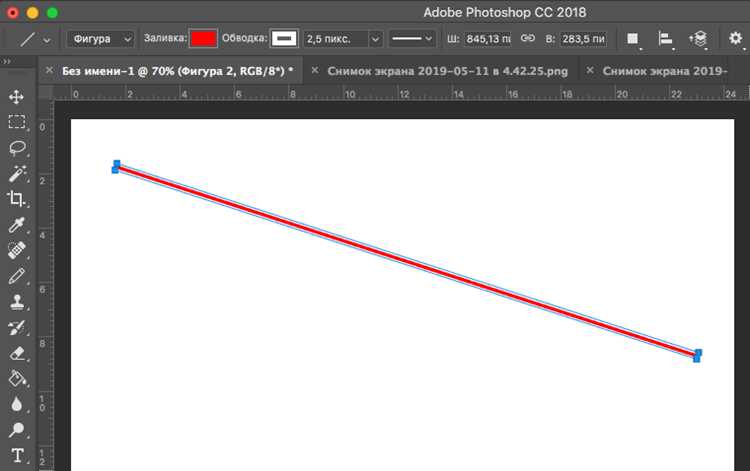
Для создания горизонтальной линии в CSS достаточно использовать пустой div с border-top. Укажите толщину через border-width, стиль через border-style и цвет через border-color. Для точного размещения используйте width и margin, например, width: 100px; margin: 20px auto; для центрирования.
Вертикальные линии создаются с помощью height и border-left или border-right. При работе с flex-контейнерами задайте align-items и justify-content для корректного позиционирования линии относительно соседних элементов.
Для линий с градиентом используйте background: linear-gradient(). Применяйте height и width для контроля размера, а position: absolute для точного размещения в контейнере. Такой подход позволяет создавать динамичные линии без дополнительных HTML-элементов.
Сочетание border и background-gradient обеспечивает гибкость: можно задавать разную толщину, цвет и стиль линии на разных устройствах через медиазапросы. Для адаптивного дизайна рекомендуется использовать относительные единицы, например em или %, вместо фиксированных пикселей.
Создание линии с помощью CSS: пошаговое руководство

Для создания горизонтальной линии используйте элемент <hr> или <div> с заданной высотой и фоном. Например, чтобы получить тонкую черную линию шириной 100%, используйте CSS:
hr { border: none; height: 2px; background-color: #000; }
Чтобы создать линию с отступами, добавьте свойства margin для верхнего и нижнего пространства:
hr { height: 2px; background-color: #000; margin: 20px 0; border: none; }
Для цветной линии с градиентом примените background: linear-gradient():
div.line { height: 4px; background: linear-gradient(to right, #ff0000, #0000ff); }
Вертикальная линия создается через изменение ширины и высоты блока:
div.vertical-line { width: 2px; height: 100px; background-color: #000; }
Чтобы добавить линию с пунктиром или точками, используйте border-style:
hr.dashed { border: none; border-top: 2px dashed #000; }
Для контроля позиции линии используйте position и transform. Например, центрирование горизонтальной линии в блоке:
div.center-line { width: 80%; height: 2px; background-color: #000; position: absolute; top: 50%; left: 50%; transform: translate(-50%, -50%); }
Чтобы комбинировать стили, например, градиент и пунктир, используйте псевдоэлементы ::before или ::after:
div.combined::before { content: ""; display: block; height: 3px; background: linear-gradient(to right, #f00, #00f); border-top: 2px dashed #000; }
Регулируя height, width, background-color и border-style, можно создавать линии любой толщины, цвета и текстуры без использования изображений.
Выбор между границей, псевдоэлементом и фоном

При создании линии в CSS выбор между свойством border, псевдоэлементом ::before/::after и фоном зависит от задачи, гибкости и производительности.
Граница (border)
Граница проста для прямых линий по краям блока. Например, горизонтальная линия сверху или снизу элемента реализуется через border-top или border-bottom. Основные характеристики:
| Плюсы | Минусы |
|---|---|
| Минимальный CSS | Ограничена сторонами блока |
| Поддержка всех браузеров | Сложно создавать линии с необычной формой или градиентом |
| Легко управлять толщиной и цветом | Нельзя размещать несколько независимых линий на одной стороне без дополнительных элементов |
Псевдоэлемент (::before/::after)
Используется, когда нужна независимая линия, позиционированная относительно блока. Можно создавать вертикальные, диагональные линии или линии с эффектами:
| Плюсы | Минусы |
|---|---|
| Полная свобода размеров и позиционирования | Нужен дополнительный CSS и content: '' |
| Можно применять градиенты и анимацию | Повышает сложность верстки |
| Не влияет на размер основного блока | Может увеличить DOM и нагрузку при массовом использовании |
Фон (background)
Фон эффективен для линий повторяющихся или растягивающихся на весь блок. Особенно подходит для декоративных подложек:
| Плюсы | Минусы |
|---|---|
| Поддержка градиентов и узоров | Труднее позиционировать точечно внутри блока |
| Не требует дополнительных элементов | Менее интуитивно для одиночных линий с точным позиционированием |
| Можно легко комбинировать несколько фонов | Сложнее анимировать отдельные линии |
Рекомендация: использовать border для простых линий по краям, псевдоэлемент – для независимых или анимированных линий, фон – для повторяющихся и декоративных элементов.
Создание горизонтальной линии через border

Для создания горизонтальной линии с использованием свойства border можно применить к элементу, который будет служить контейнером для линии. Например, это может быть <div> или любой другой блоковый элемент.
Ниже приведен пример кода, который использует border-top для создания горизонтальной линии:
<div style="border-top: 2px solid #000;"></div>
В этом примере создается линия толщиной 2 пикселя с цветом #000 (черный). Линия будет располагаться сверху элемента <div>.
- border-top: добавляет верхнюю границу. Это основной способ создания горизонтальной линии.
- border-width: устанавливает толщину линии. Значение может быть задано в пикселях (px), процентах (%) или других единицах измерения.
- border-style: задает стиль линии. Например, solid, dashed или dotted.
- border-color: определяет цвет линии. Можно использовать различные форматы, такие как hex, rgb или color names.
Если необходимо создать линию по всей ширине экрана, установите ширину контейнера в 100%:
<div style="border-top: 2px solid #000; width: 100%;"></div>
Чтобы линия не занимала высоту элемента, можно использовать height в 0:
<div style="border-top: 2px solid #000; height: 0;"></div>
Используя свойство border-top, можно легко создавать горизонтальные линии, настроив их толщину, стиль и цвет по своему усмотрению.
Настройка толщины и цвета линии
Для изменения толщины линии в CSS используется свойство border-width. Оно задает ширину всех границ элемента. Значения могут быть указаны в пикселях (px), эм (em), процентах (%) или других единицах измерения. Пример использования:
div {
border-width: 5px;
}
Если необходимо задать толщину границы только с одной стороны, можно использовать сокращенные свойства: border-top-width, border-right-width, border-bottom-width и border-left-width. Например:
div {
border-top-width: 3px;
border-left-width: 5px;
}
Цвет линии задается через свойство border-color. Он может быть указан как название цвета, шестнадцатеричный код (#RRGGBB), RGB, RGBA или HSL. Пример использования:
div {
border-color: #ff5733;
}
Можно также задать разные цвета для каждой стороны границы, используя сокращенные свойства: border-top-color, border-right-color, border-bottom-color и border-left-color. Пример:
div {
border-top-color: red;
border-right-color: blue;
border-bottom-color: green;
border-left-color: yellow;
}
Для создания эффектов с прозрачными линиями используется rgba() или hsla(). В этих функциях третий параметр отвечает за прозрачность линии. Например, чтобы получить полупрозрачную границу, можно использовать следующий код:
div {
border-color: rgba(0, 255, 0, 0.5);
}
Для сочетания толщины и цвета можно использовать свойство border в сокращенной форме. Пример:
div {
border: 3px solid #333;
}
Помимо стандартных линий, можно задать и другие стили границ, такие как dashed (пунктирная линия) или dotted (точечная линия). Это делается с помощью свойства border-style. Пример:
div {
border: 2px dotted #ff0000;
}
Используя комбинацию свойств border-width, border-color и border-style, можно гибко настроить внешний вид линий на веб-странице, создавая нужный визуальный эффект.
Добавление отступов и позиционирование линии
Для точного расположения линии на странице, важно понимать, как работают отступы и позиционирование в CSS. Использование свойств margin и padding позволяет гибко управлять расстоянием между элементами.
Чтобы задать отступы для линии, используйте margin. Например, чтобы добавить отступ сверху и снизу, можно применить:
div {
border-top: 2px solid #000;
margin: 20px 0;
}
Этот код создаст горизонтальную линию с отступами 20px сверху и снизу. Для отдельных сторон используйте:
div {
margin-top: 10px;
margin-bottom: 30px;
}
Если нужно точно расположить линию в определённой области, используйте position. Включите абсолютное или относительное позиционирование для более гибкой работы:
div {
position: relative;
top: 50px;
left: 20px;
}
С помощью этого подхода линия будет смещена на 50px вниз и 20px вправо от её первоначального положения.
Для фиксированного положения на экране используйте position: fixed, что позволит линии оставаться на экране даже при прокрутке:
div {
position: fixed;
bottom: 0;
left: 0;
width: 100%;
border-top: 3px solid #000;
}
Также для точного позиционирования важно помнить про z-index, который определяет слой элемента относительно других объектов на странице:
div {
position: absolute;
z-index: 10;
}
Эти методы дадут полный контроль над размещением линии в нужной части страницы и её отступами.
Создание вертикальной линии с помощью height и border

Для создания вертикальной линии в CSS достаточно использовать свойства height и border. Этот метод прост и широко применяется, когда нужно добавить линию между блоками или для оформления разделителей.
Для начала нужно задать элемент, который будет служить вертикальной линией. Чаще всего это пустой div или другой блочный элемент. Пример структуры:
Теперь настроим стили:
height: определяет длину линии. Например, для линии высотой 200px установимheight: 200px;.border-leftилиborder-right: отвечает за цвет и толщину линии. В случае вертикальной линии лучше использоватьborder-left, так как это определит левую границу.
Пример кода:
.vertical-line {
height: 200px;
border-left: 2px solid black;
}
В этом примере создается вертикальная линия высотой 200px и толщиной 2px, окрашенная в черный цвет. Если нужно изменить цвет, просто замените значение black на другой цвет, например, red.
Можно настроить толщину линии, изменив значение в border-left. Например, для более тонкой линии используйте 1px, для более толстой – 4px.
Для создания линии с правой стороны используйте border-right, аналогично:
.vertical-line {
height: 150px;
border-right: 3px dashed green;
}
В данном примере линия будет высотой 150px, с зелеными пунктирными границами.
Если нужно, чтобы линия располагалась в центре страницы или другого контейнера, можно использовать дополнительные свойства для выравнивания:
.vertical-line {
height: 100%;
border-left: 3px solid blue;
position: absolute;
left: 50%;
transform: translateX(-50%);
}
Это создаст вертикальную линию, выровненную по центру экрана или родительского блока.
Использование псевдоэлементов ::before и ::after для линии

Псевдоэлементы ::before и ::after часто применяются для создания линий, не затрагивая основной контент. Это позволяет добавлять стилизованные элементы без необходимости модификации HTML-кода.
Чтобы создать линию с использованием псевдоэлементов, можно применить их для добавления «псевдоконтента». Наиболее часто используется свойство content, которое заставляет псевдоэлемент отображаться. В случае создания линий, контент обычно пустой, а свойства, такие как width, height и background-color, определяют внешний вид линии.
Пример создания горизонтальной линии с помощью ::before:
.example::before {
content: "";
display: block;
width: 100%;
height: 2px;
background-color: #000;
}
В этом примере линия будет шириной в 100% от родительского элемента с высотой 2px. Цвет линии определяется с помощью background-color.
Аналогично, ::after может быть использован для создания линии в другом месте. Например, для добавления линии после контента элемента:
.example::after {
content: "";
display: block;
width: 80%;
height: 1px;
background-color: #ccc;
margin-top: 20px;
}
Таким образом, можно управлять расположением линий, добавляя их до или после контента. Эти псевдоэлементы также позволяют добавлять линии внутри элементов с динамическими размерами, не изменяя их структуру.
Для создания вертикальных линий также можно использовать псевдоэлементы, изменяя их height и width. В примере ниже создается вертикальная линия:
.example::after {
content: "";
display: block;
width: 2px;
height: 50px;
background-color: #333;
margin-left: 10px;
}
С помощью margin-left или margin-right можно отступить линию от других элементов.
Для улучшения производительности и уменьшения зависимостей от внешних библиотек такие методы являются удобным и чистым способом стилизации элементов, когда требуется простая линия без добавления лишнего HTML-кода.
Применение градиентов для декоративных линий
Для создания линии с градиентом можно использовать свойство background-image с функцией linear-gradient или radial-gradient. Оба варианта позволяют создавать переходы между цветами, которые могут быть горизонтальными, вертикальными или даже диагональными. Важно правильно настроить параметры градиента, чтобы линия выглядела гармонично и не отвлекала внимание от основного контента.
Пример горизонтальной линии с линейным градиентом:
div {
height: 4px;
background-image: linear-gradient(to right, #ff7e5f, #feb47b);
}
В этом примере создается линия с плавным переходом от розового (#ff7e5f) к оранжевому (#feb47b). Для управления направлением градиента используется значение to right, которое указывает на горизонтальное направление.
Для создания вертикальных линий можно изменить направление градиента на to bottom или to top:
div {
height: 4px;
background-image: linear-gradient(to bottom, #6a11cb, #2575fc);
}
Если нужно добавить больше цветовых переходов, можно использовать несколько цветов в градиенте:
div {
height: 4px;
background-image: linear-gradient(to right, #ff7e5f, #feb47b, #ff6a00);
}
Для создания более сложных эффектов можно комбинировать линейные и радиальные градиенты. Например, радиальный градиент создаст эффект, будто линия светится из центра:
div {
height: 4px;
background-image: radial-gradient(circle, #ff7e5f, #feb47b);
}
Применение градиентов в линиях особенно эффективно, когда нужно выделить отдельные элементы или зоны на странице. Такой подход позволяет использовать меньше ресурсов и легко управлять внешним видом линий через CSS. Важно помнить, что градиенты лучше всего работают в сочетании с минималистичным дизайном, где линии служат декоративным элементом, а не основным фокусом страницы.
Адаптация линии под разные размеры экранов
Использование процентов позволяет устанавливать размеры линий относительно родительского элемента. Например, можно задать ширину линии в 100%, чтобы она растягивалась на всю доступную ширину экрана.
Пример кода для линии с шириной 100%:
Для более точного контроля можно использовать viewport-единицы. vw (viewport width) и vh (viewport height) позволяют задавать размеры относительно размеров экрана. Например, линия шириной 50vw будет занимать половину экрана по ширине.
Пример использования viewport-единиц:
Для динамической адаптации линий под различные размеры экранов целесообразно применять медиазапросы. Они позволяют изменять параметры линии в зависимости от ширины экрана. Например, для мобильных устройств можно уменьшить толщину линии или изменить её цвет.
Пример медиазапроса для изменения толщины линии:
@media (max-width: 600px) {
.line {
height: 1px;
background-color: #333;
}
}
В этом примере линия будет иметь высоту 1px и цвет #333 на экранах шириной менее 600px, а на более широких экранах сохранит первоначальные параметры.
Кроме того, важно учитывать паддинг и маргины, которые могут повлиять на восприятие линии. Если требуется, чтобы линия всегда оставалась на одном уровне с другими элементами, можно использовать свойство box-sizing: border-box;.
Пример с использованием box-sizing:
.line {
width: 100%;
height: 2px;
background-color: #000;
box-sizing: border-box;
}
Эти методы позволяют гибко и эффективно адаптировать линии под различные устройства, улучшая визуальное восприятие на всех экранах.

 Загрузка...



