Треугольник в CSS – это один из простейших, но в то же время мощных элементов, который можно использовать для различных визуальных эффектов. Для его создания обычно не требуется изображений или сложных графических библиотек. В CSS треугольники строятся с помощью свойств border и transparent, что позволяет создать фигуру, используя только квадратные блоки с заданными размерами.
Ключевым моментом при создании треугольника является использование четырёх границ блока с разной шириной. Одновременно с этим, прозрачность других сторон и настройки ширины позволяют управлять направлением и размерами треугольника. Например, чтобы создать треугольник, направленный вверх, можно задать границы, где верхняя граница будет нулевой, а боковые и нижняя – с фиксированной шириной и прозрачностью.
Для контроля точности размеров треугольника важно правильно настроить параметры border-width и border-color. Например, для треугольника с вершиной внизу достаточно установить границы таким образом, чтобы только одна из них имела цвет, а остальные были прозрачными. Такой подход позволяет легко изменять ориентацию треугольника и использовать его в различных макетах.
Важно помнить, что CSS-треугольники не являются элементами с реальной геометрической формой, а скорее манипуляциями с блоками и границами. Это делает их легкими для масштабирования и адаптации под различные разрешения экранов. Кроме того, за счет чистого использования стилей, такие треугольники хорошо интегрируются с анимациями и взаимодействиями, что расширяет их функциональные возможности.
Как задать форму треугольника с помощью CSS-свойства border
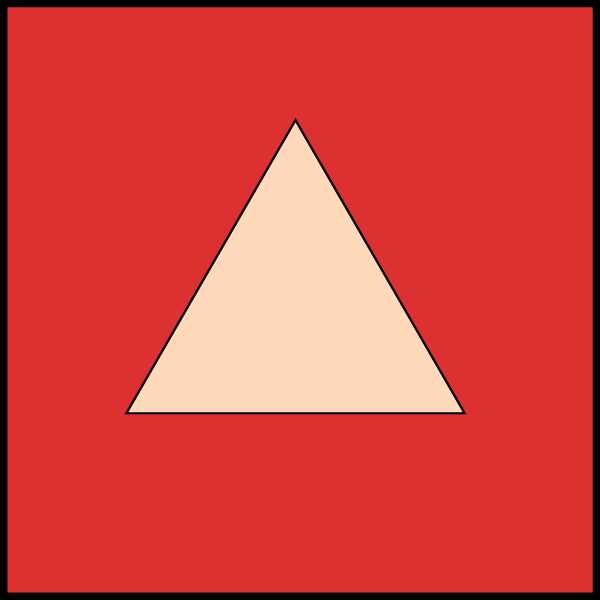
Для создания треугольника с помощью CSS достаточно использовать свойство border. Основная идея заключается в том, чтобы задать элементу размеры и прозрачные границы с определенными цветами, что приведет к визуальному созданию треугольной формы. Рассмотрим этот метод на примере.
Предположим, что у нас есть блок с фиксированными размерами. Чтобы создать треугольник, мы устанавливаем размеры блока в ноль по ширине и высоте, а затем манипулируем границами. Например:
div {
width: 0;
height: 0;
border-left: 50px solid transparent;
border-right: 50px solid transparent;
border-bottom: 100px solid red;
}
В данном примере используется свойство border-left и border-right для создания прозрачных сторон, а border-bottom задает цвет и высоту треугольника. Прозрачность границ позволяет форме принимать вид треугольника, исходя из направления, на которое указывает цветная граница.
Для изменения ориентации треугольника можно манипулировать другими сторонами границ. Например:
div {
width: 0;
height: 0;
border-top: 100px solid red;
border-left: 50px solid transparent;
border-right: 50px solid transparent;
}
В этом случае треугольник будет направлен вверх, так как цветная граница теперь находится сверху. Таким образом, направление треугольника зависит от того, какую сторону вы окрашиваете в цвет.
Для создания треугольников различных форм можно изменять размеры и цвета других сторон границ. Например, для создания равнобедренного треугольника можно задать одинаковые значения для border-left и border-right, изменяя их размеры и цвета. Важным моментом является то, что прозрачность позволяет избежать отображения ненужных частей блока.
Используя этот метод, вы можете легко создавать треугольники разных форм и направлений, не прибегая к сложным графическим инструментам или изображениям.
Использование прозрачных границ для создания треугольника
Для создания треугольников с помощью CSS часто используется метод прозрачных границ. Этот подход позволяет использовать только свойство border для формирования геометрической фигуры, при этом остальные части элемента остаются прозрачными. Такой метод имеет ряд преимуществ: он не требует дополнительных элементов, а также позволяет гибко управлять размером и направлением треугольника.
Алгоритм создания треугольника выглядит следующим образом:
- Создайте элемент с фиксированной шириной и высотой.
- Примените к элементу прозрачные границы, оставив видимой только одну из сторон.
- Задайте прозрачность для остальных границ с помощью
border-color. - Используйте
border-widthдля регулировки размеров границ и определения формы треугольника.
Пример CSS-кода для создания треугольника:
.div-triangle {
width: 0;
height: 0;
border-left: 50px solid transparent;
border-right: 50px solid transparent;
border-bottom: 100px solid #3498db;
}
В этом примере создается треугольник с направлением вниз. border-left и border-right установлены в прозрачный цвет, а border-bottom задает видимую часть треугольника с синим цветом.
Чтобы изменить направление треугольника, достаточно модифицировать границы:
- Для треугольника, направленного вверх, используйте
border-topвместоborder-bottom. - Для треугольника, направленного влево, используйте
border-rightв качестве видимой границы. - Для треугольника, направленного вправо, используйте
border-leftв качестве видимой границы.
Можно также регулировать размер треугольника, изменяя значения border-width. Чем больше значение, тем больше будет сам треугольник.
При этом важно помнить, что использование прозрачных границ позволяет сохранить легкость рендеринга элемента, без необходимости загружать дополнительные изображения или использовать сложные графические инструменты.
Настройка углов и размеров треугольника через стили
Для создания треугольников с помощью CSS основное внимание уделяется свойствам border и их манипуляциям. Углы треугольника формируются через прозрачные границы и определённые размеры, а для изменения размеров используется регулировка этих границ.
Размер треугольника напрямую зависит от толщины границ. Например, если нужно создать треугольник с базой и высотой определённых значений, важно правильно распределить толщину каждой границы. Важнейшие параметры для настройки:
| Свойство | Описание |
|---|---|
border-width |
Устанавливает толщину границ, от которой зависит размер треугольника. |
border-color |
Цвет видимой части треугольника, задаваемый для одной из границ. |
border-style |
Тип границы. Для треугольников обычно используется solid, чтобы сделать границу сплошной. |
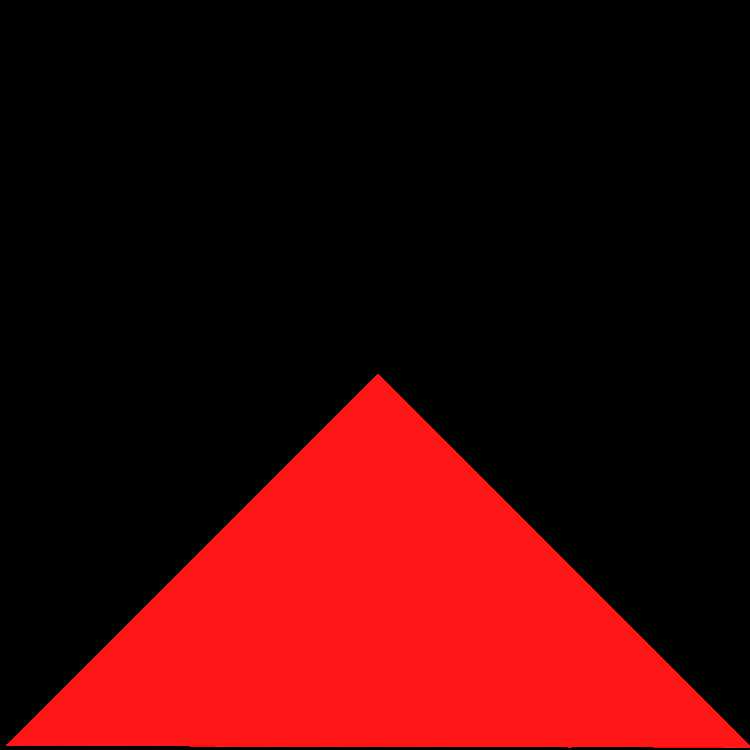
Чтобы создать треугольник, устанавливаются прозрачные границы с определённой толщиной. Например, чтобы сделать треугольник, направленный вверх, используются следующие стили:
div {
width: 0;
height: 0;
border-left: 50px solid transparent;
border-right: 50px solid transparent;
border-bottom: 100px solid #007bff;
}
Здесь:
border-leftиborder-rightзадают прозрачные границы для формирования углов треугольника.border-bottomопределяет цвет и размер видимой части (основание треугольника).widthиheightставятся в ноль, так как форма задаётся только границами.
Изменение угла треугольника возможно через настройку пропорций границ. Например, для треугольника, направленного вправо, с шириной 100px и высотой 50px, нужно использовать другие значения границ:
div {
width: 0;
height: 0;
border-top: 50px solid transparent;
border-bottom: 50px solid transparent;
border-left: 100px solid #28a745;
}
Так можно создавать треугольники с различными углами и размерами. Важно помнить, что при изменении толщины границ изменяется и размер треугольника, поэтому необходимо правильно рассчитывать пропорции для получения нужной формы.
Изменение направления треугольника с помощью трансформаций
Для изменения направления треугольника, созданного с помощью CSS, применяется свойство transform. Это позволяет вращать, наклонять или изменять его форму без необходимости менять HTML-структуру. Преимущество такого подхода – отсутствие влияния на другие элементы страницы и возможность анимации.
Основной метод изменения направления треугольника – использование функции rotate(). Она позволяет повернуть треугольник на заданный угол относительно его центра. Например, чтобы повернуть треугольник на 90 градусов по часовой стрелке, примените:
transform: rotate(90deg);Для изменения направления треугольника с помощью вращения, углы задаются в градусах. Параметр rotate() принимает значения от 0 до 360 градусов, где 0 – это исходная ориентация. Например:
transform: rotate(180deg);Для поворота в другую сторону можно использовать отрицательные значения:
transform: rotate(-45deg);Для точной настройки поворота относительно другого центра можно изменить точку отсчета с помощью свойства transform-origin. По умолчанию точка поворота находится в центре элемента. Чтобы изменить её, укажите, например, нижний центр:
transform-origin: bottom center;С помощью transform-origin также можно управлять расположением треугольника при его вращении. Это полезно, если нужно точно задать поворот относительно определенной оси.
Можно комбинировать трансформации. Например, для создания эффекта наклона и поворота одновременно, используйте следующий синтаксис:
transform: rotate(30deg) skew(20deg, 0deg);Такой подход позволяет управлять несколькими трансформациями одновременно, что расширяет возможности дизайна.
Для анимации поворота или других трансформаций можно использовать свойство transition, что позволяет плавно изменять направление треугольника. Пример плавного поворота:
transition: transform 0.5s ease-in-out;Таким образом, трансформации в CSS – это мощный инструмент для манипуляций с треугольниками, позволяющий контролировать их направление, расположение и анимацию, не изменяя структуры HTML.
Как управлять цветом треугольника в CSS
Для изменения цвета треугольника, созданного с помощью CSS, используется свойство border. Треугольники формируются с помощью нулевой высоты и ширины элемента, а сам треугольник получается за счет изменения цвета границ. Цвет каждой из сторон треугольника регулируется отдельно с помощью свойств border-top, border-right, border-bottom, border-left.
Для создания цветного треугольника задайте прозрачный цвет всем границам, кроме одной, которая будет отвечать за отображение цвета. Например, чтобы создать треугольник с зеленым цветом сверху, используйте следующий код:
.triangle {
width: 0;
height: 0;
border-left: 10px solid transparent;
border-right: 10px solid transparent;
border-top: 20px solid green;
}
В этом примере бордеры с левой и правой сторон имеют прозрачный цвет, а верхняя граница окрашена в зеленый. Треугольник будет направлен вверх.
Чтобы изменить направление треугольника, достаточно изменить позицию соответствующего бордера. Например, для треугольника, направленного вправо, используйте следующий код:
.triangle-right {
width: 0;
height: 0;
border-top: 10px solid transparent;
border-bottom: 10px solid transparent;
border-left: 20px solid red;
}
Изменение цвета также возможно через CSS переменные. Например, можно создать переменную для цвета и использовать ее в нескольких местах, что сделает код более гибким и удобным для масштабирования:
:root {
--triangle-color: blue;
}
.triangle {
width: 0;
height: 0;
border-left: 10px solid transparent;
border-right: 10px solid transparent;
border-top: 20px solid var(--triangle-color);
}
Это позволяет быстро изменять цвет треугольников, обновляя значение переменной, что значительно ускоряет процесс разработки.
Как добавить тень и эффект подсветки к треугольнику
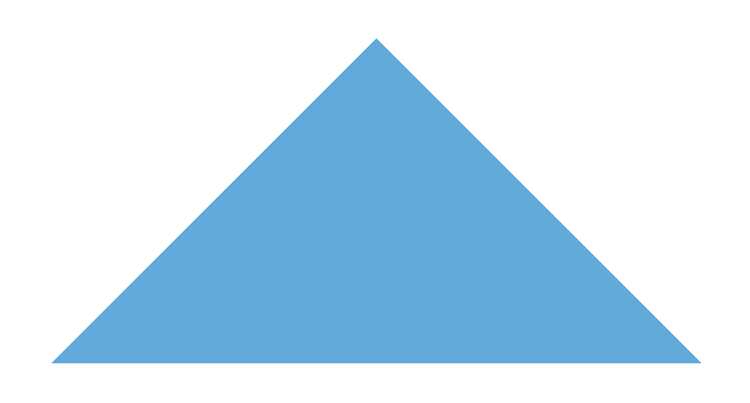
Пример с добавлением тени:
.triangle {
width: 0;
height: 0;
border-left: 50px solid transparent;
border-right: 50px solid transparent;
border-bottom: 100px solid #3498db;
position: relative;
}
.triangle::after {
content: '';
position: absolute;
top: 10px;
left: 10px;
width: 0;
height: 0;
border-left: 50px solid transparent;
border-right: 50px solid transparent;
border-bottom: 100px solid rgba(0, 0, 0, 0.2); /* Легкая тень */
box-shadow: 0 0 10px rgba(0, 0, 0, 0.5); /* Основная тень */
}
Для подсветки треугольника можно использовать эффект hover, который изменяет цвет треугольника или его тени при наведении курсора. Эффект можно создать, комбинируя transition для плавности и изменения свойств при взаимодействии.
Пример подсветки при наведении:
.triangle:hover {
border-bottom-color: #e74c3c; /* Меняем цвет треугольника */
box-shadow: 0 0 15px rgba(231, 76, 60, 0.8); /* Добавляем яркую тень */
transform: scale(1.1); /* Увеличиваем треугольник для дополнительного эффекта */
transition: all 0.3s ease-in-out; /* Плавный переход */
}
Также можно добавить эффект подсветки через filter, который позволяет добиться различных визуальных эффектов. Например, использование brightness для изменения яркости или blur для создания размытой тени.
Пример с эффектом яркости и размытия:
.triangle:hover {
filter: brightness(1.5) blur(4px); /* Увеличиваем яркость и размываем */
transition: filter 0.3s ease-in-out;
}
Важным моментом является правильное использование z-index, чтобы треугольник и его тень не перекрывались другими элементами. Если тень должна быть видимой, убедитесь, что треугольник имеет соответствующий уровень в контексте других объектов на странице.
Применение треугольников в качестве стрелок и указателей
Треугольники часто используются в веб-дизайне для создания стрелок и указателей, поскольку они легко интегрируются в интерфейсы и не требуют сложной графики. В CSS треугольники создаются с помощью свойств border, что позволяет гибко управлять их формой и направлением.
Основной метод создания треугольников – это использование элемента с нулевой шириной и высотой, но с большими значениями в border. Например, можно создать стрелку, направленную вниз, установив border-top в нужный цвет и размер, а остальные границы в прозрачные.
Для стрелок, указывающих на элементы управления или всплывающие подсказки, можно использовать сочетания треугольников с псевдоэлементами. Например, стрелки для выпадающих меню или модальных окон обычно используют треугольники с плавным переходом и позиционированием относительно контента.
Одним из популярных вариантов является создание указателя для кнопки, который изменяет направление при наведении курсора. Для этого достаточно анимировать угол поворота треугольника с помощью transform и rotate.
Применение треугольников в интерфейсах удобно тем, что они не требуют загрузки дополнительных изображений, что снижает время загрузки страницы и улучшает производительность. Также треугольники можно легко стилизовать с помощью градиентов, теней или трансформаций, что дает дополнительные возможности для дизайнеров.
Если требуется более сложный дизайн стрелок, их можно комбинировать с другими CSS-формами, такими как круги или прямоугольники, для создания эффектных и функциональных визуальных элементов.
Использование треугольников для создания графических элементов на сайте
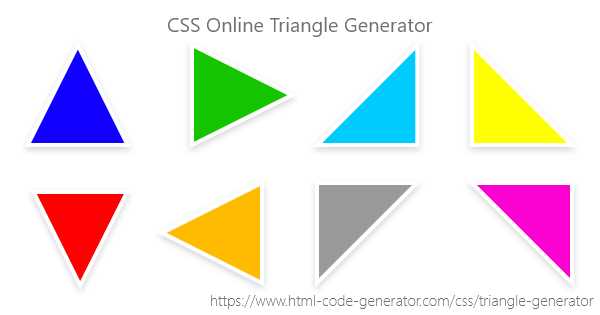
Треугольники, созданные с помощью CSS, идеально подходят для добавления декоративных элементов на сайт без использования изображений. Этот метод позволяет создавать различные фигуры с минимальным объемом кода и хорошей производительностью.
Основной принцип работы заключается в манипуляциях с границами элементов. Устанавливая разные значения для свойств border, можно создавать треугольники любого размера и направления.
- Использование треугольников для стрелок и указателей: Треугольники часто используются для создания стрелок, указывающих на определенные элементы, такие как кнопки, меню или всплывающие подсказки. Для этого создается блок с нулевой шириной и высотой, а границы окрашиваются в прозрачный цвет, оставляя лишь одну сторону видимой.
- Декорирование разделителей: Треугольники можно использовать в качестве разделителей между блоками контента. Например, вертикальные или горизонтальные линии могут быть заменены треугольниками для более динамичного визуального эффекта.
- Создание фона для элементов: Простой треугольник может служить частью фона, создавая интересные угловые эффекты. Это особенно полезно для карточек, боковых панелей или других визуальных элементов, где необходима геометрия.
- Анимации и переходы: Треугольники легко интегрируются в анимации CSS. Например, можно изменить угол наклона или размер треугольника при наведении, что позволяет создавать интерактивные эффекты, привлекающие внимание пользователей.
- Графические индикаторы: Простые треугольники могут служить индикаторами статуса (например, зеленая стрелка указывает на успешное выполнение, красная – на ошибку). Использование чистого CSS для таких элементов улучшает производительность и делает интерфейс более легким.
Чтобы использовать треугольники эффективно, важно помнить о трех основных моментах:
- Простота: Треугольники позволяют создавать сложные графические элементы с минимумом кода. Использование CSS вместо изображений снижает нагрузку на сайт и упрощает его поддержку.
- Универсальность: Треугольники можно адаптировать под разные размеры и цвета, комбинировать их с другими CSS-свойствами (например, трансформации, тени) для создания уникальных эффектов.
- Совместимость: Важным преимуществом является высокая совместимость с большинством браузеров, что делает треугольники надежным выбором для современного веб-дизайна.
Вопрос-ответ:
Как создать треугольник с помощью CSS?
Для создания треугольника с помощью CSS можно использовать свойство `border`. Для этого создаются элементы с определённой высотой и шириной, но прозрачными границами. Например, если вы хотите треугольник, направленный вверх, задайте ширину элемента равной нулю, а для нижней границы укажите нужный цвет и ширину. Оставшиеся границы можно сделать прозрачными, чтобы они не были видны.
Какие свойства CSS влияют на внешний вид треугольника?
На внешний вид треугольника в CSS главным образом влияют свойства `border`, `width`, `height` и `transform`. Для создания треугольников используют `border` с разными размерами и цветами для каждой стороны. Также можно изменять угол поворота треугольника с помощью `transform: rotate()`, чтобы он смотрел в нужную сторону.
Можно ли сделать треугольник с закруглёнными углами в CSS?
Треугольники с закруглёнными углами сложно создать с помощью обычных методов CSS, так как они основаны на прямых углах. Однако, можно комбинировать треугольники с элементами с закругленными углами или использовать псевдоэлементы для создания таких эффектов. Для более сложных фигур лучше использовать SVG или фреймворки для графики.
Какие есть способы изменить цвет треугольника, созданного с помощью CSS?
Цвет треугольника, созданного с помощью CSS, регулируется через свойство `border-color`. Для каждой стороны треугольника можно указать отдельный цвет, что позволяет создавать многокрасочные треугольники. Также можно использовать градиенты или тени для добавления дополнительных эффектов, например, с помощью свойства `box-shadow`.
Как сделать анимацию треугольника в CSS?
Для анимации треугольника в CSS можно использовать свойство `@keyframes`. Например, можно анимировать вращение, изменение размера или плавный переход между цветами. Важно указать стартовые и конечные состояния для всех необходимых свойств, а затем применить анимацию через `animation` или `transition` к треугольнику. Пример: вращение треугольника вокруг своей оси с помощью `transform: rotate()`.

 Загрузка...