
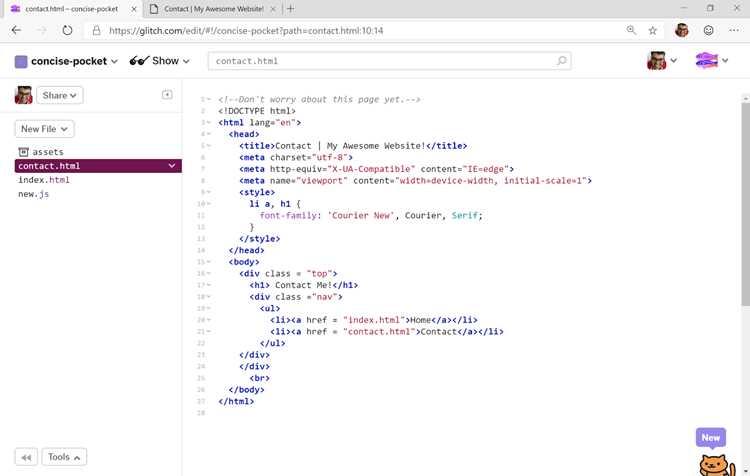
Правильная организация CSS напрямую влияет на визуальное соответствие HTML-документа. Использование box-sizing: border-box позволяет учитывать внутренние отступы и границы элементов при расчете ширины и высоты, предотвращая смещение блоков и нарушение сетки.
Для текстовых элементов критично задать line-height и font-family с резервными шрифтами. Например, font-family: «Roboto», Arial, sans-serif обеспечивает стабильность отображения на разных устройствах и системах, а line-height: 1.5 улучшает читаемость и предотвращает наложение текста.
Флексбоксы и CSS Grid требуют явного указания align-items, justify-content и grid-template-areas. Без этого элементы могут располагаться непредсказуемо, особенно при адаптивной верстке. Применение медиазапросов @media помогает корректно масштабировать сетку под экраны с разной шириной.
Стили для ссылок и кнопок должны включать состояния :hover, :active и :focus для единообразного взаимодействия пользователя. Также стоит явно задавать margin и padding вместо полагания на значения браузера, чтобы избежать непредсказуемых отступов.
Оптимизация CSS через объединение повторяющихся правил и использование переменных —custom-variable упрощает поддержку кода и уменьшает риск конфликтов стилей. Это особенно важно при масштабировании проекта и работе с крупными компонентами интерфейса.
Сброс и нормализация стилей браузера
Разные браузеры применяют собственные базовые стили к элементам HTML, что приводит к несоответствию отображения. Сброс стилей (CSS reset) удаляет стандартные отступы, поля и размеры элементов, позволяя задать единообразную основу для всех браузеров.
Наиболее популярный сброс включает обнуление margin, padding и border для всех элементов, установку box-sizing: border-box и обнуление list-style, font-size и line-height для списков и текстовых элементов. Например:
* { margin: 0; padding: 0; box-sizing: border-box; }
Нормализация стилей (CSS normalize) не убирает все стандартные значения, а корректирует их, чтобы элементы выглядели одинаково в разных браузерах, сохраняя полезные настройки. Использование normalize.css рекомендуется для сложных проектов, где важно сохранить совместимость с элементами формы, таблицами и типографикой.
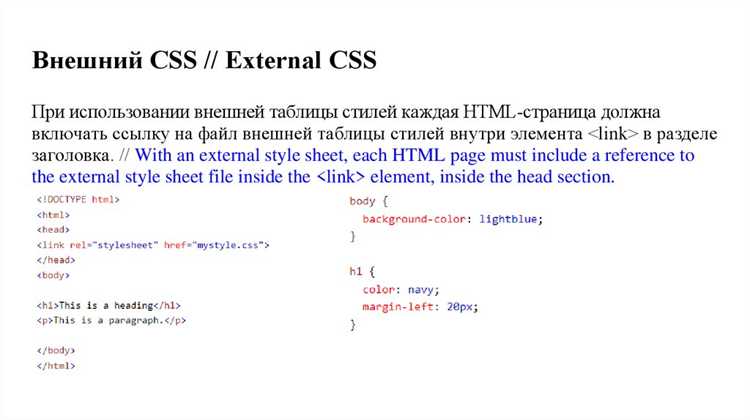
При выборе подхода нужно учитывать масштаб проекта: для простых страниц достаточно reset, для больших – normalize. Важно подключать сброс или нормализацию в начале CSS, до определения собственных стилей, чтобы избежать конфликтов.
Для оптимизации можно комбинировать методы: использовать минимальный reset для базовых элементов и подключать normalize для специфичных компонентов. Это снижает вероятность непредвиденных различий в отрисовке и облегчает поддержку кода.
Настройка шрифтов и межстрочного интервала
- Семейство шрифтов: указывайте список через запятую, начиная с желаемого веб-шрифта и заканчивая универсальным, например:
font-family: "Roboto", "Arial", sans-serif;. - Размер шрифта: для основного текста оптимальны значения от 16px до 18px. Заголовки могут варьироваться:
h1 – 32px, h2 – 24px, h3 – 20px. - Вес шрифта: используйте числовые значения
font-weight: 400 – обычный, 500 – полужирный, 700 – жирный.
Межстрочный интервал (line-height) влияет на восприятие текста и предотвращает слипание строк.
- Для основного текста рекомендуем
line-height: 1.5–1.6. - Для заголовков достаточно
line-height: 1.2–1.4, чтобы сохранить компактность. - В блоках с большим количеством текста стоит использовать относительные единицы, например
line-height: 1.6em, чтобы масштабирование шрифта не ломало верстку.
Дополнительно:
- Сохраняйте единый стиль для одинаковых элементов, используя классы или переменные CSS.
- Для улучшения рендеринга на разных устройствах включайте
-webkit-font-smoothing: antialiased;. - Следите за доступностью: контраст текста и фона должен быть не ниже 4.5:1, а шрифт читабельным даже при увеличении масштаба страницы.
Управление размерами и пропорциями блоков
Для точного контроля размеров блоков в CSS используются свойства width и height. Значения можно задавать в пикселях (px), процентах (%) или единицах vw и vh. Например, width: 50% задаёт половину ширины родительского элемента, а height: 100vh растягивает блок на всю высоту окна браузера.
Свойство min-width предотвращает уменьшение блока ниже заданного размера, max-width ограничивает его максимальную ширину. Для гибкой вёрстки рекомендуется использовать сочетания: min-width: 200px; max-width: 600px; width: 50%;, что сохраняет адаптивность без нарушения пропорций.
Пропорции блоков удобно сохранять с помощью aspect-ratio. Например, aspect-ratio: 16 / 9; гарантирует, что блок всегда будет иметь соотношение сторон 16:9 независимо от изменения ширины. Это особенно полезно для видео и карточек с изображениями.
Для внутренних отступов и размеров с учётом рамок и padding применяют box-sizing: border-box;. Без него ширина блока учитывает только содержимое, что приводит к смещению элементов при добавлении padding или border.
При работе с сетками и флекс-контейнерами используются свойства flex-basis, flex-grow и flex-shrink, позволяющие блокам динамически изменять размеры. Например, flex: 1 1 200px; задаёт базовую ширину 200px, разрешает рост и сжатие в зависимости от доступного пространства.
Для абсолютного контроля размеров в процентах относительно родителя применяются position: relative у родителя и position: absolute у дочернего блока. Совмещение с top, left, right, bottom позволяет задавать точные пропорции и позиционирование.
Важно учитывать, что свойства overflow (hidden, scroll, auto) управляют выходом содержимого за пределы блока, что напрямую влияет на визуальное сохранение пропорций и восприятие дизайна.
Использование flex и grid для выравнивания элементов
Flexbox и Grid – ключевые инструменты CSS для точного расположения элементов. Flex удобен для линейного выравнивания, а Grid – для двухмерной структуры с четкими рядами и колонками.
Для Flex выравнивание элементов по основной оси управляется свойством justify-content:
| Значение | Описание |
|---|---|
| flex-start | Элементы прижаты к началу контейнера |
| flex-end | Элементы прижаты к концу контейнера |
| center | Элементы выровнены по центру |
| space-between | Равные промежутки между элементами |
| space-around | Равные промежутки вокруг элементов |
| space-evenly | Элементы распределены с одинаковыми промежутками |
Выравнивание по поперечной оси задается через align-items:
| Значение | Описание |
|---|---|
| stretch | Элементы растягиваются на всю высоту контейнера |
| flex-start | Элементы прижаты к началу поперечной оси |
| flex-end | Элементы прижаты к концу поперечной оси |
| center | Элементы выровнены по центру |
| baseline | Элементы выровнены по базовой линии текста |
Grid позволяет создавать сетку с конкретными размерами колонок и рядов. Основные свойства:
| Свойство | Описание |
|---|---|
| display: grid; | Активирует grid-контейнер |
| grid-template-columns | Определяет количество колонок и их ширину (px, %, fr) |
| grid-template-rows | Определяет количество рядов и их высоту |
| gap | Задаёт промежутки между рядами и колонками |
| justify-items | Выравнивание элементов по горизонтали внутри ячеек |
| align-items | Выравнивание элементов по вертикали внутри ячеек |
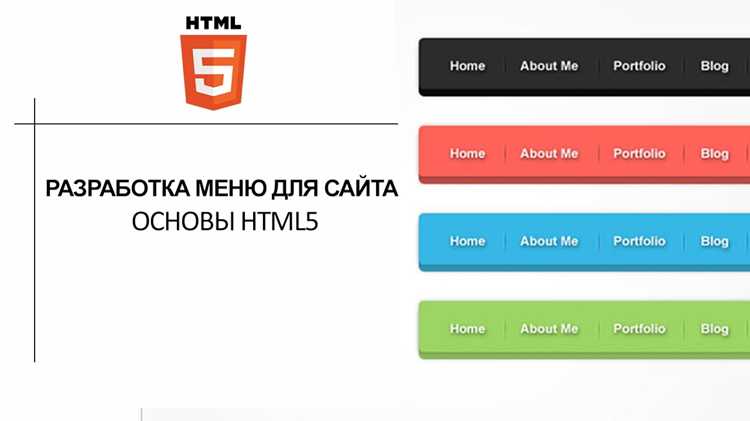
Практическое применение: для горизонтального меню лучше использовать Flex с justify-content: space-between, а для галереи изображений – Grid с grid-template-columns: repeat(auto-fill, minmax(200px, 1fr)) и gap: 16px.
Использование Flex и Grid совместно позволяет создавать сложные макеты: основной контейнер задаётся через Grid для структуры, а отдельные блоки внутри него выравниваются через Flex для точного позиционирования элементов.
Контроль адаптивности для разных экранов

Для обеспечения адаптивности необходимо использовать медиазапросы CSS. Минимальная структура медиазапроса: @media screen and (max-width: 768px) { … }. Она позволяет применять отдельные стили для устройств с шириной экрана до 768 пикселей.
Рекомендуется делить адаптивность на три уровня: мобильные устройства (320–480px), планшеты (481–1024px) и десктопы (>1024px). Для мобильных экранов следует уменьшать размеры шрифтов до 14–16px, уменьшать отступы и скрывать второстепенные блоки. На планшетах оптимальны шрифты 16–18px и промежуточные отступы. На десктопах сохраняется исходная сетка.
Использование относительных единиц (%, em, rem) вместо фиксированных пикселей обеспечивает гибкость макета. Для ширины контейнера чаще используют max-width: 100%, чтобы элементы не выходили за пределы экрана.
Для изображений и видео применяют width: 100%; height: auto;, что предотвращает искажение на разных разрешениях. В сетках с несколькими колонками рекомендуется flex-wrap: wrap и flex-basis с процентными значениями, чтобы элементы автоматически переносились.
Тестирование адаптивности следует проводить с использованием встроенных инструментов браузеров и реальных устройств. Важные показатели: отсутствие горизонтальной прокрутки, читаемость текста и корректное расположение интерактивных элементов.
Дополнительно, для крупных экранов можно применять медиазапросы с min-width, чтобы расширять сетку и увеличивать размеры изображений, не нарушая пропорций. Это обеспечивает единый контроль адаптивности без дублирования стилей.
Настройка отступов, полей и границ

Для точного управления внешним видом элементов важно различать margin, padding и border. Margin определяет расстояние между внешними границами соседних элементов. Значения могут быть заданы отдельно для каждой стороны: margin-top, margin-right, margin-bottom, margin-left. Сокращённая запись margin: 10px 20px 15px 5px; соответствует последовательности top, right, bottom, left.
Padding отвечает за внутреннее пространство между содержимым элемента и его границей. Использование единиц px, em и rem позволяет управлять точностью и масштабируемостью. Например, padding: 1em 2em; задаёт верхний/нижний отступ 1em и правый/левый – 2em.
Свойство border включает толщину, стиль и цвет границы: border: 2px solid #333;. Для отдельных сторон используются border-top, border-right, border-bottom, border-left. Комбинируя border-radius, можно создавать скруглённые углы без изменения размера padding.
Практически, комбинация margin, padding и border должна согласовываться с box-sizing. Значение box-sizing: border-box; гарантирует, что padding и border включены в общую ширину/высоту элемента, что предотвращает смещение сетки при добавлении внутренних отступов или границ.
Для точной верстки рекомендуется использовать минимальные значения margin и padding, например, 4px–8px, для текста и кнопок. Границы обычно ограничиваются 1–2px, чтобы не перегружать визуальную иерархию. При комбинировании нескольких блоков, следует учитывать каскадные эффекты, чтобы соседние margin не складывались неожиданным образом.
Корректное оформление изображений и медиа

Для оптимального отображения медиа используйте единицы измерения, совместимые с адаптивной версткой: %, vw, vh. Это позволяет элементам автоматически подстраиваться под размер экрана без потери пропорций.
Устанавливайте свойства max-width: 100% и height: auto для всех изображений. Это предотвращает выход элементов за пределы контейнера и сохраняет исходное соотношение сторон.
Используйте object-fit: cover для фоновых изображений и блоков с медиа. Значение cover обеспечивает заполнение контейнера без искажений, а contain – полное отображение изображения внутри заданной области.
Для медиафайлов видео и аудио применяйте max-width: 100% и display: block для предотвращения горизонтальной прокрутки и корректного выравнивания по потоку документа.
Добавляйте alt текст к изображениям для семантической значимости и доступности, что улучшает SEO и UX для пользователей с ограничениями зрения.
Используйте медиазапросы для изменения размеров изображений и видео на разных разрешениях экрана. Например, для мобильных устройств можно уменьшать максимальную ширину до 90% и корректировать отступы.
Старайтесь применять lazy-loading через атрибут loading="lazy", чтобы улучшить скорость загрузки страниц при большом количестве изображений.
Для иконок и небольших графических элементов рассмотрите использование SVG с установкой width и height в относительных единицах, что обеспечивает четкость на любых экранах и масштабируемость без потери качества.
При комбинировании текста и медиа внутри блоков используйте vertical-align: middle или Flexbox с align-items: center, чтобы выравнивать элементы по центру и сохранять визуальную гармонию.
Следуя этим рекомендациям, изображения и видео будут отображаться корректно, адаптивно и с сохранением качества на любых устройствах и браузерах.
Вопрос-ответ:
Почему элементы на странице отображаются не так, как я ожидал, хотя HTML верный?
Часто причиной некорректного отображения становится CSS. Браузеры применяют свои стандартные стили ко многим тегам, поэтому даже при правильной разметке элементы могут выглядеть по-разному. Чтобы устранить это, стоит использовать «сброс» стилей или нормализующий CSS, который приведет начальные стили всех элементов к единому виду. Также стоит проверить, правильно ли подключены файлы стилей и нет ли конфликтующих правил.
Как задать одинаковые отступы для разных блоков без дублирования кода?
Для этого можно использовать классы или общие селекторы в CSS. Например, можно создать класс .block-padding с нужными значениями margin и padding и присвоить его всем нужным элементам. Альтернативой является использование переменных CSS, которые позволяют хранить значения отступов в одном месте и применять их в разных правилах. Это упрощает поддержку кода и делает его более аккуратным.
Почему шрифты выглядят иначе на разных устройствах?
Отображение текста зависит от множества факторов: выбранного шрифта, системы пользователя, браузера и даже настроек рендеринга. Если используется шрифт, который не установлен на устройстве, браузер заменяет его похожим, что меняет внешний вид. Чтобы избежать больших различий, стоит использовать веб-шрифты через @font-face или подключение через сервисы типа Google Fonts. Также полезно задать запасные варианты в свойстве font-family.
Как сделать так, чтобы таблицы и картинки не вылезали за пределы блока?
Для этого используется свойство max-width и корректные значения overflow. Например, для таблицы можно задать max-width: 100%, чтобы она уменьшалась при необходимости, и overflow-x: auto, чтобы добавить горизонтальный скролл при превышении ширины контейнера. Для изображений также стоит использовать max-width: 100% и height: auto, чтобы они сохраняли пропорции и не выходили за границы.

 Загрузка...



