

HTML является основой веб-страниц. Каждый элемент документа – от заголовков до списков и таблиц – определяется с помощью тегов. Для старта достаточно освоить 20–30 базовых тегов, включая <div>, <p>, <a>, <ul> и <img>. Практика заключается в создании простых страниц и постепенном добавлении новых элементов, чтобы понимать их структуру и взаимодействие.
CSS отвечает за оформление и визуальную структуру сайта. Начать стоит с изучения свойств color, font-size, margin, padding и display. Рекомендуется сразу применять их к конкретным блокам HTML, чтобы наблюдать результат и анализировать поведение элементов на странице. Такой подход ускоряет понимание каскадности и специфичности стилей.
Для закрепления знаний полезно использовать онлайн-песочницы, например CodePen или JSFiddle. Они позволяют экспериментировать с кодом без локальной установки среды. Практика должна включать создание макетов: шапки сайта, меню навигации, карточек контента и простых форм. Каждый шаг закрепляется небольшими тестами: изменить цвет, выровнять блок или добавить интерактивный элемент через hover.
Постепенно вводите семантические теги HTML, такие как <header>, <article> и <footer>, и учитесь использовать CSS Grid и Flexbox для построения адаптивной сетки. На этом этапе важно не просто копировать примеры, а анализировать их структуру и переписывать код своими словами – это формирует понимание принципов построения страниц и ускоряет освоение веб-разработки.
Учимся HTML и CSS с нуля: пошаговое руководство

HTML и CSS – фундаментальные технологии для создания веб-страниц. HTML отвечает за структуру, а CSS – за визуальное оформление. Ниже приведён пошаговый план изучения с конкретными рекомендациями.
1. Основы HTML
- Установите простой текстовый редактор, например VS Code или Sublime Text.
- Создайте файл с расширением
.htmlи добавьте базовую структуру:<!DOCTYPE html> <html lang="ru"> <head> <meta charset="UTF-8"> <title>Моя первая страница</title> </head> <body>
- Попробуйте добавить элементы текста:
<h1>,<p>,<ul>,<ol>,<li>. - Используйте ссылки
<a href="URL">и изображения<img src="URL" alt="описание">для практики.
2. Основы CSS
- Создайте отдельный файл с расширением
.css. - Свяжите CSS с HTML через тег
<link rel="stylesheet" href="style.css">в<head>. - Изучите селекторы:
- По тегу:
p { color: blue; } - По классу:
.main-text { font-size: 16px; } - По идентификатору:
#header { background-color: #f0f0f0; }
- По тегу:
- Попробуйте менять цвет текста, фон, шрифт, отступы и выравнивание с помощью свойств
color,background-color,font-family,margin,padding,text-align.
3. Создание первой страницы
- Разместите заголовок
<h1>и несколько параграфов с текстом. - Создайте навигационное меню с помощью
<ul>и ссылок<a>. - Добавьте блок с изображением и подписью.
- Примените CSS для:
- Цвета и размера заголовка
- Отступов между блоками
- Фона и выравнивания текста
4. Практические советы
- Регулярно проверяйте результаты в браузере, обновляя страницу после изменений.
- Используйте консоль разработчика (F12) для отладки CSS и HTML.
- Создавайте небольшие проекты: карточки товара, личное портфолио, простые формы.
- Изучайте документацию на MDN Web Docs для точного понимания тегов и свойств.
Следуя этим шагам, вы сформируете прочную базу и сможете постепенно переходить к сложным макетам и интерактивным элементам.
Создаем первую HTML-страницу и подключаем её к браузеру
Откройте любой текстовый редактор: Notepad, VS Code или Sublime Text. Создайте новый файл и сохраните его с расширением .html, например index.html. Название файла должно быть коротким и без пробелов, чтобы браузер корректно его открывал.
Начните с базовой структуры HTML: используйте тег <!DOCTYPE html> для определения типа документа. Далее добавьте теги <head> и <title> для указания заголовка страницы, который отображается на вкладке браузера.
Пример минимальной структуры:
<!DOCTYPE html>
<html lang="ru">
<head>
<meta charset="UTF-8">
<title>Моя первая страница</title>
</head>
<h1>Привет, мир!</h1>
<p>Это мой первый тестовый абзац.</p>
</html>
Сохраните файл и дважды кликните по нему, чтобы открыть в браузере. Альтернативно, перетащите файл в окно браузера. Если структура корректна, вы увидите заголовок и текст абзаца.
Для проверки ошибок используйте сочетание клавиш F12 в браузере, чтобы открыть инструменты разработчика. Вкладка "Console" покажет предупреждения и ошибки HTML.
Следующий шаг – добавление других тегов, например <h2>, <ul> и <a>, чтобы постепенно расширять страницу и практиковаться с различными элементами.
Добавляем текст, заголовки и списки в HTML
В HTML текст размещается внутри тегов <p>. Каждый абзац необходимо заключать в отдельный тег для корректного отображения и сохранения структуры документа.
Заголовки обозначаются тегами <h1> – <h6>. <h1> используется для основного заголовка страницы, <h2> – для разделов, <h3> – для подразделов и так далее. Заголовки важны для SEO и доступности, поэтому их порядок не следует нарушать.
Списки бывают маркированные (<ul>) и нумерованные (<ol>). Элементы списка создаются тегом <li>. Пример маркированного списка:
- HTML-теги
- CSS-стили
- JavaScript-функции
Нумерованный список применяется для последовательных инструкций или рейтингов:
- Создать структуру HTML
- Добавить заголовки и абзацы
- Составить списки
Для визуального сравнения тегов заголовков и их уровня рекомендуется использовать таблицу:
| Тег | Пример отображения | Назначение |
|---|---|---|
| <h1> | Основной заголовок | Главный заголовок страницы |
| <h2> | Раздел | Основные разделы документа |
| <h3> | Подраздел | Детализация раздела |
| <h4> | Подподраздел | Дополнительные уровни структуры |
| <h5> | Мелкий заголовок | Низкоуровневая информация |
| <h6> | Мини-заголовок | Минимальный уровень заголовка |
Используйте заголовки для семантической структуры и списки для упорядочивания информации. Это облегчает восприятие текста пользователями и поисковыми системами.
Вставляем изображения и создаем ссылки на страницы
Для вставки изображения в HTML используется тег <img> с обязательным атрибутом src, указывающим путь к файлу, и alt, который описывает содержимое картинки для пользователей с ограниченными возможностями и поисковых систем. Пример: <img src="images/photo.jpg" alt="Горный пейзаж">. Рекомендуется использовать относительные пути для локальных файлов и проверять корректность расширений (.jpg, .png, .webp).
Атрибут width или height позволяет задавать размер изображения в пикселях: <img src="images/photo.jpg" alt="Горный пейзаж" width="600">. Лучше указывать только один из размеров, чтобы браузер сохранял пропорции. Для современных проектов предпочтительно использовать форматы с высокой компрессией, например WebP, чтобы ускорить загрузку страницы.
Создание ссылок на другие страницы осуществляется через тег <a> с атрибутом href. Пример: <a href="contact.html">Связаться с нами</a>. Для открытия внешних сайтов в новой вкладке добавляют атрибут target="_blank": <a href="https://example.com" target="_blank">Перейти на сайт</a>. Для безопасности рекомендуется использовать rel="noopener noreferrer" вместе с target="_blank".
Ссылки могут содержать изображения вместо текста, что удобно для кнопок или баннеров: <a href="portfolio.html"><img src="images/portfolio.jpg" alt="Портфолио"></a>. Важно убедиться, что alt описывает цель ссылки, чтобы сохранить доступность.
При работе с изображениями и ссылками следует использовать семантически правильные пути, минимизировать размер файлов и тестировать их отображение на разных устройствах и браузерах для корректного отображения и быстрого отклика страницы.
Оформляем блоки с помощью CSS: цвета, шрифты и отступы

Для изменения цвета блока используется свойство background-color. Рекомендуется задавать цвета в формате HEX или RGB для точного соответствия дизайну. Пример: background-color: #f2f2f2;.
Цвет текста устанавливается через color. Для улучшения читаемости контрастайте цвет текста с фоном, например: светлый текст на тёмном фоне или наоборот.
Шрифты настраиваются с помощью font-family. Желательно указывать несколько вариантов шрифтов через запятую, чтобы браузер использовал резервный, если основной недоступен: font-family: 'Arial', sans-serif;. Размер текста задаётся через font-size в пикселях, em или rem для гибкости: font-size: 16px;.
Отступы внутри блока управляются padding, а внешние расстояния между блоками – margin. Для точного позиционирования рекомендуется задавать значения по сторонам: padding: 10px 15px 10px 15px; (сверху, справа, снизу, слева).
Для создания более читаемой структуры блоков полезно использовать line-height для высоты строки и text-align для выравнивания текста. Например: line-height: 1.5;, text-align: justify;.
Цвета, шрифты и отступы лучше объединять в отдельном CSS-классе, чтобы повторно использовать оформление: .block { background-color: #fff; color: #333; font-family: 'Verdana', sans-serif; padding: 20px; margin: 10px 0; }.
Создаем простую навигацию с использованием списков и стилей
Для создания навигационного меню используйте ненумерованный список <ul>, где каждый пункт будет отдельным элементом <li>. Это упрощает управление структурой и позволяет легко применять CSS-стили.
Пример базовой структуры:
<ul class="nav">

  <li><a href="index.html">Главная</a></li>

  <li><a href="about.html">О нас</a></li>

  <li><a href="services.html">Услуги</a></li>

  <li><a href="contact.html">Контакты</a></li>

</ul>
Для горизонтального расположения элементов используйте CSS:
.nav {

  list-style: none; /* убираем маркеры */

  margin: 0;

  padding: 0;

  display: flex; /* размещение элементов в ряд */

}

.nav li {

  margin-right: 20px; /* расстояние между пунктами */

}

.nav li:last-child {

  margin-right: 0; /* убираем отступ у последнего элемента */

}

.nav a {

  text-decoration: none; /* убираем подчеркивание */

  color: #333; /* цвет текста */

  font-weight: 500;

}

.nav a:hover {

  color: #007BFF; /* цвет при наведении */

}
Для улучшения восприятия используйте отступы и hover-эффекты. Минимальная ширина кликабельной зоны – 40–50px по высоте. Для мобильных устройств применяйте медиазапросы и вертикальное расположение элементов при ширине экрана меньше 600px.
Такой подход обеспечивает простое, адаптивное и управляемое меню, которое легко расширять и стилизовать без изменения HTML-структуры.
Размещаем элементы на странице: Flexbox и Grid на практике
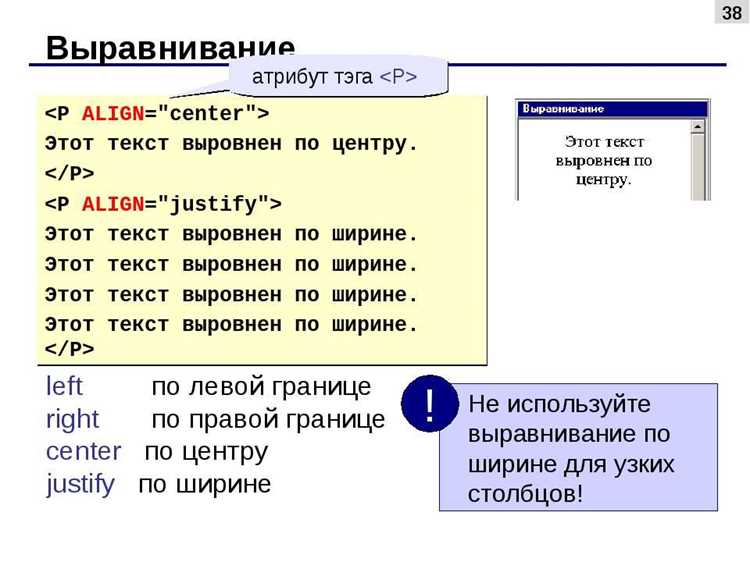
Flexbox и Grid – ключевые инструменты для точного позиционирования элементов. Flexbox удобен для линейного расположения, Grid – для сложных двухмерных макетов.
Flexbox: пошаговое применение
Основные свойства контейнера:
- display: flex; – превращает блок в flex-контейнер.
- flex-direction – направление оси (row, column, row-reverse, column-reverse).
- justify-content – распределение элементов вдоль основной оси (flex-start, center, space-between, space-around, space-evenly).
- align-items – выравнивание вдоль поперечной оси (flex-start, center, stretch, baseline).
Для элементов внутри контейнера:
- flex-grow – степень увеличения элемента, если есть свободное пространство.
- flex-shrink – степень сжатия при уменьшении контейнера.
- flex-basis – исходный размер элемента до распределения свободного пространства.
Пример практического использования:
<div class="menu">
<div>Главная</div>
<div>О нас</div>
<div>Контакты</div>
</div>
.menu {
display: flex;
justify-content: space-between;
align-items: center;
}
Grid: создание сложных макетов
Основные свойства контейнера:
- display: grid; – активирует grid-контейнер.
- grid-template-columns – задаёт столбцы (например, 1fr 2fr 1fr).
- grid-template-rows – задаёт строки.
- gap – расстояние между ячейками.
Для элементов внутри сетки:
- grid-column – диапазон колонок элемента (например, 1 / 3).
- grid-row – диапазон строк элемента.
Пример практического использования:
<div class="layout">
<header>Шапка</header>
<nav>Меню</nav>
<main>Контент</main>
<aside>Боковая панель</aside>
<footer>Подвал</footer>
</div>
.layout {
display: grid;
grid-template-columns: 200px 1fr;
grid-template-rows: 100px 1fr 50px;
gap: 10px;
}
header {
grid-column: 1 / 3;
}
footer {
grid-column: 1 / 3;
}
Рекомендации на практике

- Используйте Flexbox для линейных меню, кнопок, карточек с одинаковой высотой.
- Grid удобен для макетов страниц, таблиц, сложных галерей.
- Для адаптивного дизайна комбинируйте Grid и Flexbox: Grid для основного каркаса, Flexbox внутри ячеек.
- Всегда проверяйте на разных разрешениях: свойства fr и auto упрощают адаптацию.
- Минимизируйте использование фиксированных размеров – гибкость важнее точности пикселей.
Добавляем интерактивные визуальные эффекты с hover и анимацией
Для создания интерактивных эффектов в HTML и CSS используется псевдокласс :hover и свойства анимации. С помощью :hover можно изменять цвет, размер, тень и положение элементов при наведении курсора. Например, для кнопки можно задать плавное изменение фона и масштаба:
button { background-color: #3498db; transition: background-color 0.3s, transform 0.3s; } button:hover { background-color: #2980b9; transform: scale(1.05); }
Свойство transition определяет длительность и тип плавности изменений. Использование ease-in-out или cubic-bezier() позволяет создавать более естественные анимации.
Для сложных эффектов применяется @keyframes. Например, можно создать анимацию появления текста снизу с постепенным увеличением прозрачности:
@keyframes fadeInUp { 0% { opacity: 0; transform: translateY(20px); } 100% { opacity: 1; transform: translateY(0); } } .animated-text { animation: fadeInUp 0.8s ease-out forwards; }
Комбинируя :hover с @keyframes, можно сделать элементы реагирующими на действия пользователя. Например, при наведении карточка может плавно подниматься и увеличивать тень:
.card { box-shadow: 0 2px 6px rgba(0,0,0,0.2); transition: transform 0.4s, box-shadow 0.4s; } .card:hover { transform: translateY(-10px); box-shadow: 0 8px 20px rgba(0,0,0,0.3); }
Для текста и ссылок можно добавлять анимацию градиента или подчеркивания. Например, анимированное подчеркивание с помощью linear-gradient и background-size создаёт динамичный эффект при наведении без использования JavaScript:
a { position: relative; color: #2c3e50; text-decoration: none; background-image: linear-gradient(to right, #e74c3c, #e74c3c); background-repeat: no-repeat; background-size: 0 2px; background-position: 0 100%; transition: background-size 0.3s ease; } a:hover { background-size: 100% 2px; }
Важно контролировать производительность: избегать анимаций на свойствах, требующих перерасчета макета (например, width или height у крупных блоков). Для плавных эффектов предпочтительно анимировать transform и opacity.
Практическая рекомендация: комбинируйте несколько свойств с transition и @keyframes, чтобы создать интерактивный и отзывчивый интерфейс без перегрузки браузера.
Вопрос-ответ:
С чего лучше начинать изучение HTML, если у меня нет опыта в программировании?
Для новичка удобно начать с базовой структуры HTML-документа: понять, что такое теги, атрибуты и как они формируют страницы. Можно создать простой файл с расширением .html, добавить заголовок, абзацы, списки и ссылки. Такой подход позволяет сразу увидеть результат в браузере и постепенно знакомиться с синтаксисом без перегрузки информацией.
Как правильно подключить CSS к HTML и какие способы существуют?
Существует несколько методов подключения стилей к HTML. Первый — встроенные стили через атрибут style в тегах, что удобно для небольших изменений, но не подходит для крупных проектов. Второй способ — внутренние стили внутри тега <style> в разделе <head>, что позволяет управлять несколькими элементами одновременно. Третий метод — внешний файл CSS, подключаемый через тег <link>, что упрощает поддержку и позволяет применять одни и те же стили на нескольких страницах.
Что такое блочная и строчная модель элементов в HTML и как она влияет на верстку?
Блочные элементы, такие как <div> или <p>, занимают всю доступную ширину и начинаются с новой строки. Строчные элементы, например <span> или <a>, располагаются внутри строки и занимают только необходимое место. Понимание этих моделей помогает правильно располагать элементы на странице, создавать колонки и управлять расстояниями между блоками и текстом.
Как использовать селекторы CSS для точного применения стилей?
Селекторы позволяют выбирать элементы на странице и задавать им оформление. Простые селекторы работают по тегу, классу или идентификатору. Комбинированные селекторы дают возможность точнее определять, к каким элементам применять стиль, например дочерние, соседние или псевдоклассы вроде :hover. Понимание этих принципов облегчает контроль над внешним видом страницы и уменьшает количество лишнего кода.

 Загрузка...



