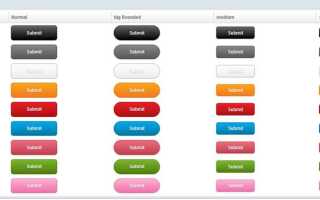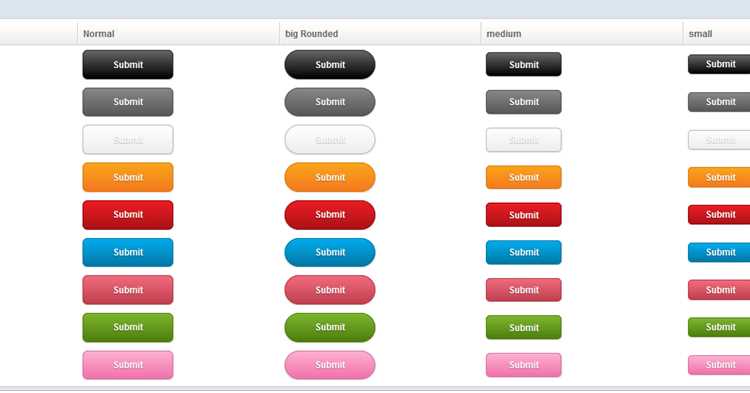
Кнопки в веб-интерфейсе выполняют не только функциональную роль, но и влияют на восприятие пользователя. В CSS существует несколько ключевых свойств, которые позволяют полностью контролировать внешний вид кнопки: background-color, border, border-radius, box-shadow и transition. Их комбинация позволяет создавать как минималистичные, так и яркие интерактивные элементы.
Для создания современного дизайна рекомендуется использовать градиенты или полупрозрачные фоновые цвета, например: linear-gradient(90deg, #4CAF50 0%, #81C784 100%). Добавление тени с помощью box-shadow: 0 4px 6px rgba(0, 0, 0, 0.1) повышает глубину и делает кнопку визуально приподнятой.
При изменении состояния кнопки, таких как hover или active, следует использовать плавные переходы через transition: all 0.3s ease. Например, изменение цвета текста и фона на hover создаёт ощущение отклика без резких изменений, повышая удобство взаимодействия.
Не менее важны границы и форма кнопки. Закругление углов с помощью border-radius: 8px делает элементы дружелюбными, а полностью квадратные кнопки подходят для строгого корпоративного интерфейса. Экспериментируя с толщиной и стилем границ, можно создавать кнопки с эффектом нажатия или визуальной глубины.
Изменение цвета фона и текста кнопки
Для точного управления визуальной частью кнопки используйте свойства background-color и color. Цвет фона определяется любым допустимым CSS-значением: именем цвета, HEX-кодом, RGB, RGBA или HSL. Пример: background-color: #3498db; создаст насыщенный синий фон.
Цвет текста кнопки устанавливается через color. Важно учитывать контраст с фоном для читаемости: светлый текст на темном фоне и наоборот. Например, color: #ffffff; идеально сочетается с синим фоном #3498db.
Для динамики интерфейса применяйте псевдоклассы :hover и :active. Они позволяют изменять фон и цвет текста при наведении и нажатии. Пример:
button:hover { background-color: #2980b9; color: #ecf0f1; } – фон темнеет, а текст становится светлее.
Использование RGBA или HSLA дает возможность задавать прозрачность. Например, background-color: rgba(52, 152, 219, 0.8); создаст слегка прозрачный синий фон, что позволяет интегрировать кнопку в сложный дизайн.
Для однородного стиля на сайте рекомендуется создавать переменные CSS для основных цветов кнопок:
:root { —btn-bg: #3498db; —btn-text: #ffffff; } и применять их: background-color: var(—btn-bg); color: var(—btn-text);. Это ускоряет поддержку и изменение цветовой схемы.
При выборе цветовой комбинации учитывайте восприятие пользователем: синий вызывает доверие, зеленый ассоциируется с действием «подтвердить», красный сигнализирует об ошибке или предупреждении. Подбор контрастных цветов минимизирует нагрузку на глаза и повышает эффективность интерфейса.
Настройка границ и радиусов углов
Свойство border определяет толщину, стиль и цвет границы кнопки. Оптимальные значения для интерфейсных элементов: 1–3px для тонкой линии, solid или inset для акцента, цвет выбирается из палитры интерфейса.
Для индивидуальной настройки углов используется border-radius. Значения задаются в пикселях или процентах. Прямоугольные кнопки с легким скруглением выглядят современно при 4–8px, полностью округлые кнопки требуют 50% или радиуса, равного половине высоты кнопки.
С помощью сокращенной записи можно задавать радиус для каждого угла: border-radius: верхний-левый верхний-правый нижний-правый нижний-левый;. Пример: border-radius: 4px 8px 4px 8px; создаёт асимметричное скругление.
Для динамических эффектов используют переходы: transition: border-radius 0.3s ease;. Изменение радиуса при наведении создаёт визуальный отклик без нагрузки на производительность.
При комбинировании с box-shadow рекомендуется сохранять согласованность углов. Несовпадение радиусов границы и тени создаёт визуальные артефакты.
Следует избегать слишком больших радиусов на маленьких кнопках: значения, превышающие половину высоты, делают кнопку непропорциональной. Оптимальная пропорция радиуса к размеру кнопки – 10–30% высоты.
Использование разных радиусов для отдельных углов позволяет формировать уникальные формы кнопок: «выступающие» углы для CTA, закруглённые для второстепенных элементов интерфейса. Конкретные цифры подбираются в зависимости от высоты и ширины кнопки.
Добавление теней и свечения кнопки

Тень кнопки создается с помощью свойства box-shadow. Формат записи: box-shadow: смещениеX смещениеY размытие растяжение цвет;. Например, box-shadow: 2px 2px 6px rgba(0,0,0,0.3); добавляет мягкую тень смещением 2px по X и Y с размытие 6px. Для более выразительного эффекта используйте несколько теней через запятую: box-shadow: 2px 2px 6px rgba(0,0,0,0.3), -2px -2px 4px rgba(0,0,0,0.2);.
Свечение вокруг кнопки создается с помощью box-shadow с нулевым смещением и увеличенным размытием: box-shadow: 0 0 12px rgba(255,0,0,0.7);. Для имитации внутреннего свечения применяют inset: box-shadow: inset 0 0 10px rgba(0,255,0,0.5);. Внутренние тени делают кнопку объемной без увеличения внешнего пространства.
При создании комбинации тени и свечения рекомендуется использовать контрастные цвета. Темные тени усиливают глубину, яркие внешние свечения выделяют кнопку на фоне. Для анимации при наведении можно менять прозрачность или радиус свечения с помощью transition: box-shadow 0.3s ease;.
Тонкая настройка радиуса размытия (blur-radius) и растяжения (spread-radius) позволяет контролировать мягкость или резкость эффекта. Например, box-shadow: 0 4px 8px 2px rgba(0,0,0,0.2); создает выраженную глубину без размытых контуров.
Для современных интерфейсов часто используют многослойные тени с разными цветами и прозрачностью, создавая реалистичное ощущение объема. Практика показывает, что не более трех слоев тени на одной кнопке сохраняет читаемость и не перегружает визуальный стиль.
Создание анимаций при наведении

Для придания кнопкам интерактивности используют CSS-переходы и анимации. Основной инструмент – свойство transition, которое позволяет плавно изменять параметры кнопки: цвет фона, границы, тень, масштаб. Рекомендуется задавать transition конкретным свойствам, например: transition: background-color 0.3s ease, transform 0.2s ease;.
Изменение размера и положения кнопки создается с помощью transform. Например, :hover { transform: scale(1.05); } увеличивает кнопку на 5%, сохраняя плавность при помощи transition.
Для изменения цвета текста и фона лучше использовать контрастные оттенки с плавным переходом. Например, background-color: #3498db; и :hover { background-color: #2980b9; }. Оптимальная длительность – 0.2–0.4 секунды, чтобы анимация была заметной, но не раздражающей.
Тени создаются через box-shadow. Для анимации тени используйте: transition: box-shadow 0.3s ease;. На hover можно добавить легкое смещение и размытость: :hover { box-shadow: 0 4px 12px rgba(0,0,0,0.2); }.
Сложные эффекты включают анимацию градиентов и бордеров с keyframes. Например, @keyframes glow { 0% { box-shadow: 0 0 5px #3498db; } 50% { box-shadow: 0 0 15px #3498db; } 100% { box-shadow: 0 0 5px #3498db; } } и подключение к hover: :hover { animation: glow 1s infinite; }.
Необходимо учитывать производительность: лучше анимировать transform и opacity, а не свойства, влияющие на перерисовку макета, такие как width или margin. Это минимизирует задержки и подтормаживания на слабых устройствах.
Для комплексных анимаций можно комбинировать scale, rotate, translate и box-shadow с разными временными функциями: ease-in-out, cubic-bezier(0.4, 0, 0.2, 1), чтобы получить естественное ощущение движения при наведении.
Использование градиентов для кнопок

Градиенты позволяют создавать кнопки с плавным переходом цветов, что делает интерфейс более динамичным и привлекательным. В CSS применяются линейные и радиальные градиенты, а также многоцветные комбинации для сложных эффектов.
Рекомендации по использованию градиентов:
- Линейный градиент: задается через
linear-gradient(direction, color1, color2, ...). Наиболее популярные направления –to rightиto bottom. Пример:background: linear-gradient(to right, #ff7e5f, #feb47b); - Радиальный градиент: применяется для создания эффекта сферы или подсветки кнопки. Синтаксис:
radial-gradient(circle, #ff7e5f, #feb47b). - Контрастные цвета: градиент должен обеспечивать четкое различие между текстом и фоном. Используйте инструмент проверки контрастности для соответствия WCAG.
- Многоступенчатые градиенты: позволяют добавить глубину. Пример:
linear-gradient(45deg, #ff7e5f 0%, #feb47b 50%, #86a8e7 100%). - Анимация градиента: плавное смещение цветов через
@keyframesсоздаёт эффект живой кнопки. Используйтеbackground-size: 200% 200%для динамики.
Примеры практических приёмов:
- Для кнопок с Hover-эффектом применяйте градиентный переход только на состояние
:hover, чтобы не перегружать основной цвет кнопки. - Используйте однотонный крайний цвет для упрощения градиента, если кнопка маленькая – это улучшает читаемость текста.
- Комбинируйте градиенты с прозрачностью через
rgba(), чтобы фон страницы частично просвечивал, создавая мягкий визуальный эффект. - Минимизируйте количество цветов для кнопок системного интерфейса – 2–3 цвета достаточно для четкой визуальной иерархии.
Градиенты дают возможность управлять визуальным весом кнопки, подчеркивать интерактивность и направлять внимание пользователя без использования изображений.
Применение шрифтов и изменения размеров текста
Выбор шрифта для кнопки напрямую влияет на восприятие интерфейса. В CSS применяются системные шрифты, веб-шрифты и шрифты из сторонних библиотек (Google Fonts, Adobe Fonts).
- Системные шрифты: безопасны для всех браузеров, минимизируют время загрузки. Примеры:
Arial, Verdana, Tahoma, Georgia. - Веб-шрифты: обеспечивают уникальный стиль кнопки. Используются через
@importили<link>. Примеры:Roboto, Open Sans, Lato. - Комбинирование шрифтов: заголовок и основной текст кнопки могут использовать разные шрифты, но контраст должен быть умеренным для читабельности.
Размер текста определяется с помощью свойств font-size и line-height. Рекомендуется соблюдать следующие значения для кнопок:
- Минимальный размер текста:
14px– обеспечивает базовую читаемость. - Оптимальный размер:
16–18px– комфортен для большинства пользователей на десктопах. - Крупные кнопки:
20–24px– подходят для мобильных интерфейсов и CTA. line-heightрекомендуется устанавливать на1.2–1.5отfont-sizeдля равномерного вертикального распределения текста.
Дополнительные приёмы оформления текста кнопки:
- Жирность:
font-weight: 500–700делает текст более заметным без перегрузки. - Прописные и строчные буквы:
text-transform: uppercaseвыделяет кнопки CTA,capitalizeулучшает визуальную структуру текста. - Межбуквенный интервал:
letter-spacing: 0.5–1pxповышает читаемость при больших размерах текста. - Респонсивное масштабирование: использовать
clamp()илиcalc()для плавного измененияfont-sizeна разных экранах.
Точная настройка шрифта и размера текста повышает удобство взаимодействия с кнопками и влияет на конверсию интерфейса. Стиль текста должен быть согласован с общим дизайном страницы и сохранять читаемость при любых масштабах.
Добавление иконок внутрь кнопки
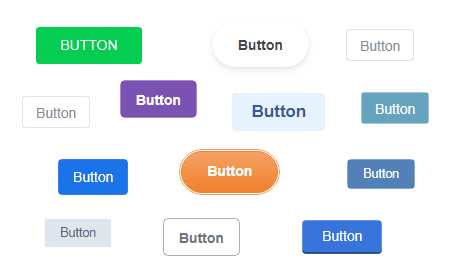
Иконки повышают визуальную узнаваемость кнопок и упрощают восприятие действия. В CSS их можно добавлять через псевдоэлементы ::before и ::after или через встроенные SVG-спрайты.
Для вставки иконки с помощью псевдоэлемента необходимо использовать свойство content. Например, для Unicode-иконки: content: "\1F4BE";. Для правильного позиционирования добавляют display: inline-block; и margin-right или margin-left в зависимости от расположения иконки относительно текста.
Использование SVG-спрайтов внутри кнопки позволяет контролировать цвет через fill и масштабирование без потери качества. SVG вставляется через background-image или через тег svg внутри button, при этом vertical-align обеспечивает выравнивание по тексту.
| Метод | Плюсы | Минусы |
|---|---|---|
| Псевдоэлементы (::before, ::after) | Легко добавлять иконки без изменения HTML; можно использовать Unicode | Ограниченные возможности по сложным изображениям; зависит от шрифтов |
| SVG внутри кнопки | Полный контроль цвета и размера; поддержка анимаций | Нужна дополнительная разметка; чуть сложнее для начинающих |
| CSS background-image | Простота вставки; можно использовать PNG, SVG | Сложнее выравнивать с текстом; меньше гибкости по цвету |
При добавлении иконки важно соблюдать контраст с текстом кнопки, использовать одинаковые отступы и согласованную высоту линий, чтобы иконка не смещала текст. Для интерактивных состояний :hover и :active рекомендуется отдельно анимировать иконку или менять её цвет.
Стилизация кнопок с разными состояниями: активная, нажатая, отключена

Для визуального различия состояний кнопки используют псевдоклассы CSS: :hover, :active, :disabled. Активная кнопка (:hover) должна менять фон или границу, чтобы пользователь видел готовность к взаимодействию. Например, изменение цвета фона с #4CAF50 на #45A049 и добавление тени box-shadow: 0 4px 6px rgba(0,0,0,0.2) повышает заметность.
Состояние нажатой кнопки (:active) часто требует эффекта «вдавленности». Для этого используют смещение текста и границ, например, transform: translateY(2px) и box-shadow: inset 0 2px 4px rgba(0,0,0,0.2). Эти изменения дают тактильное ощущение нажатия без использования JavaScript.
Отключенная кнопка (:disabled) должна быть визуально нейтральной, чтобы не привлекать внимание. Рекомендуется снижать непрозрачность (opacity: 0.5), менять цвет текста на серый (#888) и убирать интерактивные эффекты: тень, анимацию при наведении. Это помогает пользователю отличить доступные элементы интерфейса от недоступных.
Для всех состояний важно сохранять читаемость текста и контраст фона. Цвета должны соответствовать критериям WCAG 2.1: минимальный контраст текста и фона 4.5:1 для нормального текста. Использование переходов CSS transition: all 0.2s ease делает смену состояний плавной и приятной для восприятия.
Практика показывает, что комбинирование цвета, тени и смещения текста для разных состояний увеличивает отклик пользователя и снижает ошибки при взаимодействии с интерфейсом. Каждое состояние кнопки должно быть однозначно визуализировано, чтобы пользователь сразу понимал возможность действия.

 Загрузка...