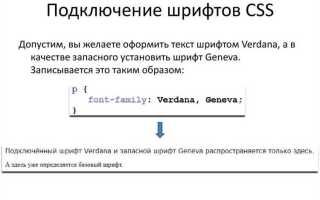
CSS файлы содержат правила стилей, которые определяют оформление веб-страниц. Для их редактирования достаточно текстового редактора: Notepad++, VS Code или Sublime Text позволяют открывать файлы с расширением .css и сразу видеть структуру селекторов и свойств.
Важно учитывать кодировку файла. Большинство современных CSS файлов используют UTF-8, что обеспечивает корректное отображение русскоязычных комментариев и значений свойств, таких как content или font-family. При несоответствии кодировки символы могут отображаться некорректно, а поиск по файлу работать неправильно.
Для профессиональной работы с CSS полезно использовать редакторы с подсветкой синтаксиса и автодополнением. Это ускоряет процесс поиска нужных свойств и предотвращает синтаксические ошибки. Например, VS Code позволяет сразу видеть вложенные селекторы, медиа-запросы и переменные CSS.
Также можно открыть CSS файл напрямую через браузер, используя инструменты разработчика. В Chrome DevTools или Firefox Developer Tools можно просматривать подключенные стили, изменять их в реальном времени и сразу оценивать эффект на страницу. Этот подход удобен для быстрого тестирования изменений без сохранения файла на диске.
Работа с CSS файлами включает не только чтение, но и организацию кода. Структурирование правил по компонентам, использование комментариев и группировка медиазапросов упрощают поддержку проекта, особенно если над ним работают несколько разработчиков одновременно.
Открытие CSS файла в текстовом редакторе
Для работы с CSS файлом рекомендуется использовать редакторы кода, которые поддерживают подсветку синтаксиса и автодополнение. Популярные варианты: Visual Studio Code, Sublime Text, Atom, Notepad++.
Чтобы открыть файл, достаточно выбрать пункт меню Файл → Открыть или перетащить файл в окно редактора. Формат файла должен иметь расширение .css. При открытии редактор распознает синтаксис и выделяет селекторы, свойства и значения цветами, что облегчает навигацию по коду.
При редактировании важно сохранять код в UTF-8 без BOM, чтобы избежать проблем с отображением символов в браузере. Для больших файлов полезно включать функцию свертывания блоков, чтобы скрывать части кода и ускорять навигацию.
| Редактор | Особенности | Преимущества |
|---|---|---|
| Visual Studio Code | Подсветка синтаксиса, расширения для CSS, автодополнение | Интеграция с Git, быстрый поиск по файлу, поддержка сниппетов |
| Sublime Text | Минималистичный интерфейс, быстрый отклик | Много плагинов, мультикурсор, легкий вес |
| Notepad++ | Поддержка множества языков, макросы | Бесплатный, быстро открывает большие файлы |
| Atom | Настраиваемый интерфейс, интеграция с GitHub | Поддержка пакетов, автодополнение, подсветка синтаксиса |
Рекомендуется проверять CSS на ошибки встроенными средствами редактора или расширениями линтера. Это предотвращает проблемы с некорректным отображением стилей на странице.
Использование IDE для работы с CSS кодом
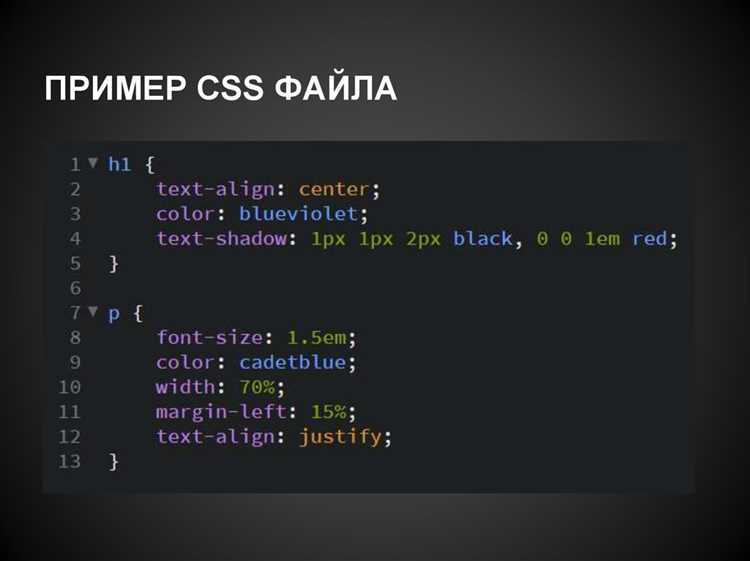
Интегрированные среды разработки (IDE) позволяют ускорить работу с CSS за счёт автоматической подсветки синтаксиса, автодополнения свойств и быстрого перехода между файлами. Популярные IDE, поддерживающие CSS: Visual Studio Code, WebStorm, Sublime Text.
Основные возможности IDE для CSS:
- Подсветка синтаксиса: облегчает визуальное восприятие кода и помогает быстрее находить ошибки.
- Автодополнение и сниппеты: ускоряют написание правил и сокращают количество опечаток.
- Интеграция с препроцессорами: Sass, LESS и PostCSS можно подключать напрямую, без ручной компиляции.
- Live Preview: позволяет сразу видеть изменения на странице без обновления браузера.
- Управление проектом: позволяет открывать целые проекты с множеством CSS-файлов, организовывать их по папкам и отслеживать зависимости.
Рекомендации по работе с CSS в IDE:
- Используйте расширения для проверки валидности CSS и исправления ошибок, например, Stylelint или CSS Lint.
- Настройте горячие клавиши для быстрого открытия файлов и перехода между стилями и HTML.
- Применяйте систему контроля версий (Git) для отслеживания изменений в стилях и отката при необходимости.
- Организуйте CSS по методологиям BEM, SMACSS или ITCSS для упрощения поддержки больших проектов.
- Активируйте минификацию CSS и автоматическую компиляцию препроцессоров прямо в IDE для экономии времени.
IDE подходит как для новичков, так и для опытных разработчиков, повышая скорость редактирования и снижая вероятность ошибок в CSS-коде.
Просмотр CSS через браузерные инструменты разработчика
Каждый современный браузер содержит встроенные инструменты разработчика, позволяющие изучать структуру страницы и применяемые стили. В Chrome, Firefox и Edge доступ к ним осуществляется через клавишу F12 или правой кнопкой мыши с выбором «Просмотреть код» или «Inspect».
В панели разработчика можно выделить любой элемент страницы и сразу увидеть, какие CSS-правила на него влияют. Правила сортируются по источнику: встроенные стили, подключенные CSS-файлы или стили из внешних библиотек. Это облегчает поиск нужного свойства и позволяет быстро находить конфликтующие правила.
Инструменты разработчика позволяют не только просматривать, но и изменять стили в реальном времени. Любые правки отображаются сразу, что помогает тестировать изменения без редактирования исходного файла. Кроме того, можно отслеживать наследование свойств и их каскадное применение.
Секция «Sources» или «Источники» в браузере позволяет открыть полный код подключенных CSS-файлов, копировать их или сохранять локально для дальнейшей работы. Это удобно для анализа чужих проектов или проверки своих стилей на разных страницах.
Использование вкладок «Computed» или «Вычисленные стили» дает точное значение всех свойств элемента после применения каскада и наследования. Это помогает выявлять причины некорректного отображения и корректно настраивать дизайн.
Редактирование CSS с помощью онлайн-редакторов

Онлайн-редакторы позволяют работать с CSS без установки локального ПО. Они предоставляют интерактивный интерфейс, поддерживают подсветку синтаксиса, автодополнение и мгновенный просмотр изменений.
Популярные инструменты:
- CodePen – поддерживает HTML, CSS и JavaScript. Изменения отображаются в реальном времени, можно создавать отдельные проекты и делиться ими.
- JSFiddle – позволяет тестировать CSS-код вместе с HTML и JS, хранить версии и добавлять внешние библиотеки.
- CSSDeck – ориентирован на быстрые эксперименты с визуальными стилями, поддерживает импорт сторонних CSS-фреймворков.
- JS Bin – предоставляет консоль для отладки, автодополнение и возможность мгновенного обновления стилей.
Для работы с онлайн-редактором следует:
- Создать новый проект или “пен” для CSS.
- Вставить или написать свой CSS-код.
- Подключить HTML для визуализации стилей.
- Использовать встроенные инструменты предпросмотра и отладки.
- Сохранять проект, экспортировать код или делиться ссылкой.
Онлайн-редакторы удобны для быстрого тестирования, прототипирования и демонстрации изменений другим пользователям без необходимости установки дополнительных программ.
Открытие CSS файла в блокноте или простом редакторе
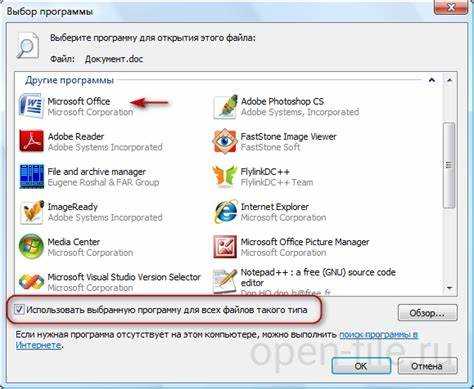
CSS файл можно открыть с помощью стандартного Блокнота Windows или любого минималистичного текстового редактора, например, Notepad++ или Sublime Text. Для этого достаточно кликнуть правой кнопкой по файлу и выбрать «Открыть с помощью», затем указать выбранный редактор.
Простые редакторы позволяют просматривать весь код и вносить изменения вручную. Они отображают структуру CSS в виде обычного текста, поддерживают базовые функции поиска и замены, что ускоряет исправление конкретных стилей.
Notepad++ и Sublime Text дополнительно обеспечивают подсветку синтаксиса, нумерацию строк и автоматическое выравнивание кода, что делает редактирование более наглядным и снижает вероятность ошибок. Эти функции особенно полезны при работе с большими CSS файлами.
Для сохранения изменений достаточно использовать стандартную команду «Сохранить» или сочетание клавиш Ctrl+S. Если файл будет использоваться на веб-странице, важно сохранить его в кодировке UTF-8 без BOM, чтобы избежать проблем с отображением символов.
Работа в простом редакторе подходит для быстрых исправлений и анализа структуры стилей, однако для комплексного редактирования с проверкой совместимости и предварительным просмотром лучше использовать специализированные инструменты или IDE.
Работа с CSS через расширения для кода
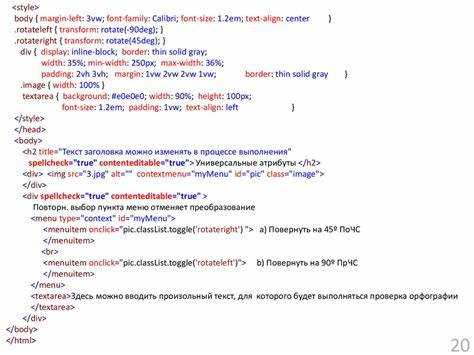
Расширения для редакторов кода существенно ускоряют работу с CSS и повышают точность изменений. Популярные инструменты, такие как Prettier и Stylelint, автоматически форматируют код и проверяют его на ошибки, обеспечивая единый стиль и соблюдение стандартов.
Emmet позволяет создавать CSS-селекторы и правила с помощью сокращений, что сокращает время написания кода. Например, команда m10 автоматически преобразуется в margin: 10px;.
Расширения для подсветки синтаксиса, такие как CSS Peek, помогают быстро перемещаться между классами и идентификаторами, находя их определения в проекте. Это особенно полезно при работе с большими файлами и множественными стилями.
Live Server позволяет видеть изменения CSS в реальном времени в браузере, без необходимости вручную обновлять страницу. Такой подход ускоряет тестирование визуальных правок.
При выборе расширений важно учитывать совместимость с редактором и тип проекта. Комбинация Prettier, Stylelint, Emmet и Live Server покрывает большинство задач: от контроля качества кода до мгновенной визуализации изменений.
Сохранение и тестирование изменений в CSS
После внесения изменений в CSS важно сохранять файл в правильной кодировке UTF-8 без BOM, чтобы избежать проблем с отображением стилей в браузерах. Используйте сочетания клавиш редактора для быстрого сохранения или настройте авто-сохранение при редактировании.
Для проверки изменений применяйте метод «горячей перезагрузки» браузера. Обновляйте страницу с очисткой кэша (Ctrl+Shift+R или Cmd+Shift+R), чтобы убедиться, что новые стили применяются корректно.
Используйте инструменты разработчика в браузерах (Chrome DevTools, Firefox Developer Tools) для проверки конкретных элементов и временного редактирования стилей. Это позволяет выявить конфликты с другими CSS-правилами без постоянного сохранения файла.
Организуйте процесс тестирования на разных устройствах и разрешениях экрана. Проверяйте адаптивность через режим эмуляции в DevTools или реальные мобильные устройства. Это помогает убедиться, что изменения сохраняют визуальную консистентность.
Для более сложных проектов применяйте версионирование CSS через системы контроля версий, такие как Git. Создавайте отдельные ветки для экспериментов с новыми стилями и объединяйте их только после успешного тестирования.
Импорт и подключение внешних CSS файлов к проекту
Внешние CSS файлы подключаются через тег <link> в разделе <head> HTML-документа. Атрибут rel="stylesheet" указывает браузеру, что файл содержит стили, а href задаёт путь к файлу. Например: <link rel="stylesheet" href="styles.css">.
Для проектов с модульной структурой рекомендуется использовать относительные пути, что упрощает перенос и поддержку файлов. Абсолютные пути целесообразны при подключении внешних библиотек с CDN, например: <link rel="stylesheet" href="https://cdnjs.cloudflare.com/ajax/libs/normalize/8.0.1/normalize.min.css">.
CSS можно импортировать также внутри другого CSS файла с помощью директивы @import. Например: @import url("reset.css");. Такой метод удобен для создания цепочек стилей, но снижает скорость загрузки страницы, поэтому его следует применять с осторожностью.
При подключении нескольких файлов важно соблюдать порядок, чтобы каскадирование и переопределение стилей работало корректно. Основные стили обычно подключаются первыми, а дополнительные или специфичные – позже.
Для динамического подключения CSS в JavaScript можно создавать элементы link и добавлять их в head документа. Этот метод полезен при условном изменении темы или подключении стилей по требованию пользователя.
Вопрос-ответ:
Какие программы подходят для открытия CSS файлов на компьютере?
CSS файл можно открыть с помощью любого текстового редактора. Подойдут стандартные блокноты, такие как Notepad в Windows или TextEdit на macOS. Для удобной работы с кодом лучше использовать редакторы, поддерживающие подсветку синтаксиса, например, Visual Studio Code, Sublime Text или Atom. Они позволяют легко видеть структуру кода, быстро искать и заменять фрагменты и управлять проектами с большим количеством файлов.
Можно ли редактировать CSS онлайн без установки программ?
Да, существуют онлайн-редакторы, которые позволяют работать с CSS прямо в браузере. Популярные варианты — CodePen, JSFiddle, JSBin. В таких сервисах можно создавать отдельные файлы CSS, подключать их к HTML и сразу видеть результат. Это удобно для тестирования небольших фрагментов кода или обучения. Основной минус — работа зависит от интернет-соединения и ограничена функционалом платформы.
Как подключить внешний CSS файл к HTML документу?
Внешний CSS файл подключается с помощью тега <link> внутри <head> HTML-документа. Пример: <link rel="stylesheet" href="styles.css">. Атрибут rel="stylesheet" указывает на тип файла, а href задаёт путь к CSS файлу. После подключения изменения в CSS автоматически применяются к HTML-странице при обновлении браузера.
Как проверить, что изменения в CSS применились правильно?
Для проверки можно открыть страницу в браузере и обновить её. Если изменения не видны, стоит проверить путь к CSS файлу и очистить кеш браузера. Также удобно использовать инструменты разработчика: в Chrome или Firefox можно открыть инспектор, выделить элемент и посмотреть, какие стили применяются. Это позволяет быстро выявить ошибки в селекторах или конфликтующие правила.
Можно ли одновременно редактировать CSS в IDE и видеть результат на сайте?
Да, большинство современных IDE поддерживают функции Live Preview или автоматическое обновление браузера при изменении файлов. Например, Visual Studio Code с расширением Live Server позволяет сохранять CSS и сразу видеть изменения на странице без ручного обновления. Это ускоряет тестирование и упрощает работу с большими проектами.
Какими способами можно открыть CSS файл для редактирования на компьютере?
CSS файл — это обычный текстовый файл с расширением .css, поэтому его можно открыть практически любым текстовым редактором. На простом уровне это могут быть стандартные программы, такие как Блокнот в Windows или TextEdit на Mac. Они позволяют просматривать код и вносить базовые изменения без дополнительных функций. Для более удобной работы и подсветки синтаксиса можно использовать редакторы, специально предназначенные для кода: Visual Studio Code, Sublime Text, Atom или Notepad++. Эти редакторы упрощают навигацию по файлу, позволяют быстро искать нужные правила и поддерживают плагины для автоматического форматирования CSS. Также есть возможность открыть файл прямо в браузере через инструменты разработчика, чтобы видеть, как изменения влияют на страницу в реальном времени. Выбор метода зависит от объёма работы: для мелких правок достаточно простого редактора, для регулярной работы удобнее использовать специализированные программы.

 Загрузка...