
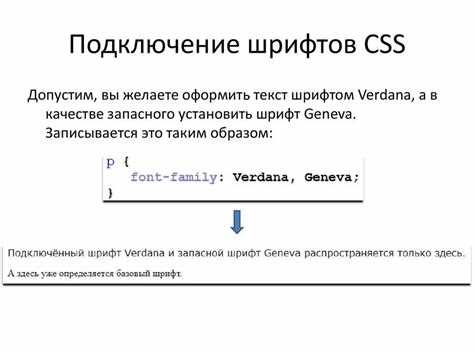
Файл CSS отвечает за внешний вид страницы: цвета, шрифты, отступы, расположение элементов. Чтобы браузер применил эти стили, необходимо правильно подключить CSS к HTML-документу. Ошибка в пути или синтаксисе приведёт к тому, что оформление не загрузится, и страница будет отображаться без форматирования.
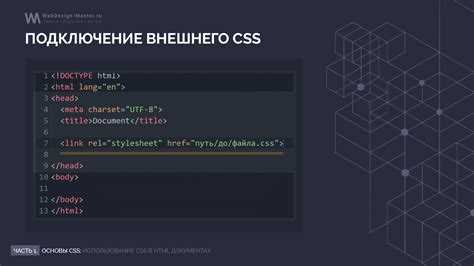
Наиболее распространённый способ подключения – с помощью тега <link> в разделе <head>. Пример:
<link rel=»stylesheet» href=»styles.css»>.
Атрибут rel сообщает браузеру, что это таблица стилей, а href указывает путь к файлу. Если CSS-файл находится в другой папке, важно указать относительный или абсолютный путь, например href=»css/main.css».
Для тестирования можно использовать встроенный стиль – тег <style> внутри <head>. Это полезно при отладке или создании небольших страниц. Однако при работе с проектом, где несколько файлов, предпочтительно хранить CSS отдельно: это упрощает обновления и повышает скорость загрузки.
Перед открытием файла убедитесь, что расширение указано корректно – .css, а кодировка совпадает с HTML-документом. При редактировании используйте текстовый редактор с подсветкой синтаксиса, чтобы избежать ошибок в написании свойств и селекторов.
Создание файла CSS и выбор места его хранения
Файл CSS создаётся в любом текстовом редакторе и сохраняется с расширением .css, например style.css. Для корректной работы необходимо выбрать кодировку UTF-8 без BOM, чтобы избежать проблем с отображением шрифтов и символов.
Рекомендуется хранить стили в отдельной папке проекта, например /css/. Это облегчает структуру сайта и упрощает обновление кода. В таком случае путь к файлу в HTML будет выглядеть как <link rel="stylesheet" href="css/style.css">.
Если проект небольшой, файл можно разместить рядом с HTML-документом. Однако при работе с несколькими страницами централизованное хранение в папке /css/ позволяет избежать дублирования и упростить поддержку. Названия файлов стоит делать осмысленными: main.css для общих стилей, layout.css для сетки, theme.css для цветовой схемы.
Не следует смешивать стили разных страниц в одном большом файле – лучше разбивать их по функциональности и подключать выборочно. Это ускоряет загрузку и делает структуру проекта прозрачной.
Подключение внешнего CSS-файла через тег <link>

Для подключения внешнего CSS-файла используется тег <link>, который помещается внутри секции <head> HTML-документа. Основные атрибуты тега:
| Атрибут | Назначение | Пример |
|---|---|---|
| rel | Определяет тип связи документа с файлом. Для CSS указывается «stylesheet». | <link rel=»stylesheet» href=»style.css»> |
| href | Указывает путь к CSS-файлу. Можно использовать относительные и абсолютные пути. | href=»css/main.css» |
| type | Задаёт MIME-тип. Для CSS стандартно «text/css», но чаще опускается. | type=»text/css» |
| media | Определяет, для каких устройств применяется стиль (screen, print, all). | media=»screen» |
Пример правильного подключения внешнего CSS-файла:
<head>
<link rel=»stylesheet» href=»styles.css»>
</head>
При использовании относительных путей учитывается расположение HTML-файла относительно CSS-файла. Например, если структура:
| Путь | Пример |
|---|---|
| CSS-файл в той же папке | href=»style.css» |
| CSS-файл в папке css | href=»css/style.css» |
| CSS-файл на уровень выше | href=»../style.css» |
Важно подключать CSS-файл до скриптов, чтобы стили применялись сразу. Если необходимо несколько CSS-файлов, порядок подключения определяет приоритет правил: нижний файл переопределяет верхний.
Использование относительных и абсолютных путей к стилям
В HTML-файле подключение CSS осуществляется через тег <link> с атрибутом href. Путь к файлу может быть относительным или абсолютным, и выбор зависит от структуры проекта и целей развертывания.
Относительный путь указывает расположение CSS-файла относительно текущего HTML-документа. Например, если HTML находится в корневой папке, а CSS в подкаталоге css, ссылка будет выглядеть так: href=»css/styles.css». Для файлов на один уровень выше используется href=»../styles.css». Относительные пути удобны при переносе проекта между серверами, поскольку они не зависят от домена.
Абсолютный путь содержит полный адрес ресурса. В локальной среде это может быть, например, href=»C:/projects/site/css/styles.css», а в вебе – href=»https://example.com/css/styles.css». Абсолютные пути гарантируют доступ к файлу независимо от местоположения HTML, но создают зависимость от точного расположения на сервере или домене.
Для проектов с несколькими уровнями вложенности рекомендуется использовать относительные пути с точной навигацией по каталогам. Для подключений внешних библиотек или глобальных стилей целесообразнее использовать абсолютные URL, обеспечивающие прямой доступ к ресурсу.
Ошибки в указании пути приводят к игнорированию стилей браузером. Чтобы проверить корректность, рекомендуется открыть URL CSS в браузере или использовать инструменты разработчика для анализа сети и путей.
Проверка корректности подключения в браузере
После добавления CSS-файла в HTML необходимо убедиться, что браузер правильно его загружает. Первый шаг – открыть страницу и нажать F12 или Ctrl+Shift+I для вызова инструментов разработчика.
В панели инструментов перейдите во вкладку Network и обновите страницу. Если CSS подключен корректно, файл появится в списке загруженных ресурсов со статусом 200 OK. Статус 404 или Failed указывает на неправильный путь или опечатку в имени файла.
Для быстрой проверки можно открыть вкладку Elements и выбрать тег <link>. В атрибуте href убедитесь, что путь соответствует фактическому расположению файла относительно HTML-документа.
Если изменения в CSS не отражаются на странице, очистите кэш браузера с помощью Ctrl+F5 или проверьте наличие ошибок в синтаксисе CSS через вкладку Console. Ошибки типа Unexpected token или Invalid property value мешают применению стилей.
Дополнительно, можно временно изменить цвет или шрифт в CSS и наблюдать изменения на странице. Если изменения не видны, вероятно, браузер использует другой файл или стиль переопределяется inline-правилами или более специфичными селекторами.
Подключение нескольких CSS-файлов в один HTML-документ

Для одновременного использования нескольких CSS-файлов в HTML применяют несколько тегов <link> в <head>. Каждый файл подключается отдельной строкой:
<link rel="stylesheet" href="reset.css">
<link rel="stylesheet" href="layout.css">
<link rel="stylesheet" href="theme.css">
Порядок подключения имеет значение: стили из файлов, подключённых позже, могут переопределять правила из предыдущих. Это позволяет организовать каскад:
- reset.css – удаляет стандартные браузерные отступы и стили;
- layout.css – отвечает за структуру и сетку страниц;
- theme.css – добавляет цветовые схемы, шрифты и визуальные эффекты.
Рекомендуется:
- Использовать минимальное количество CSS-файлов для снижения количества HTTP-запросов.
- Присваивать файлам осмысленные имена для понимания их назначения.
- При больших проектах объединять CSS на этапе сборки, сохраняя порядок каскада.
- Следить за уникальностью селекторов, чтобы избежать непреднамеренного переопределения стилей.
В HTML5 допускается использование атрибутов media и title для подключения разных CSS в зависимости от устройства или для создания альтернативных стилей:
<link rel="stylesheet" href="print.css" media="print">
<link rel="stylesheet" href="screen.css" media="screen">
Такой подход упрощает поддержку, позволяет изолировать стили для разных целей и улучшает читаемость кода. Каждый CSS-файл должен иметь четкую задачу и не содержать дублирующих правил.
Использование встроенных и внутренних стилей для проверки кода

Встроенные и внутренние стили позволяют быстро проверить оформление элементов без создания отдельного CSS-файла. Это ускоряет отладку и выявление ошибок в оформлении.
Встроенные стили применяются напрямую к тегам с помощью атрибута style:
<div style="color: red; font-size: 16px;">Текст</div>Рекомендации при использовании встроенных стилей:
- Использовать для проверки конкретных элементов, а не для всего проекта.
- Не дублировать свойства, которые уже определены в CSS-файле.
- Применять для быстрого изменения цвета, шрифта или отступов.
Внутренние стили подключаются через тег <style> внутри <head> документа:
<head>
<style>
h1 { color: blue; text-align: center; }
p { margin: 10px 0; line-height: 1.5; }
</style>
</head>
Рекомендации при использовании внутренних стилей:
- Использовать для тестирования новых стилей перед переносом в отдельный CSS-файл.
- Разделять селекторы по функциональности для удобства отладки.
- Минимизировать количество правил, чтобы не усложнять структуру документа.
Сочетание встроенных и внутренних стилей позволяет мгновенно визуализировать изменения и отследить конфликтующие свойства. После проверки стили рекомендуется перенести в отдельный CSS-файл для поддерживаемости кода.
Решение типичных ошибок при подключении CSS к HTML
Ошибка 1: неверный путь к файлу. Убедитесь, что атрибут href указывает на точное местоположение CSS-файла относительно HTML-документа. Для файлов в той же папке используйте href="style.css", для вложенных папок – href="css/style.css".
Ошибка 2: неправильный синтаксис тега <link>. Правильная запись: <link rel="stylesheet" href="style.css">. Пропуск rel="stylesheet" приводит к игнорированию стилей браузером.
Ошибка 3: использование расширения файла HTML вместо CSS. Проверьте, что файл имеет расширение .css и содержит корректные CSS-правила.
Ошибка 4: кэширование браузера. После внесения изменений в CSS обновите страницу с очисткой кэша (Ctrl+F5) или временно отключите кэш в инструментах разработчика.
Ошибка 5: конфликт кодировок. CSS-файл должен быть сохранён в UTF-8 без BOM. Несовпадение кодировок может привести к некорректному отображению стилей, особенно для кириллицы.
Ошибка 6: неправильное использование относительных и абсолютных ссылок. Для локальных файлов используйте относительные пути, для внешних ресурсов – абсолютные ссылки с указанием протокола https://.
Ошибка 7: синтаксические ошибки в CSS. Отсутствие точек с запятой, фигурных скобок или неправильные селекторы блокируют применение стилей. Проверяйте код через валидаторы или в DevTools.
Ошибка 8: порядок подключения файлов. Если несколько CSS-файлов перекрывают друг друга, подключайте сначала базовые стили, затем специфические. Последующие правила переопределяют предыдущие.
Ошибка 9: неправильные MIME-типы при серверной подаче. Сервер должен отдавать CSS-файлы с типом text/css, иначе браузер не применит стили.
Вопрос-ответ:
Что такое файл CSS и зачем он нужен в HTML?
CSS (Cascading Style Sheets) — это файл, который отвечает за оформление веб-страницы: цвета, шрифты, отступы и расположение элементов. В HTML он позволяет отделить структуру страницы от внешнего вида, делая код более удобным для чтения и изменения.
Как правильно подключить внешний CSS-файл к HTML?
Чтобы подключить внешний CSS, используется тег внутри секции
HTML-документа. В атрибуте href указывают путь к файлу, а rel=»stylesheet» сообщает браузеру, что это таблица стилей. Например: <link rel=»stylesheet» href=»styles.css»>.Можно ли использовать CSS напрямую внутри HTML?
Да, для этого применяют встроенные стили через атрибут style в любом HTML-теге. Например, <h1 style=»color: blue; font-size: 24px;»>Заголовок</h1>. Такой подход подходит для небольших правок, но при больших проектах лучше использовать отдельные CSS-файлы, чтобы код оставался чистым.
Почему браузер иногда не видит подключенный CSS-файл?
Чаще всего проблема возникает из-за неправильного пути к файлу или опечатки в имени. Также важно проверить расширение файла и убедиться, что тег <link> находится внутри <head>. В редких случаях браузер может кэшировать старую версию файла, тогда помогает очистка кэша.
Как открыть CSS-файл для редактирования?
CSS-файл можно открыть любым текстовым редактором: Notepad, VS Code, Sublime Text или Atom. Достаточно кликнуть по файлу или выбрать «Открыть с помощью» и указать редактор. После изменения стилей файл сохраняется, а браузер автоматически применяет обновлённые правила при следующей загрузке страницы.
Как подключить внешний CSS-файл к HTML-документу?
Чтобы подключить внешний CSS-файл к HTML, нужно использовать элемент внутри секции
документа. В атрибуте href указывают путь к CSS-файлу, а атрибут rel должен иметь значение «stylesheet». Пример: . После этого все стили из файла будут применяться к элементам HTML.
 Загрузка...



