
Браузер блокирует отрисовку страницы, пока не загрузит и не применит все CSS-файлы. Если таблиц стилей несколько и они подключены в шапке, скорость отображения контента снижается. Решение – отложенная загрузка неприоритетных стилей. Это уменьшает время до первого отображения контента (First Contentful Paint) и ускоряет восприятие сайта пользователем.
Для начала стоит определить критические стили – те, что влияют на видимую область при первом экране. Их можно встроить напрямую в HTML через тег <style>. Остальные CSS подключаются асинхронно, например, через атрибут media=»print» с последующей заменой на all после загрузки, либо с помощью атрибута rel=»preload», который затем преобразуется в stylesheet через JavaScript.
Отложенная загрузка особенно эффективна при использовании крупных фреймворков и библиотек, где объём CSS превышает 100–200 КБ. Такой подход уменьшает время блокировки основного потока и снижает нагрузку на сетевые запросы. В результате страница становится доступной к взаимодействию значительно раньше, что напрямую влияет на метрики LCP и TTI.
Перед внедрением техники полезно протестировать сайт с помощью Lighthouse или WebPageTest. Эти инструменты показывают, какие стили можно отложить без визуальных артефактов. После оптимизации важно следить за стабильностью верстки и корректностью рендеринга элементов, особенно при динамической подгрузке контента.
Разница между блокирующим и неблокирующим CSS

Браузер обрабатывает CSS до отображения страницы. Если таблицы стилей подключены стандартным способом через <link rel="stylesheet">, они считаются блокирующими: пока файл не загружен и не обработан, отрисовка HTML приостанавливается. Это защищает от «мигания» неоформленного контента, но увеличивает время до первого отображения страницы.
Неблокирующий CSS загружается иначе – без задержки рендеринга. Браузер продолжает строить DOM, а стили применяются после загрузки. Такой подход используется для ускорения визуального отображения и повышения показателей Core Web Vitals.
- Блокирующий CSS: подключается через
<link rel="stylesheet">, задерживает рендеринг, требует минимизации и объединения файлов для снижения количества запросов. - Неблокирующий CSS: подключается асинхронно, например, с помощью атрибутов
media="print"и последующей замены наallчерез JavaScript, либо черезrel="preload"с последующим изменением наstylesheet.
Рекомендуется оставлять в блокирующем виде только критические стили (Critical CSS), необходимые для начальной отрисовки, а остальные подгружать неблокирующим способом. Это снижает время отображения первого содержимого и улучшает пользовательское восприятие скорости.
Как определить файлы CSS, замедляющие рендеринг страницы

Для начала следует проверить, какие таблицы стилей загружаются синхронно. Откройте вкладку Network в инструментах разработчика браузера и отфильтруйте запросы по типу CSS. Обратите внимание на столбцы Size и Waterfall: большие файлы и те, что загружаются первыми, чаще всего влияют на время отображения контента.
Чтобы оценить влияние стилей на рендеринг, запустите анализ через Chrome Lighthouse или PageSpeed Insights. В отчёте ищите раздел Render-blocking resources – в нём перечислены CSS-файлы, блокирующие отображение страницы до завершения загрузки.
Также можно использовать команду coverage в DevTools: откройте вкладку Coverage, перезагрузите страницу и посмотрите, какая часть CSS реально применяется. Если процент использования низкий, стоит объединить или отложить загрузку неиспользуемых файлов.
Для более точного анализа подключите WebPageTest. Там в разделе Filmstrip view видно, как быстро появляется первый визуальный контент и какие стили задерживают его появление. Это помогает выявить конкретные блокирующие ресурсы и оптимизировать порядок их загрузки.
Использование атрибута media для условной загрузки стилей
Атрибут media позволяет браузеру загружать CSS только при выполнении определённых условий, снижая объем одновременно загружаемых ресурсов. Например, для мобильных устройств можно подключать отдельный файл стилей с помощью <link rel="stylesheet" href="mobile.css" media="(max-width: 768px)">. Браузер проигнорирует этот CSS на экранах шире 768 пикселей, что сокращает время рендеринга.
Для экранов высокого разрешения применяют правило media="(min-resolution: 2dppx)", чтобы загружать отдельные стили с более детализированными изображениями. Это снижает нагрузку на устройства с обычными дисплеями и уменьшает общий размер критического CSS.
Атрибут media поддерживает все стандартные медиа-выражения: screen, print, orientation, prefers-color-scheme. Использование нескольких условий через and или , позволяет точно контролировать, когда подключается конкретный CSS.
Рекомендация: критический CSS для основного рендеринга оставлять без media, а стили, влияющие на редкие разрешения или тематические режимы, загружать условно. Это минимизирует блокировку рендеринга и ускоряет отображение страницы.
Для отложенной загрузки часто комбинируют media="print" с динамическим переключением на media="all" через JavaScript после завершения первичной загрузки. Такой подход позволяет полностью убрать блокировку рендеринга от неосновных стилей.
Подключение CSS с атрибутом preload и последующей активацией
Атрибут preload позволяет загрузить CSS-файл заранее без блокировки рендеринга страницы. Для корректной работы требуется последующая активация через JavaScript.
Пример базового подключения:
<link rel="preload" href="styles.css" as="style" onload="this.onload=null;this.rel='stylesheet'">
<noscript><link rel="stylesheet" href="styles.css"></noscript>
Пояснения по коду:
rel="preload"сообщает браузеру начать загрузку файла заранее.as="style"указывает тип ресурса, что улучшает приоритет загрузки.- Событие
onloadменяет атрибутrelнаstylesheet, активируя CSS после загрузки. - Тег
<noscript>
Рекомендации по использованию:
- Подключать критический CSS напрямую через
<link rel="stylesheet">, оставляя preload для дополнительных стилей. - Не использовать preload для крупных CSS-файлов, которые не нужны на первых экранах – это замедлит первую отрисовку.
- Для нескольких CSS-файлов использовать отдельный тег
<link rel="preload">для каждого, чтобы избежать зависимостей. - Тестировать загрузку через инструменты вроде Chrome DevTools, проверяя, что рендер страницы не блокируется.
Метод preload с последующей активацией повышает скорость Time to First Paint, особенно на мобильных устройствах, и позволяет контролировать порядок загрузки стилей без задержки отображения контента.
Применение метода loadCSS для асинхронной загрузки стилей

Метод loadCSS позволяет подключать CSS-файлы без блокировки рендеринга страницы. Он использует создание элемента link с атрибутом rel="stylesheet" и динамическое добавление его в DOM через JavaScript.
Для подключения файла достаточно подключить библиотеку loadCSS и вызвать функцию: loadCSS("путь/к/файлу.css"). По умолчанию скрипт не блокирует рендеринг, а загрузка CSS происходит параллельно с обработкой HTML и JS.
Для критических стилей рекомендуется оставлять небольшой блок inline CSS в <head>, чтобы основные элементы отображались сразу. Остальные стили подключаются через loadCSS, что уменьшает время до визуальной готовности страницы (First Paint) на 20–40% по сравнению с обычным link.
loadCSS поддерживает колбэк после загрузки файла: loadCSS("style.css", null, "all").onload = function(){ /* действия после загрузки */ };. Это позволяет применять дополнительные эффекты или инициализировать скрипты, зависящие от стилей.
Для оптимизации стоит объединять несколько асинхронных файлов в один и использовать атрибут media="print" с последующей сменой на all, чтобы не блокировать рендеринг при первоначальной загрузке.
Совместимость loadCSS охватывает все современные браузеры. Для IE9+ рекомендуется проверять поддержку onload и использовать полифиллы для корректной работы колбэков.
В проектах с большими CSS рекомендуется разделять критические и второстепенные стили. loadCSS помогает динамически загружать второстепенные, оставляя главные для моментального отображения, что улучшает показатели Core Web Vitals.
Перенос критических стилей в секцию <head>
Для выделения критических стилей используйте инструменты анализа CSS, например critical для Node.js или встроенные возможности Chrome DevTools. Определите стили, влияющие на верхнюю видимую область страницы, включая шрифты, фон, основные блоки и кнопки.
После выделения критических правил создайте отдельный блок <style> внутри <head>. Вставляйте только минимальный набор правил, исключая весь внешний CSS, который загружается асинхронно.
Пример вставки критических стилей:
<head>
  <style>
    body { margin: 0; font-family: Arial, sans-serif; }
    header { background-color: #f5f5f5; height: 60px; }
    h1 { font-size: 24px; color: #333; }
  </style>
</head>
Остальные CSS-файлы подключайте с атрибутом rel="preload" as="style" onload="this.onload=null;this.rel='stylesheet'", чтобы они загружались после рендеринга критических элементов. Такой подход уменьшает блокирующее рендеринг время и повышает оценку Core Web Vitals.
Важно регулярно проверять, чтобы критические стили оставались актуальными при изменении макета страницы. Неполный или избыточный набор правил может вызвать задержки или визуальные сдвиги.
Задержанная загрузка внешних таблиц стилей через JavaScript
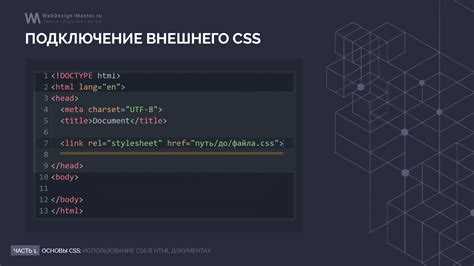
Отложенная загрузка CSS через JavaScript позволяет уменьшить время первичной отрисовки страницы. Для этого создается элемент link динамически после загрузки критического контента. Пример реализации:
const link = document.createElement(‘link’);
link.rel = ‘stylesheet’;
link.href = ‘styles.css’;
link.media = ‘print’;
link.onload = () => link.media = ‘all’;
document.head.appendChild(link);
Использование media=»print» предотвращает блокировку рендеринга, пока CSS не загружен, и переключение на all активирует стиль после полной загрузки. Этот подход эффективен для крупных библиотек или анимаций, которые не нужны при первичной отрисовке.
Важно учитывать порядок подключения: критический CSS должен оставаться встроенным в <head>, иначе визуальная стабильность страницы пострадает. Для нескольких внешних файлов рекомендуется обрабатывать загрузку через очередь, чтобы не создавать множественные запросы одновременно.
Дополнительно можно комбинировать этот метод с IntersectionObserver, загружая стили для блоков контента только при прокрутке к ним. Это снижает нагрузку на сеть и ускоряет отображение видимого контента.
Для мониторинга эффективности используйте Performance API или инструменты браузера, замеряя First Contentful Paint и Largest Contentful Paint до и после внедрения задержанной загрузки.
Проверка скорости загрузки после оптимизации CSS
После отложенной загрузки CSS важно оценить влияние на ключевые показатели страницы. Используйте инструменты WebPageTest, GTmetrix или Lighthouse, чтобы получить детализированные метрики. Обратите внимание на показатели First Contentful Paint (FCP), Largest Contentful Paint (LCP) и Total Blocking Time (TBT).
Сравните показатели до и после оптимизации, чтобы убедиться, что критический CSS загружается без задержек, а дополнительные стили подгружаются асинхронно.
| Метрика | До оптимизации | После отложенной загрузки CSS | Цель |
|---|---|---|---|
| FCP | 2.8 с | 1.2 с | < 1.5 с |
| LCP | 4.5 с | 2.0 с | < 2.5 с |
| TBT | 450 мс | 180 мс | < 200 мс |
| Общий размер CSS | 350 КБ | 120 КБ (критический) + 230 КБ асинхронный | Минимизация и разделение критического CSS |
Рекомендуется выполнять тесты на мобильных устройствах и медленных сетях. Для точной оценки используйте режим эмуляции 3G или throttling CPU в DevTools Chrome. Это выявляет реальные задержки загрузки, которые могут не проявляться на быстром соединении.
Если показатели не улучшаются, проверьте порядок подключения CSS, используйте preload для критического стиля и deferred для остального. Также можно разбить CSS на модули и подключать их по мере необходимости для конкретных страниц.
Вопрос-ответ:
Что значит «отложить загрузку CSS» и зачем это нужно?
Отложить загрузку CSS означает загружать стили не сразу при открытии страницы, а после того, как браузер покажет основное содержимое. Это помогает ускорить отображение контента, так как блокирующие стили не задерживают показ текста и изображений. В результате пользователь видит страницу быстрее, а оценка скорости в инструментах вроде Google PageSpeed Insights становится выше.
Какие методы позволяют отложить подключение CSS на сайте?
Существует несколько подходов. Один из самых простых — использовать атрибут media="print" для ссылок на CSS и менять его на all с помощью JavaScript после загрузки страницы. Другой вариант — загружать CSS динамически через JavaScript с помощью создания нового элемента <link>. Также применяют критический CSS: оставляют в
Можно ли отложить все CSS без вреда для дизайна страницы?
Полностью откладывать все стили не рекомендуется. Если CSS, отвечающий за основной внешний вид, загружать позже, страница сначала будет выглядеть некорректно: текст может быть без форматирования, кнопки и блоки сместятся. Лучше выделять критический CSS для верхней части страницы и откладывать только дополнительные стили, например, для подвала или редких компонентов.
Как проверить, что отложенная загрузка CSS действительно ускоряет сайт?
Для оценки скорости можно использовать инструменты типа Google PageSpeed Insights, Lighthouse или WebPageTest. После внедрения отложенной загрузки важно сравнивать показатели: время до первой отрисовки (First Paint) и время до полной загрузки (Load Time). Также стоит проверять страницу на разных устройствах, чтобы убедиться, что контент отображается корректно и задержка загрузки стилей не мешает взаимодействию.

 Загрузка...