
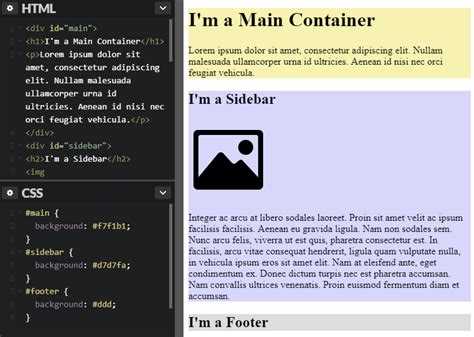
Свойство float долгое время применялось для создания колонок и выравнивания элементов, но с появлением Flexbox и Grid оно стало источником лишних ограничений. При поддержке современных браузеров нет необходимости держать старые решения, особенно если они усложняют адаптивную вёрстку и отладку.
Чтобы отказаться от float, нужно сначала определить элементы, выровненные с его помощью, и заменить их на современные модели расположения. Например, при разметке карточек товаров можно использовать display: flex с заданием направления строк и управлением отступами через gap, что исключает необходимость в дополнительных обёртках и clearfix. Если требуется строгая сетка, то display: grid позволяет задавать колонки и строки явно, без хаотичного поведения, свойственного float.
Удаляя старые правила, важно проверить, не осталось ли зависимых свойств вроде clear или хаков с псевдоэлементами. Они теряют смысл после перехода на современные способы позиционирования. Итоговая вёрстка становится легче, предсказуемее и требует меньше исправлений при изменении контента или ширины экрана.
Почему свойство float устарело и к каким проблемам оно приводит
Во-вторых, float часто приводит к необходимости применять clearfix или манипулировать overflow, чтобы контейнеры корректно отображали свои размеры. Это увеличивает сложность CSS и делает код менее предсказуемым при изменении контента.
В-третьих, float ограничивает возможности адаптивного дизайна. Для гибкой верстки с использованием медиазапросов требуется дополнительная работа с обтеканием и отрицательными маргинами, что повышает риск визуальных сбоев на разных устройствах.
Современные альтернативы, такие как Flexbox и Grid, позволяют строить макеты без выхода элементов из потока, обеспечивая точное выравнивание и управление пространством. Использование этих инструментов сокращает количество CSS-кода и упрощает поддержку проекта.
В результате применение float для создания макетов не только устарело, но и увеличивает вероятность ошибок, снижает предсказуемость верстки и затрудняет адаптацию интерфейса под различные экраны. Рекомендуется ограничивать его использование рамками обтекания изображений и заменять на Flexbox или Grid в случае построения структурных элементов страницы.
Как определить, где на сайте используется float
Для точного выявления элементов с float применяют встроенные инструменты браузеров. В Chrome или Firefox откройте DevTools (F12) и используйте вкладку Elements. Выделение элемента показывает его CSS-правила, включая float: left или float: right.
Можно выполнить поиск по стилям через вкладку «Styles» или использовать горячие клавиши Ctrl+F (Cmd+F на Mac) в панели стилей с запросом float. Это позволяет быстро локализовать все элементы с этим свойством на текущей странице.
Для массового анализа сайта удобно применять JavaScript:
Array.from(document.querySelectorAll('*')).filter(el => getComputedStyle(el).float !== 'none') – скрипт возвращает список всех элементов с активным float.
Таблица помогает систематизировать найденные элементы:
| Элемент | Float | CSS-файл / селектор |
|---|---|---|
| .sidebar | left | style.css |
| .image-right | right | layout.css |
| img.feature | left | components.css |
Для проверки всего сайта можно использовать инструменты аудита CSS, например, Chrome Lighthouse или сторонние плагины, которые выявляют float и показывают контекст его применения.
Также полезно строить карту сайта с указанием блоков и float-правил, что упрощает дальнейшую оптимизацию и замену float на Flexbox или Grid.
Замена float на Flexbox: базовые приёмы перестройки сетки
Flexbox позволяет строить гибкие макеты без использования float. Основной подход – заменить обёртку с плавающими элементами на контейнер с display: flex;.
Простая замена float на Flexbox выглядит так:
- Обёртка:
display: flex;превращает все дочерние элементы в flex-элементы. - Направление:
flex-direction: row;располагает элементы горизонтально,column– вертикально. - Выравнивание по основной оси:
justify-content: flex-start | center | space-between | space-around;. - Выравнивание по поперечной оси:
align-items: flex-start | center | stretch;.
Для замены двух колонок, которые раньше использовали float:
- Удалите
float: left;илиfloat: right;с элементов. - Добавьте родителю:
display: flex;. - При необходимости укажите ширины колонок через
flex-basisилиwidth. - Для равной ширины используйте
flex: 1;на всех дочерних элементах.
Flexbox облегчает перестройку сетки при изменении размеров окна:
flex-wrap: wrap;позволяет элементам переноситься на новые строки.gap: 20px;задаёт равномерные промежутки между элементами без использования margin.
Для сложных макетов рекомендуется:
- Группировать элементы в контейнеры по логическим блокам.
- Использовать
align-selfдля индивидуального выравнивания элементов. - Контролировать порядок отображения через
orderвместо изменения HTML.
Таким образом, переход с float на Flexbox сводится к перестройке контейнера и переопределению основных свойств выравнивания и размеров, что упрощает адаптивность и управление сеткой.
Переход с float на CSS Grid в сложных макетах

В случае элементов, которые ранее плавали с float, их расположение теперь контролируется через grid-column и grid-row. Это позволяет точно задать, где каждый блок начинается и заканчивается, избегая хаотичного поведения при изменении размеров экрана. Например, блок, занимающий две колонки, можно разместить так: grid-column: 1 / 3;.
Для сложных вложенных структур рекомендуется создавать вложенные грида-контейнеры внутри каждой ячейки основного грида. Это позволяет управлять внутренними блоками независимо, сохраняя общий макет предсказуемым и масштабируемым. Использование gap между строками и колонками полностью заменяет margin для создания отступов между элементами.
Чтобы сохранить адаптивность макета, стоит применять функции minmax() и auto-fit или auto-fill в определении колонок. Например: grid-template-columns: repeat(auto-fit, minmax(250px, 1fr)); автоматически распределяет колонки по доступной ширине, исключая необходимость float для выравнивания.
Для элементов с абсолютным позиционированием внутри float-макета теперь лучше использовать свойства грида, такие как justify-self и align-self, что упрощает выравнивание по горизонтали и вертикали без ручного расчёта margin. Это особенно важно для сложных макетов с разными по высоте блоками.
При переходе с float на CSS Grid также стоит проверить порядок элементов на мобильных устройствах. Свойство order позволяет менять визуальное расположение элементов без изменения исходной разметки, что делает макет более гибким и легко управляемым при адаптивной верстке.
Использование clearfix и его исключение из кода
Clearfix применяется для исправления поведения контейнеров, содержащих плавающие элементы. Класс clearfix добавляет псевдоэлемент ::after с content: "", display: table и clear: both, что заставляет родительский блок учитывать высоту всех внутренних float-элементов.
Для современного кода использование clearfix можно минимизировать или полностью исключить. Основная альтернатива – свойство display: flow-root для родительского контейнера. Оно создаёт новый контекст форматирования блока, автоматически учитывая высоту вложенных плавающих элементов без дополнительных псевдоэлементов.
Пример замены clearfix:
.container { display: flow-root; }
Другой подход – использование flexbox или grid. Эти модели раскладки игнорируют float и обеспечивают корректное вычисление высоты контейнера. Например, установка display: flex; flex-direction: column; автоматически включает все дочерние элементы, включая плавающие, в поток документа.
При переходе от clearfix важно проверять кроссбраузерное отображение. display: flow-root поддерживается всеми современными браузерами, но в старых версиях IE потребуется fallback, например, добавление overflow: hidden.
Итог: clearfix больше не обязателен. Использование flow-root, flex или grid позволяет отказаться от дополнительных классов и псевдоэлементов, упрощая структуру HTML и ускоряя рендеринг.
Исправление отступов и выравнивания после удаления float
Основные подходы:
- Использование Flexbox:
- Для родительского контейнера задайте
display: flex;. - Выравнивание по горизонтали:
justify-content: flex-start|center|space-between;. - Выравнивание по вертикали:
align-items: flex-start|center|stretch;.
- Для родительского контейнера задайте
- Использование Grid:
- Определите сетку через
display: grid;иgrid-template-columns. - Контролируйте интервалы с помощью
gap, вместо ручных margin.
- Определите сетку через
- Корректировка внешних и внутренних отступов:
- Задайте
marginиpaddingточечно вместо использованияclear. - Проверяйте контекст: соседние элементы с float часто требуют добавления
margin-topилиmargin-left.
- Задайте
- Сброс обтекания:
- Удалите
clearпосле float и используйтеoverflow: hidden;илиautoна контейнере для обтекания внутренних элементов.
- Удалите
- Тестирование на разных разрешениях:
- После удаления float проверяйте блоки на мобильных и десктопных экранах, корректируя flex или grid при необходимости.
- Используйте медиазапросы для сохранения структуры.
Точный контроль отступов и выравнивания после удаления float позволяет не только восстановить макет, но и упростить дальнейшее масштабирование страницы без неожиданных смещений элементов.
Проверка адаптивности после отказа от float
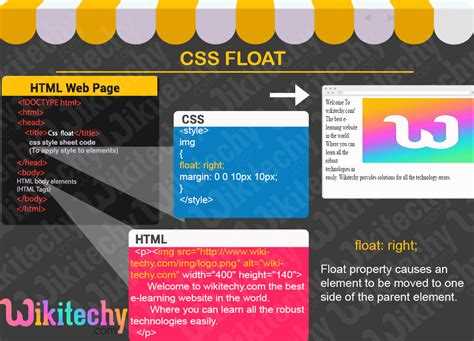
После удаления float важно проверить поведение макета на разных разрешениях. Используйте медиазапросы для контроля ширины блоков: min-width и max-width позволяют адаптировать размеры без float. Проверяйте выравнивание элементов в колонках и рядах при ширине экрана от 320px до 1920px.
Применяйте flexbox или grid и убедитесь, что элементы сохраняют порядок и отступы. Для flexbox проверяйте свойства flex-wrap и justify-content, чтобы контент не сливался и не обрезался на узких экранах. Для grid проверьте правильность template-columns и gap при изменении размера контейнера.
Тестируйте на реальных устройствах и в браузерных инструментах разработчика. Обращайте внимание на высоту блоков: без float высота родителя может измениться, вызывая нежелательные смещения. Используйте overflow или min-height, если блоки содержат динамический контент.
Проверяйте корректность адаптации изображений и медиа. Свойства max-width: 100% и height: auto предотвращают выход элементов за пределы контейнера. Проверяйте текстовые блоки на перенос строк и соответствие шрифтового масштаба разным разрешениям.
Необходимо провести регрессионное тестирование интерактивных компонентов: кнопок, карточек, меню. Убедитесь, что их положение не нарушается после удаления float, а кликабельные зоны остаются доступными на всех устройствах.
Документируйте обнаруженные проблемы и используйте консистентные единицы измерения (rem, %, vw) для обеспечения стабильного поведения макета. Это позволяет избежать пересмотра стилей при добавлении новых блоков или изменении контента.
Оптимизация CSS после удаления устаревших свойств
После удаления свойства float важно пересмотреть структуру сетки. Используйте Flexbox или Grid вместо флоатов для управления расположением элементов. Flexbox эффективен для линейного расположения и выравнивания по центру, Grid – для сложных двухмерных макетов.
Удалите все селекторы и классы, которые применялись исключительно для float, чтобы уменьшить объем CSS. Это снизит вес файлов и ускорит загрузку страницы. Проверяйте, что новые макеты не полагаются на старые clearfix-обертки.
Оптимизируйте отступы и размеры блоков, заменяя margin и padding, которые компенсировали float, на современные методы выравнивания. Например, свойства gap в Grid и Flexbox сокращают необходимость дополнительных марджинов.
Применяйте медиазапросы для адаптивности без float. Flexbox автоматически перераспределяет элементы при изменении ширины экрана, а Grid позволяет изменять структуру сетки через grid-template-areas.
Используйте инструментальные проверки: браузерные DevTools позволяют выявить оставшиеся свойства float и ненужные обертки. После удаления float обновите тесты на кроссбраузерность, чтобы убедиться, что макет сохраняет целостность в Chrome, Firefox, Safari и Edge.
Минимизируйте CSS после рефакторинга. Удаление float уменьшает количество правил, что позволяет применять минификацию без риска конфликтов. Сжатие файлов снизит время загрузки и улучшит производительность на мобильных устройствах.
Вопрос-ответ:
Почему после использования float блоки окружающего текста сжимаются или накладываются друг на друга?
Свойство float выводит элемент из обычного потока документа, и соседние блоки могут смещаться, занимая оставшееся пространство. Это часто вызывает наложение контента или сжатие текстовых блоков, так как они больше не учитывают высоту плавающего элемента при расчёте своего положения.
Какие способы существуют для отмены эффекта float у элемента?
Самый распространённый метод — использовать свойство clear, которое предотвращает обтекание блоков плавающим элементом. Например, clear: both; гарантирует, что элемент будет расположен ниже всех плавающих элементов. Ещё один вариант — применение display: flow-root; к родительскому контейнеру, что создаёт новый контекст форматирования и позволяет «сбросить» обтекание без дополнительного HTML.
Можно ли убрать float у элемента и вернуть его к обычному блочному поведению без изменения структуры HTML?
Да, для этого достаточно установить float: none;. Элемент перестанет быть плавающим и вернётся к стандартному блочному потоку, занимая всю доступную ширину родителя и корректно взаимодействуя с соседними блоками. Это решение не требует добавления новых элементов или изменений разметки.
В каких случаях удобнее использовать clear, а не float: none, для отмены обтекания?
Clear полезен, когда необходимо, чтобы элемент начинался после всех плавающих элементов, даже если сам он остаётся блочным. Float: none просто отменяет плавающий режим, но не гарантирует, что элемент не окажется рядом с другими плавающими блоками. Поэтому clear применяется, когда важно выровнять элемент под плавающими соседями.
Как display: flow-root помогает справиться с проблемами, вызванными float?
Установка display: flow-root у контейнера создаёт новый контекст форматирования, в котором плавающие элементы внутри него учитываются при расчёте высоты. Благодаря этому родительский блок «обнимает» все плавающие элементы, и соседние блоки больше не накладываются на них. Такой способ позволяет управлять обтеканием без добавления вспомогательных элементов вроде clearfix.
Как убрать обтекание блока текстом после использования float?
Чтобы отменить обтекание, можно использовать свойство clear. Например, добавьте элемент с clear: both после плавающего блока. Это заставит следующий контент начинаться под всеми плавающими элементами, устраняя эффект обтекания.
Можно ли полностью отказаться от float, сохранив верстку колонок?
Да, для раскладки колонок float больше не обязателен. Вместо него часто используют flexbox или grid. Flexbox позволяет выстраивать элементы в ряд или столбец с контролем размеров и расстояний, а grid обеспечивает более точное позиционирование по сетке. Такой подход упрощает поддержку и адаптацию макета под разные экраны.

 Загрузка...



