

Выделение текста в браузере, хотя и является полезной функцией для пользователей, может быть нежелательным в некоторых случаях, например, в дизайне интерфейсов или при создании интерактивных элементов. В CSS существуют простые способы контроля этого поведения, позволяющие убрать стандартное выделение текста, при этом сохраняя возможность его взаимодействия с пользователем.
Основной способ удаления выделения текста – использование свойства user-select. Это свойство позволяет управлять, могут ли пользователи выделять текст на странице. Для этого достаточно задать user-select: none; для нужного элемента. Это полностью исключает возможность выделения текста, даже если пользователь пытается его выделить с помощью мыши или клавиатуры.
Пример кода для запрета выделения на всех текстовых элементах:
* {
user-select: none;
}
Для случаев, когда нужно исключить выделение только с определённых элементов, можно применить стиль непосредственно к этим элементам. Например, если необходимо отключить выделение текста только на кнопке:
button {
user-select: none;
}
Важно помнить, что user-select работает в большинстве современных браузеров, но может не поддерживаться в некоторых старых версиях. В таких случаях можно использовать другие методы, такие как -webkit-user-select: none; для обеспечения совместимости с браузерами, использующими префикс webkit.
Удаление выделения текста с помощью свойства user-select
Свойство CSS user-select позволяет контролировать, может ли пользователь выделить текст на веб-странице. Это полезно для предотвращения случайного или нежелательного выделения текста, особенно в интерактивных элементах или при отображении динамичного контента.
Для отключения возможности выделения текста используется значение none. Чтобы применить это свойство, достаточно указать его для нужных элементов, например:
element {
user-select: none;
}
Этот подход эффективно блокирует выделение текста на указанном элементе и всех его потомках. Например, можно предотвратить выделение текста на кнопках, ссылках или других интерактивных компонентах.
Вместо none могут быть использованы и другие значения:
auto– стандартное поведение, где браузер решает, можно ли выделять текст.text– позволяет выделение только для текстовых элементов.contain– разрешает выделение текста только внутри элементов с текстом.
Если необходимо вернуть возможность выделения текста, достаточно использовать user-select: auto;.
Пример использования на кнопке:
button {
user-select: none;
}
Такое решение предотвращает выделение текста внутри кнопки, что улучшает пользовательский интерфейс, особенно если текст кнопки не имеет смысла в контексте выделения.
Использование значения none для свойства user-select
Свойство user-select в CSS позволяет управлять возможностью выделения текста на веб-странице. Значение none предотвращает выделение текста пользователем, что может быть полезно для элементов интерфейса, где выделение нежелательно, например, для кнопок или интерактивных элементов.
Чтобы применить это свойство, достаточно указать user-select: none; в стилях для нужного элемента. Например:
button {
user-select: none;
}
Это правило блокирует возможность выделять текст внутри кнопки. Важно отметить, что свойство user-select: none; не влияет на доступность контента, но может улучшить пользовательский опыт, предотвращая случайное выделение текста.
Значение none поддерживается в современных браузерах, включая Chrome, Firefox, Safari и Edge. Однако стоит учитывать, что в старых версиях браузеров могут возникнуть проблемы с поддержкой этого свойства.
Если необходимо, чтобы текст можно было выделять в некоторых случаях, а в других – нет, можно использовать медиа-запросы для динамического изменения стилей в зависимости от условий. Например, блокировка выделения на мобильных устройствах, где это может мешать, но разрешение на настольных ПК:
@media (max-width: 768px) {
.no-select {
user-select: none;
}
}
Такой подход позволяет гибко управлять поведением выделения текста в зависимости от устройства пользователя.
Совместимость свойства user-select с различными браузерами
Свойство CSS `user-select` позволяет контролировать, может ли пользователь выделять текст на веб-странице. Однако поддержка этого свойства варьируется в зависимости от браузера и его версии.
Наибольшая поддержка свойства наблюдается в современных версиях браузеров. В Google Chrome и Safari `user-select` полностью поддерживается начиная с версии 49 и 9 соответственно. Для Mozilla Firefox это свойство доступно с версии 52, однако для старых версий может понадобиться использование префиксов.
В браузере Microsoft Edge поддержка присутствует, начиная с версии 12, а вот в Internet Explorer свойство не поддерживается вовсе, что делает его использование в старых версиях IE проблематичным.
Для мобильных устройств свойства также активно поддерживаются в современных версиях Chrome, Safari и Firefox. Тем не менее, важно отметить, что на некоторых старых устройствах и версиях браузеров возможны ограничения. Например, на Android-версии Firefox и Chrome могут быть ограничения на использование `user-select` в некоторых частях интерфейса.
Для улучшения совместимости рекомендуется использовать автопрефиксы или fallback-решения. Пример использования префиксов для старых версий браузеров:
p {
-webkit-user-select: none; /* Safari и старые версии Chrome */
-moz-user-select: none;    /* Firefox */
user-select: none;         /* Стандарт */
}
Необходимо тестировать работу на старых устройствах и версиях браузеров, чтобы обеспечить оптимальную совместимость и предотвратить проблемы с функциональностью.
Как отключить выделение текста на отдельных элементах
Для отключения выделения текста на отдельных элементах используется свойство CSS `user-select`. Это свойство позволяет контролировать, можно ли выделять текст внутри элемента, а также применить это ограничение только к определённым элементам на странице.
Основные значения свойства:
- none – отключает возможность выделения текста на элементе.
- text – разрешает выделение текста.
- all – позволяет выделять весь текст на странице.
- auto – браузер сам решает, разрешить ли выделение текста в зависимости от контекста.
Чтобы отключить выделение текста для определённого элемента, необходимо добавить правило с значением `none` для свойства `user-select` в CSS:
div {
user-select: none;
}
Это правило не позволит пользователям выделять текст внутри элемента <div>. Оно подходит для таких случаев, как предотвращение выделения текста в кнопках, ссылках, элементах интерфейса, где выделение текста не требуется.
Пример использования для кнопок:
Также важно учитывать поддержку разных браузеров. Свойство `user-select` поддерживается всеми современными браузерами, но для старых версий может понадобиться использование префиксов:
div {
-webkit-user-select: none;
-moz-user-select: none;
-ms-user-select: none;
user-select: none;
}
Для проверки работоспособности лучше тестировать отображение на разных устройствах и браузерах, чтобы избежать непредсказуемого поведения.
Если же необходимо отключить выделение только на части текста в элементе, например, в <p>, это можно сделать с помощью вложенных блоков, применяя `user-select: none` только к нужному участку:
Текст, который не можно выделить, и обычный текст.
Использование этого свойства эффективно при работе с элементами интерфейса, где необходимо избежать нежелательных взаимодействий с пользователем, например, в каруселях или кнопках с изображениями.
Пример использования CSS для блокировки выделения на ссылках

Чтобы предотвратить выделение текста на ссылках, можно применить свойство user-select с значением none. Это свойство блокирует возможность выделения текста пользователем, что может быть полезно для предотвращения копирования содержимого на некоторых интерактивных элементах, таких как ссылки или кнопки.
Пример кода CSS:
a {
user-select: none;
}
Это решение работает во всех современных браузерах. Оно позволяет сделать ссылки на странице менее восприимчивыми к выделению, что улучшает взаимодействие с контентом в некоторых случаях. Важно учитывать, что блокировка выделения может повлиять на удобство использования для пользователей, поэтому стоит применять эту технику осмотрительно.
Примечание: Для лучшей совместимости с устаревшими браузерами можно использовать дополнительные вендорные префиксы, такие как -webkit-user-select для браузеров на основе WebKit.
Пример с префиксами:
a {
-webkit-user-select: none;
-moz-user-select: none;
-ms-user-select: none;
user-select: none;
}
Эти префиксы обеспечивают поддержку на старых версиях браузеров, таких как Safari и старые версии Firefox. Однако большинство современных браузеров уже поддерживает стандартное свойство без необходимости в дополнительных префиксах.
Использование псевдоклассов для контроля выделения текста
Для контроля выделения текста на веб-странице можно использовать псевдоклассы CSS. Эти псевдоклассы позволяют стилизовать различные состояния элементов без необходимости изменения HTML-кода. В случае с выделением текста, основные псевдоклассы, которые могут быть полезны, это ::selection и :focus.
1. Псевдокласс ::selection
Псевдокласс ::selection позволяет стилизовать текст, который был выделен пользователем. Он применяется только к области выделенного текста, и любые стили, указанные для этого псевдокласса, будут действовать до тех пор, пока текст остается в выделенном состоянии.
- Можно изменять цвет фона и текста для выделенного участка:
::selection { background-color: #3399ff; color: white; }. - Важно, чтобы стили для
::selectionбыли достаточно простыми. Например, нельзя задать сложные фоновые изображения или шрифты. - Псевдокласс поддерживается в большинстве современных браузеров, однако старые версии могут иметь ограничения по поддержке стилей, таких как
border.
2. Псевдокласс :focus
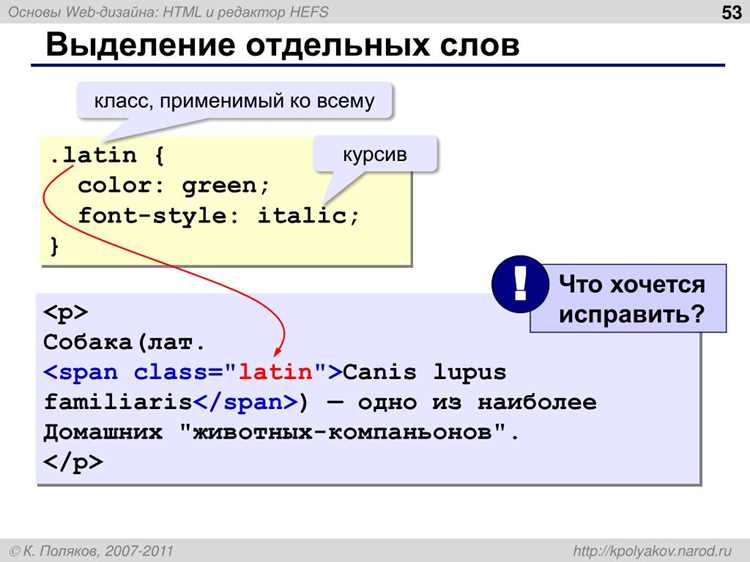
Псевдоклассы ::selection и :focus могут использоваться одновременно для создания более интерактивных и наглядных интерфейсов. Например, можно комбинировать их для стилизации выделенного текста внутри элементов, которые находятся в фокусе:
input:focus::selection {
background-color: #ffcc00;
color: black;
}
Такой подход позволяет тонко контролировать внешний вид элементов при их выделении, улучшая пользовательский опыт.
4. Ограничения и рекомендации
- Не следует чрезмерно изменять внешний вид выделенного текста, чтобы не нарушать пользовательские привычки.
- Не все браузеры поддерживают все возможные стили для псевдокласса
::selection. Например, в некоторых версиях Internet Explorer и старых версиях Firefox могут возникать проблемы с поддержкой дополнительных стилей. - Важно помнить, что стили, применяемые к
::selection, могут не поддерживать сложные эффекты, такие как градиенты или тени.
Как добавить динамическое отключение выделения с помощью JavaScript
Чтобы управлять выделением текста на странице в реальном времени, можно использовать JavaScript. Это особенно полезно, когда необходимо динамично включать или выключать возможность выделения в зависимости от состояния страницы или действий пользователя.
Основной подход для отключения выделения текста – манипуляции с CSS-свойством user-select. Однако для динамического изменения этого свойства понадобится JavaScript. Рассмотрим шаги для реализации такого решения:
- Определение функции для включения и выключения выделения: Мы можем создать функцию, которая будет менять свойство
user-selectнаnoneдля отключения выделения и наtextдля включения.
Пример кода для динамического изменения состояния выделения:
function disableSelection() {
document.body.style.userSelect = 'none';
}
function enableSelection() {
document.body.style.userSelect = 'text';
}
- Добавление событий для переключения состояния: Теперь можно привязать эти функции к событиям страницы, например, к кнопкам или другим элементам.
Пример привязки к кнопке:
document.getElementById('disableBtn').addEventListener('click', disableSelection);
document.getElementById('enableBtn').addEventListener('click', enableSelection);
- Использование классов для гибкости: Вместо прямого изменения стилей можно добавлять или удалять классы, чтобы сделать код более читаемым и удобным для масштабирования.
Пример с классами:
function toggleSelection(className) {
document.body.classList.toggle(className);
}
Далее, в CSS можно определить классы:
.no-selection {
user-select: none;
}
.text-selection {
user-select: text;
}
И привязать эти классы к элементам:
document.getElementById('disableBtn').addEventListener('click', function() {
toggleSelection('no-selection');
});
document.getElementById('enableBtn').addEventListener('click', function() {
toggleSelection('text-selection');
});
- Оптимизация для разных браузеров: Современные браузеры поддерживают свойство
user-select, но для старых версий может понадобиться использование префиксов, таких как-webkit-user-selectдля WebKit-браузеров.
Пример с префиксами:
body {
-webkit-user-select: none;
-moz-user-select: none;
-ms-user-select: none;
user-select: none;
}
Таким образом, с помощью JavaScript и немного CSS можно динамично управлять выделением текста на веб-странице, улучшая пользовательский опыт и добавляя интерактивность в проект.
Вопрос-ответ:
Почему не всегда работает свойство `user-select` в CSS?
Свойство `user-select` может не работать должным образом по нескольким причинам. Во-первых, оно не поддерживается в некоторых старых версиях браузеров, таких как Internet Explorer. Во-вторых, если на элементе применяется другие стили, они могут переопределять поведение `user-select`. Также стоит проверить, не используются ли на странице другие скрипты или стили, которые могут вмешиваться в это свойство. Чтобы убедиться, что все работает правильно, нужно обновить браузер до последней версии и проверить совместимость с целевой платформой.

 Загрузка...



