Центрирование элементов на веб-странице – одна из наиболее часто встречающихся задач в верстке, но также и одна из самых сложных, особенно когда речь идет о разных типах элементов и устройствах. В этой статье мы рассмотрим несколько эффективных методов центрирования с использованием CSS, которые помогут решить эту задачу с минимальными усилиями.
1. Flexbox – это современный и универсальный способ центрирования, который позволяет легко выравнивать элементы как по горизонтали, так и по вертикали. Для центрирования блока с помощью flexbox достаточно применить свойство display: flex; к контейнеру и установить justify-content: center; для горизонтального выравнивания, а align-items: center; для вертикального. Это решение идеально подходит для большинства случаев, включая адаптивные дизайны.
2. Grid – еще один мощный инструмент CSS, который позволяет центрировать элементы с помощью сетки. Чтобы центрировать элемент, нужно задать контейнеру display: grid; и установить значения place-items: center;. Это решение удобно, когда нужно работать с более сложной разметкой, включающей несколько элементов, которые нужно выровнять относительно друг друга.
3. Абсолютное позиционирование – классический метод, который использовался еще до появления Flexbox и Grid. Чтобы центрировать элемент с этим методом, необходимо установить position: absolute;, а затем использовать свойства top: 50%; left: 50%; для позиционирования в центре. Для точного выравнивания нужно дополнительно использовать transform: translate(-50%, -50%);, что компенсирует смещение от центра. Этот метод подходит для статичных элементов, когда нужно позиционировать их в фиксированном месте на экране.
Каждый из этих методов имеет свои особенности и может быть полезен в зависимости от требований проекта. Flexbox и Grid часто являются лучшими решениями для сложных адаптивных интерфейсов, тогда как абсолютное позиционирование может быть полезно для более простых случаев. Все эти подходы обеспечивают высокую гибкость и простоту в реализации центрирования в различных контекстах.
Центрирование с использованием Flexbox
Flexbox предлагает мощный и гибкий способ центрирования элементов как по вертикали, так и по горизонтали. Для этого необходимо правильно настроить контейнер и его дочерние элементы.
Для начала, установите свойство display: flex; на родительский элемент. Это превращает его в flex-контейнер, внутри которого все дочерние элементы становятся flex-элементами.
Для центрирования по горизонтали используйте свойство justify-content: center;. Оно распределяет дочерние элементы по главной оси (обычно горизонтальной) так, что они располагаются по центру контейнера.
Для вертикального центрирования добавьте align-items: center;. Это свойство выравнивает элементы вдоль поперечной оси (обычно вертикальной), тоже в центре контейнера.
Пример CSS:
.container {
display: flex;
justify-content: center;
align-items: center;
height: 100vh; /* Устанавливаем высоту контейнера на 100% от высоты окна */
}
Такой код гарантирует, что все элементы внутри .container будут выровнены по центру экрана как по горизонтали, так и по вертикали.
Для центрирования нескольких элементов используйте flex-direction: column; на контейнере, если нужно расположить их по вертикали. В этом случае, главной осью станет вертикальная ось, а поперечная ось – горизонтальная.
Пример вертикального центрирования:
.container {
display: flex;
flex-direction: column;
justify-content: center;
align-items: center;
height: 100vh;
}
Этот метод универсален и работает с любым типом контента, включая текст, изображения, формы и другие блоки. Flexbox не требует дополнительных вычислений для выравнивания, что делает его удобным и эффективным инструментом для центрирования.
Использование Grid для центрирования
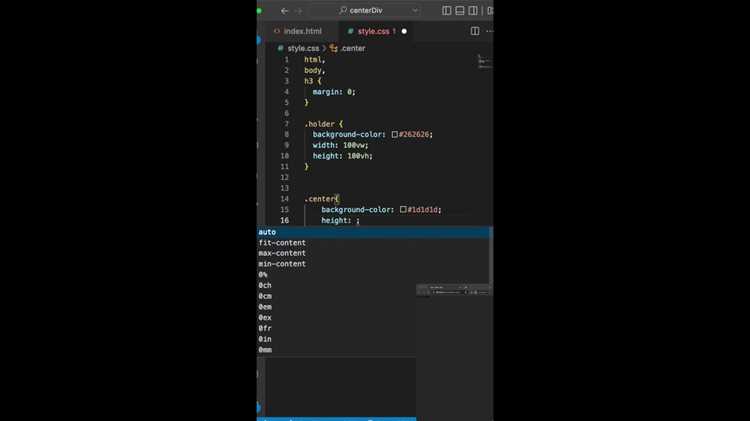
Система CSS Grid позволяет легко и точно центрировать элементы как по горизонтали, так и по вертикали. Для этого достаточно правильно настроить контейнер и его содержимое. В отличие от Flexbox, Grid предоставляет больше контроля при работе с двухмерными структурами.
Чтобы центрировать элемент внутри контейнера с использованием Grid, необходимо задать два свойства для контейнера:
.container {
display: grid;
place-items: center;
}
Свойство place-items – это короткая запись для align-items и justify-items, которые отвечают за выравнивание по вертикали и горизонтали соответственно. Значение center автоматически выравнивает элемент по обеим осям.
Если требуется более гибкая настройка, можно использовать отдельные свойства align-items для вертикального выравнивания и justify-items для горизонтального:
.container {
display: grid;
align-items: center;
justify-items: center;
}
Для центрирования на странице можно применить следующее правило:
html, body {
height: 100%;
margin: 0;
}
.container {
display: grid;
height: 100%;
place-items: center;
}
Для более сложных случаев, например, когда нужно разместить несколько элементов в центре, можно использовать grid-template-columns и grid-template-rows, чтобы задать размеры ячеек:
.container {
display: grid;
grid-template-columns: 1fr;
grid-template-rows: 1fr;
place-items: center;
}
Этот подход позволяет точно контролировать расположение элементов и делает центрирование более универсальным и простым в реализации.
Метод центрирования с помощью text-align
Для центрирования контента с помощью text-align, элемент должен быть inline или inline-block, так как свойство работает только с ними. Оно не повлияет на блочные элементы, такие как <div>, которые по умолчанию занимают всю ширину родительского контейнера.
- Для выравнивания текста в контейнере используется:
text-align: center;. - Если требуется центрировать элементы, которые не являются inline, нужно использовать
display: inline-block;.
Пример для текстового контента:
Этот текст будет выровнен по центру.
Если необходимо центрировать блоковые элементы, можно комбинировать text-align с display: inline-block; или использовать другие методы, такие как flexbox.
Пример центрирования блока с использованием inline-block:
Центрированный блок
Важно помнить, что text-align действует только на inline- и inline-block элементы, а для блоков, имеющих display: block;, потребуется использовать другие методы выравнивания.
Центрирование блока с фиксированными размерами
Чтобы центрировать блок с фиксированными размерами, нужно учитывать два основных способа: использование flexbox и grid. Эти методы позволяют добиться точного выравнивания элементов как по горизонтали, так и по вертикали.
Первый способ – это использование свойства display: flex; на родительском элементе. Для центрирования дочернего блока достаточно задать justify-content: center; (по горизонтали) и align-items: center; (по вертикали). Этот метод прост в использовании и работает на всех современных браузерах.
Пример:
.container {
display: flex;
justify-content: center;
align-items: center;
height: 100vh;
}
.box {
width: 300px;
height: 200px;
}
Второй метод – это использование CSS Grid. В этом случае родительский элемент с display: grid; позволяет централизовать элемент по обеим осям через place-items: center;. Grid обладает более гибкими возможностями и подходит для более сложных макетов.
Пример:
.container {
display: grid;
place-items: center;
height: 100vh;
}
.box {
width: 300px;
height: 200px;
}
Оба метода обеспечивают точное центрирование, независимо от размеров экрана или родительского элемента. Важно помнить, что height: 100vh; на контейнере гарантирует, что контейнер будет занимать всю доступную высоту окна браузера, что важно для вертикального центрирования.
Позиционирование с absolute для центрирования
Метод позиционирования с помощью `absolute` позволяет точно размещать элементы относительно ближайшего родительского элемента с ненулевым значением `position`. Этот метод широко используется для центрирования, особенно когда нужно зафиксировать элемент по центру контейнера.
Для центрирования элемента с `absolute` можно использовать следующую технику:
1. Родительский элемент должен иметь `position: relative;`, чтобы стать контекстом для абсолютного позиционирования. Это важный момент, так как элемент с `absolute` будет позиционироваться относительно ближайшего родителя с таким свойством.
2. Для самого элемента задаются координаты с помощью свойств `top`, `left`, `bottom`, и `right`. Чтобы центрировать его по горизонтали и вертикали, необходимо задать следующие значения:
top: 50%; – позиционирует верхний край элемента на 50% от высоты родительского блока.
left: 50%; – позиционирует левый край элемента на 50% от ширины родителя.
3. Для корректного центрирования нужно сдвигать элемент на его половину ширины и высоты. Это делается с помощью отрицательных значений `margin`:
margin-top: -50px; – сдвигает элемент вверх на половину его высоты.
margin-left: -50px; – сдвигает элемент влево на половину его ширины.
Пример кода:
.container {
position: relative;
width: 100%;
height: 500px;
}
.centered {
position: absolute;
top: 50%;
left: 50%;
margin-top: -50px;
margin-left: -50px;
width: 100px;
height: 100px;
}
Таким образом, элемент с классом `.centered` будет расположен по центру контейнера с классом `.container`.
При использовании этого метода важно учитывать, что элемент будет центрирован по оси X и Y относительно родительского блока, а его размеры не будут изменяться динамически. Если необходимо адаптировать центрирование для различных разрешений экрана, стоит использовать медиа-запросы или другие подходы.
Центрирование элементов с помощью transform
Для центрирования элементов с помощью CSS можно использовать свойство transform в сочетании с position. Этот метод позволяет точно позиционировать элемент относительно его родителя, что делает его удобным для различных ситуаций, когда нужно выровнять элемент по центру.
Основной принцип заключается в использовании свойств position, transform и значений translate. Рассмотрим несколько примеров.
Простой пример центрирования блока
Чтобы центрировать элемент в родительском контейнере, примените следующие стили:
position: absolute;– устанавливает абсолютное позиционирование относительно ближайшего родителя с position: relative;top: 50%; left: 50%;– перемещает верхний левый угол элемента в центр родителя;transform: translate(-50%, -50%);– сдвигает элемент на половину его ширины и высоты, фактически центрируя его.
Пример:
Контент
«`css
.container {
position: relative;
width: 100%;
height: 100vh;
}
.centered-element {
position: absolute;
top: 50%;
left: 50%;
transform: translate(-50%, -50%);
}
Этот код создаёт блок, который всегда будет находиться в центре экрана, независимо от его размеров и размера окна.
Центрирование с использованием flexbox
Хотя метод с transform очень удобен, в некоторых случаях лучше использовать Flexbox. Тем не менее, transform остается актуальным, если требуется более точное управление позиционированием.
Преимущества метода transform
- Позволяет точно центрировать элементы, даже если их размер неизвестен заранее.
- Не требует дополнительных структур и контейнеров.
- Работает во всех современных браузерах.
Ограничения метода
- Не всегда подходит для сложных макетов с множеством элементов.
- Для динамических изменений размеров элементов может потребоваться дополнительное вычисление.
Метод с transform особенно полезен при центрировании модальных окон, сплэш-страниц и небольших элементов в простых интерфейсах. Однако для более сложных макетов, где требуется гибкость и адаптивность, возможно, стоит рассмотреть альтернативы, такие как Flexbox или Grid.
Использование display: table для центрирования
Свойство CSS display: table позволяет эффективно центрировать элементы по вертикали и горизонтали, имитируя поведение таблиц. Этот метод был популяризирован до широкого распространения Flexbox и Grid, но продолжает использоваться в определённых случаях.
Чтобы центрировать блок с использованием display: table, важно правильно структурировать контейнер и элемент, который нужно выровнять. Контейнер получает свойство display: table, а вложенный элемент – display: table-cell с выравниванием содержимого по центру с помощью vertical-align: middle и text-align: center.
Контейнер с display: table |
Элемент с display: table-cell |
Пример кода:
.container {
display: table;
width: 100%;
height: 100vh; /* Высота контейнера на всю высоту экрана */
}
.centered-element {
display: table-cell;
text-align: center;
vertical-align: middle;
}
Такой подход гарантирует, что содержимое будет выровнено по центру как по вертикали, так и по горизонтали, вне зависимости от размеров экрана. Важно отметить, что данный метод работает только если родительский элемент имеет заданную высоту, иначе вертикальное выравнивание не будет выполняться.
Одним из преимуществ метода является его совместимость с более старыми браузерами, включая Internet Explorer. Однако, для более сложных версток, где требуется гибкость и адаптивность, предпочтительнее использовать Flexbox или Grid.
Центрирование в комбинации с media-запросами
Использование media-запросов позволяет адаптировать расположение элементов на странице в зависимости от размера экрана устройства. В сочетании с методами центрирования, это позволяет добиться хорошей визуализации контента на разных устройствах без дополнительных усилий.
Пример: Если вам нужно центрировать элемент на экранах с шириной менее 600px, можно использовать media-запрос для изменения стилей только для таких экранов. Такой подход улучшает адаптивность интерфейса.
Пример кода для центрирования элемента с media-запросами:
@media (max-width: 600px) {
.centered {
display: flex;
justify-content: center;
align-items: center;
height: 100vh;
}
}
В этом примере элемент с классом .centered будет центрироваться как по вертикали, так и по горизонтали, если ширина экрана устройства составляет 600px или меньше. Важно, чтобы контейнер имел высоту в 100% от окна просмотра (100vh), чтобы вертикальное центрирование работало корректно.
Другим подходом является использование media-запросов для изменения параметров padding или margin. Например, если при изменении размера экрана необходимо регулировать отступы для правильного центрирования, можно сделать это через media-запросы:
@media (max-width: 768px) {
.centered {
margin: 0 auto;
padding: 20px;
}
}
Такой подход полезен, если элемент должен быть расположен в середине, но при этом с учётом определённых отступов для улучшения визуальной гармонии.
Для того чтобы центрирование сохраняло свою эффективность на всех разрешениях экрана, стоит учитывать следующие моменты:
| Размер экрана | Рекомендуемые методы центрирования |
|---|---|
| Менее 600px | Flexbox с использованием justify-content и align-items |
| 600px — 1200px | Grid Layout для размещения элементов в центре |
| Более 1200px | Использование margin auto и фиксированного размера контейнера |
Media-запросы должны быть грамотно структурированы, чтобы избежать перегрузки CSS и улучшить производительность страницы. Следует использовать только те стили, которые действительно необходимы для конкретных размеров экранов.

 Загрузка...