Функция передачи управления экраном в Zoom используется при совместной работе над документами, демонстрации программ или проведении обучения. Она позволяет участнику не только видеть показанный материал, но и управлять курсором, вводить данные и использовать горячие клавиши так, будто он работает за вашим компьютером.
Передача управления может быть активирована только в режиме демонстрации экрана. Для этого необходимо открыть доступ через панель инструментов Zoom и выбрать конкретного участника. Стоит учитывать, что разрешение на управление действует до тех пор, пока вы его не отмените вручную или не завершите трансляцию.
Настройка этой функции требует корректных прав: организатор встречи может передавать управление любому участнику, тогда как рядовые пользователи – только с разрешения хоста. Важно также проверить, включена ли опция «Удалённое управление» в настройках аккаунта Zoom, иначе нужная кнопка не появится во время демонстрации.
Как включить демонстрацию экрана в Zoom
Для начала необходимо убедиться, что опция демонстрации экрана разрешена в настройках учетной записи. Сделать это можно через веб-интерфейс Zoom:
| Действие | Где выполнить |
|---|---|
| Авторизоваться в учетной записи Zoom | Веб-сайт zoom.us |
| Открыть раздел «Настройки» | Меню слева |
| Перейти во вкладку «Демонстрация экрана» | Раздел «Встреча» |
| Включить переключатель «Демонстрация экрана» | Параметры конференции |
После активации функции в настройках участник или организатор может демонстрировать экран во время конференции:
| Шаг | Действие в приложении |
|---|---|
| 1 | Нажать кнопку «Совместный доступ» в нижней панели |
| 2 | Выбрать окно программы или весь экран |
| 3 | Подтвердить выбор кнопкой «Поделиться» |
Если требуется демонстрация со звуком, необходимо поставить галочку «Совместное использование звука компьютера» перед началом показа.
Где находится функция передачи управления
Чтобы передать управление, необходимо нажать на стрелку рядом с «Управление удалённым доступом» и выбрать имя участника из списка. После подтверждения выбранный пользователь получает возможность управлять вашим экраном курсором и клавиатурой.
Если панель скрыта, её можно отобразить, подведя курсор к верхней границе окна Zoom. Функция доступна только ведущему, который запустил демонстрацию.
Условия для передачи управления другому участнику

Хост или демонстратор экрана должен включить функцию «Удалённое управление» в настройках конференции. Если опция отключена администратором на уровне аккаунта, она будет недоступна всем участникам.
Участник, которому передаётся управление, обязан находиться в том же сеансе конференции и иметь последнюю или актуальную версию приложения Zoom. При использовании устаревшей версии управление может не работать корректно.
Передача управления возможна только пользователям, подключённым через настольное приложение для Windows или macOS. На мобильных устройствах Android и iOS функция не поддерживается.
Для стабильной работы рекомендуется использовать проводное интернет-соединение или Wi-Fi с минимальными задержками, так как управление в реальном времени зависит от скорости отклика.
Пошаговая инструкция передачи управления мышью и клавиатурой
-
Подготовка:
- Включите опцию удалённого управления в веб-портале Zoom: «Настройки» → «Встреча (базовые)» → «Удалённое управление» (Remote control) → включить.
- Обновите клиент Zoom у всех участников до актуальной версии.
- macOS: «Системные настройки» → «Конфиденциальность и безопасность» → «Запись экрана» и «Универсальный доступ» → разрешить Zoom.
- Windows: убедитесь, что Zoom запущен не в режиме администратора; запросы контроля UAC не принимаются удалённо.
-
Начните демонстрацию экрана: нажмите «Демонстрация экрана» (Share Screen) и выберите окно/экран.
-
Передача управления – вариант А (инициирует демонстратор):
- Наведите курсор на зелёную панель управления показом.
- Откройте меню «Удалённое управление» (Remote Control).
- Выберите участника, которому хотите передать доступ к мыши и клавиатуре.
- Участник увидит уведомление и начнёт управлять сразу после принятия (если требуется подтверждение).
-
Передача управления – вариант Б (инициирует участник):
- Участник нажимает «Просьба о контроле» (Request Remote Control) на верхней панели.
- Демонстратор получает запрос → нажимает «Принять» (Approve).
-
Одновременное управление:
- По умолчанию приоритет у демонстратора; чтобы избежать «перетягивания» курсора, договоритесь, кто управляет в данный момент.
- Для передачи другому участнику откройте «Удалённое управление» и выберите нового получателя; предыдущему доступ автоматически ограничится.
-
Горячие действия во время сессии:
- Пауза экрана: «Пауза демонстрации» (Pause Share) – управление временно приостанавливает обновление картинки для всех.
- Аннотации: включите «Комментировать» (Annotate), чтобы упростить навигацию для удалённого пользователя.
- Переключение окна/экрана: «Новый демонстрационный экран» (New Share) – контроль сохранится на новом источнике.
-
Откат и завершение:
- Мгновенно забрать контроль: «Остановить удалённое управление» (Stop Remote Control) в том же меню.
- Полное завершение: «Остановить демонстрацию» (Stop Share) – управление возвращается демонстратору по умолчанию.
-
Проверка безопасности:
- Передавайте доступ только идентифицированным участникам; при необходимости используйте «Зал ожидания» и «Блокировать встречу».
- Отключите удалённое управление в настройках аккаунта, если функция не нужна на постоянной основе.
-
Типовые проблемы и быстрые решения:
- Нет пункта «Удалённое управление»: включите функцию в веб-портале или обновите клиент.
- Курсор не двигается у получателя: проверьте macOS-разрешения (Запись экрана/Универсальный доступ) и перезапустите Zoom.
- Нет ввода с клавиатуры: убедитесь, что фокус в нужном окне; отключите системные «горячие углы»/перехватчики клавиш.
- UAC/админ-окна в Windows: удалённый участник их не подтвердит – выполняйте действия локально.
- Wayland в Linux: при проблемах переключитесь на Xorg при входе в систему.
-
Мини-чеκлист перед сессией:
- Функция включена в аккаунте.
- Клиенты Zoom обновлены.
- Разрешения ОС выданы.
- Выбран верный экран/окно для демонстрации.
- Договорён порядок действий и ключевые шаги.
Как принять управление экраном от другого пользователя
Чтобы получить управление экраном в Zoom, убедитесь, что у вас установлена актуальная версия приложения (версии 5.10 и выше для Windows и macOS). Подключитесь к встрече и дождитесь, пока ведущий начнет демонстрацию экрана.
На панели управления демонстрацией экрана найдите кнопку Запросить управление. Она появляется в верхней части экрана, если демонстрация активна. Нажмите на неё, чтобы отправить запрос ведущему.
Ведущий получит уведомление с возможностью разрешить или отклонить запрос. После подтверждения вы получите контроль над курсором и клавиатурой на экране ведущего.
Для точного управления используйте стрелки клавиатуры и мышь, как при работе на собственном компьютере. Любые действия синхронизируются с экраном ведущего в реальном времени. Изменения на экране, не затрагивающие элементы управления, видны всем участникам.
Чтобы завершить управление, нажмите Вернуть управление в верхней панели или дождитесь, пока ведущий отзовет контроль. После этого ваши действия перестанут влиять на экран другого пользователя.
Ограничения и особенности работы функции

Функция передачи управления экраном в Zoom позволяет другим участникам временно управлять вашим компьютером, но имеет ряд технических ограничений и особенностей:
- Совместимость устройств: Передача управления поддерживается на Windows, macOS и Linux. На мобильных устройствах (iOS, Android) функция ограничена: полный контроль невозможен, разрешено только просмотр экрана.
- Права администратора: Для передачи управления на некоторых системах требуется запуск Zoom с правами администратора. Без них часть действий, например управление системными окнами, будет недоступна.
- Программы с ограниченным доступом: Приложения с повышенной защитой (например, Adobe Acrobat с DRM, учетные записи администратора Windows) могут блокировать удаленное управление.
- Безопасность: При передаче управления все действия участника логируются в локальной системе Zoom. Рекомендуется контролировать действия передаваемого пользователя и при необходимости прерывать управление.
- Скорость сети: Задержка передачи управления зависит от пропускной способности интернета. На соединениях ниже 5 Мбит/с возможны заметные задержки и некорректное отображение курсора.
- Многоуровневая передача: Передача управления может быть осуществлена только одному участнику за раз. Если нужно предоставить доступ нескольким людям, необходимо последовательно менять пользователя.
Рекомендации по использованию функции:
- Перед началом сеанса убедитесь, что у всех участников актуальная версия Zoom (рекомендуется не ниже 5.13).
- Передавайте управление только проверенным пользователям для снижения рисков нежелательных действий.
- Используйте функцию “Приостановить совместное использование” для временной остановки контроля без полного отключения передачи.
- При работе с чувствительными приложениями закройте их или используйте отдельный виртуальный рабочий стол.
- В случае высокой задержки сети уменьшите разрешение совместного экрана через настройки Zoom, чтобы ускорить отклик управления.
Как остановить или отозвать управление экраном

Для прекращения передачи управления экраном наведите курсор на верхнюю часть экрана, чтобы открыть панель управления совместным доступом. Нажмите «Остановить управление», чтобы сразу прекратить контроль другого участника.
Чтобы отозвать управление конкретному пользователю, откройте меню «Дополнительно» на панели и выберите «Отозвать управление». Пользователь потеряет доступ к вашему экрану мгновенно.
На Windows можно использовать сочетание клавиш Alt + Shift + S, на Mac – Command + Shift + S для быстрого прекращения передачи управления.
Если нужно временно ограничить действия пользователя, активируйте функцию «Заморозить экран». Участник будет видеть изображение, но не сможет взаимодействовать с ним.
После завершения совместного управления проверьте список участников в разделе «Участники», чтобы убедиться, что экран никому не предоставлен.
Настройки безопасности при передаче управления экраном
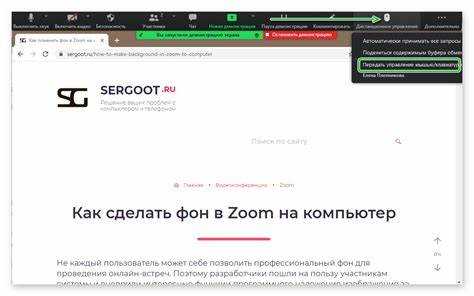
Передача управления экраном в Zoom предоставляет удаленному пользователю полный доступ к вашему рабочему столу или отдельным приложениям. Для защиты данных включите функцию запроса подтверждения: в меню «Дополнительно» активируйте опцию «Запрашивать разрешение на управление экраном». Это предотвращает случайное предоставление контроля.
Ограничьте доступ к конкретным приложениям вместо всего экрана. В настройках совместного использования выберите «Окно приложения» и предоставьте доступ только к необходимой программе. Это исключает возможность просмотра или изменения файлов вне рабочей зоны.
Используйте функцию «Приостановка совместного использования» при необходимости временно блокировать действия удаленного пользователя, не прерывая видеоконференцию. Она доступна в панели управления совместным использованием экрана.
Установите ограничение на передачу управления только доверенным участникам. В настройках конференции включите опцию «Только хост может передавать управление» и вручную предоставляйте права конкретным участникам.
Регулярно обновляйте Zoom до последней версии, чтобы использовать актуальные механизмы защиты от удаленного доступа и уязвимостей. Проверяйте настройки безопасности перед каждой сессией и отключайте ненужные функции совместного доступа.
Вопрос-ответ:
Как передать управление экраном другому участнику Zoom во время встречи?
Чтобы передать управление экраном другому участнику, сначала нужно начать демонстрацию своего экрана. В верхней части экрана появится панель управления. Нажмите кнопку «Передать управление» и выберите участника, которому хотите дать права управления. После этого выбранный участник сможет управлять вашим экраном, а вы сможете при необходимости вернуть управление обратно.
Можно ли передавать управление экраном нескольким людям одновременно?
В Zoom управление экраном может быть передано только одному участнику за раз. Если нужно, чтобы другой участник получил управление, текущий пользователь должен сначала завершить текущую передачу. Затем можно выбрать нового человека из списка участников, чтобы он управлял экраном.
Что делать, если кнопка «Передать управление» неактивна?
Если кнопка «Передать управление» неактивна, возможно, вы ещё не начали демонстрацию экрана. Проверьте, что экран действительно демонстрируется. Также убедитесь, что у вас последняя версия Zoom и что у пользователя, которому вы хотите передать управление, есть разрешение на управление экраном в настройках встречи.
Как вернуть управление экраном после того, как я его передал другому участнику?
После передачи управления экраном вы можете вернуть его в любое время. Для этого наведите курсор на верхнюю панель управления и нажмите «Отозвать управление» или «Забрать управление обратно». После этого ваш экран снова будет управляться вами, а другой участник больше не сможет вносить изменения.

 Загрузка...