

Смещение изображений в CSS реализуется через свойства position, top, right, bottom и left. Значения relative, absolute, fixed и sticky определяют систему координат: relative смещает элемент относительно его исходного положения, absolute – относительно ближайшего позиционированного родителя, fixed закрепляет элемент относительно окна, а sticky сочетает свойства relative и fixed в зависимости от прокрутки.
Для точного позиционирования рекомендуется использовать единицы px, % и em. Проценты рассчитываются относительно размеров родителя, что удобно при адаптивной верстке, а em позволяет масштабировать смещение относительно размера шрифта, поддерживая пропорции при изменении масштабирования страницы.
Свойство z-index определяет порядок наложения изображений. Элементы с position отличным от static с большим z-index отображаются поверх элементов с меньшим значением. Это важно при создании сложных слоев, каруселей или эффектов перекрытия.
Для обтекания текста используют float и clear, контролируя ширину и отступы изображений. Свойство object-position при сочетании с object-fit позволяет смещать содержимое внутри элемента, сохраняя соотношение сторон и избегая обрезки важных деталей на адаптивных макетах.
Как изменить положение изображения с помощью свойства float
Свойство float позволяет перемещать изображение влево или вправо, освобождая пространство для текстового контента вокруг него. Значения left и right определяют сторону, к которой будет «прилипать» изображение.
Принципы работы:
- Изображение с
float: left;размещается у левого края контейнера, а текст обтекает его справа. - Изображение с
float: right;фиксируется у правого края, а текст располагается слева. - Если несколько элементов используют float одновременно, они выстраиваются по горизонтали, если позволяет ширина контейнера.
Рекомендации по использованию:
- Добавляйте
marginвокруг изображения, чтобы создать отступы между текстом и изображением. - После блока с плавающим изображением применяйте
clear: both;к следующему элементу, чтобы избежать наложения контента. - Не используйте float для центрального позиционирования; для этого лучше применять
display: flex;илиtext-align.
Пример структуры для обтекания текста:
- Контейнер текста с плавающим изображением слева:
- Изображение с
float: left;иmargin-right: 15px; - Текст автоматически обтекает изображение справа, сохраняя читаемость и визуальную структуру
Использование float эффективно для размещения небольших иллюстраций рядом с текстом, создания галерей и карточек с кратким описанием. Правильная комбинация margin и clear позволяет избежать «схлопывания» элементов и поддерживает аккуратное расположение контента.
Использование position для абсолютного и относительного смещения
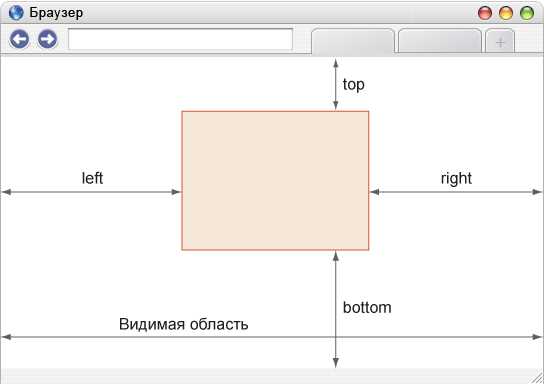
Свойство position определяет метод позиционирования элемента относительно его нормального потока или родителя. Значение relative сохраняет элемент в исходном месте документа, позволяя смещать его с помощью top, right, bottom и left. Например, position: relative; top: 20px; left: 10px; сдвинет элемент на 20 пикселей вниз и 10 пикселей вправо без влияния на расположение соседних элементов.
Значение absolute вырывает элемент из нормального потока и позиционирует относительно ближайшего родителя с ненулевым position (relative, absolute, fixed или sticky). При отсутствии такого родителя смещение идет относительно body. Смещение задается теми же свойствами top, right, bottom, left. Например, position: absolute; top: 0; right: 0; закрепит элемент в верхнем правом углу родителя.
Для комбинации относительного и абсолютного позиционирования часто используют следующий подход: родителю задается position: relative, а дочернему position: absolute. Это гарантирует, что смещение дочернего элемента отсчитывается от границ родителя, а не от всего документа.
Рекомендации при работе с абсолютным и относительным позиционированием: избегать наложения элементов без необходимости, использовать относительное смещение для мелких корректировок, абсолютное – для точного позиционирования и создания интерфейсных компонентов, и всегда проверять, что родитель с абсолютным потомком имеет position, отличное от static, иначе позиционирование будет привязано к документу.
Для контроля адаптивности учитывайте, что top, right, bottom и left могут принимать проценты относительно размеров родителя, а не только фиксированные пиксели, что позволяет сохранять согласованное смещение при изменении размеров контейнера.
Применение margin и padding для точного сдвига изображения
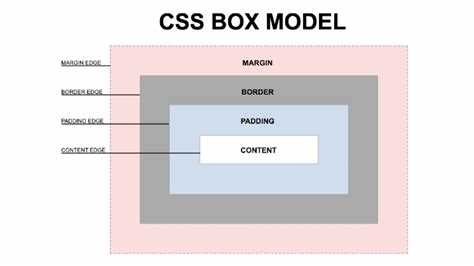
Margin управляет внешними отступами изображения относительно соседних элементов. Для точного сдвига используйте отдельные свойства: margin-top, margin-right, margin-bottom, margin-left. Например, margin-left: 20px; смещает изображение вправо на 20 пикселей без изменения размеров контейнера.
Padding формирует внутренние отступы контейнера вокруг изображения. Изменяя padding, можно сдвинуть изображение внутри блока без влияния на соседние элементы. Например, padding-top: 10px; поднимает изображение на 10 пикселей ниже верхней границы контейнера.
Для точной настройки комбинируйте margin и padding. Margin контролирует пространство между элементами, а padding – смещение внутри блока. Такой подход позволяет выравнивать изображения по сетке и предотвращает пересечение с текстом или другими графическими элементами.
Использование отрицательных значений margin позволяет сдвигать изображение за пределы нормального потока документа. Например, margin-top: -15px; поднимает изображение выше исходной позиции без изменения размеров блока.
Рекомендация: измеряйте реальные отступы с помощью инструментов разработчика, чтобы избежать неожиданных смещений. Для адаптивных макетов применяйте процентные значения margin и padding вместо фиксированных пикселей.
Центрирование изображения с помощью display и text-align

Пример использования: родительский контейнер с фиксированной шириной 600px и изображение внутри:
| CSS | Описание |
|---|---|
div.container { width: 600px; text-align: center; } |
Выравнивание всех строчных элементов контейнера по центру. |
img { display: inline-block; } |
Сохраняет изображение как строчно-блочный элемент для корректной работы text-align. |
Если изображение задано как блочный элемент (display: block;), text-align уже не работает. В этом случае можно использовать автоматические отступы слева и справа:
| CSS | Описание |
|---|---|
img { display: block; margin-left: auto; margin-right: auto; } |
Гарантирует точное горизонтальное центрирование блочного изображения без изменения родительского контейнера. |
Для адаптивного дизайна рекомендуется сочетать max-width: 100%; с height: auto; и центрированием через display и margin, чтобы изображение оставалось пропорциональным и позиционировалось корректно на любых разрешениях.
Использование text-align: center; предпочтительно для нескольких изображений внутри одного контейнера, тогда как display: block; margin: auto; лучше для одиночных элементов, требующих строгого центрирования.
Смещение фона через background-position
Свойство background-position управляет начальной точкой отображения фонового изображения внутри элемента. Значения задаются по горизонтали и вертикали: например, background-position: 50% 25% смещает изображение так, что его центр по горизонтали и четверть по вертикали совпадают с границами элемента.
Можно использовать ключевые слова: top, bottom, left, right, center. Например, background-position: top right фиксирует верхний правый угол изображения к верхнему правому углу блока.
Для точного позиционирования применяются пиксели и проценты: background-position: 10px 20px смещает изображение на 10 пикселей вправо и 20 пикселей вниз относительно верхнего левого угла.
Смешанные значения часто используют для создания параллакса или точного совмещения нескольких слоёв фона: background-position: calc(50% - 20px) 75% позволяет комбинировать проценты и фиксированные смещения.
Важно учитывать, что смещение работает в пределах области background-origin. Если оно установлено в padding-box, смещение учитывает внутренние отступы, а при border-box – границы блока.
При использовании нескольких фоновых изображений задается позиция для каждого через запятую: background-position: left top, right bottom размещает первый фон слева сверху, а второй справа снизу.
Контроль наложения изображений с помощью z-index
Свойство z-index определяет порядок отображения элементов по оси Z. Оно работает только для элементов с позиционированием relative, absolute, fixed или sticky. Без явного позиционирования z-index не будет применяться.
Правила использования:
- Чем выше значение
z-index, тем ближе элемент к пользователю. - Значения могут быть как положительными, так и отрицательными, включая ноль.
- Элементы с одинаковым
z-indexотображаются в порядке появления в HTML.
Рекомендации для работы с изображениями:
- Для перекрывающихся изображений задавать явное позиционирование и различное значение
z-index. - Использовать целые числа для упрощения управления слоями.
- Минимизировать использование отрицательных
z-index, чтобы не скрывать элементы непреднамеренно. - При сложных композициях группировать элементы в контейнеры с собственным
z-indexдля контроля вложенности. - Проверять наложение через инструменты разработчика, чтобы убедиться в правильной иерархии слоев.
Пример практического применения:
- Фоновое изображение:
position: relative; z-index: 0; - Элемент интерфейса сверху:
position: absolute; z-index: 10; - Всплывающее окно поверх всех элементов:
position: fixed; z-index: 100;
Использование z-index в сочетании с позиционированием позволяет точно контролировать визуальный порядок изображений, избегая конфликтов и скрытых элементов.
Смешанные методы: сочетание float, position и transform
Метод transform удобен для визуального сдвига без изменения потока документа. Свойства translateX, translateY и translate позволяют перемещать элемент с точностью до пикселя или процента, при этом не влияя на соседние блоки и не создавая коллизий с float.
Сочетание этих методов повышает гибкость верстки. Например, изображение с float: left можно дополнительно сдвинуть с помощью position: relative; top: 10px; left: 15px, а для динамических эффектов использовать transform: translate(20px, -10px). Такой подход позволяет точно выравнивать элементы в сложных макетах и корректировать их положение при изменении размеров окна.
Рекомендуется сначала определить базовое расположение с float или position, затем применять transform для финальной настройки. Это минимизирует неожиданные перекрытия и смещения при адаптивной верстке. Для контроля расположения элементов можно использовать z-index вместе с position, чтобы управлять наложением поверх соседних блоков.
Использование transform для сдвига и вращения изображения

Свойство transform позволяет изменять положение и ориентацию элемента без изменения его потока в документе. Для сдвига изображения применяют функцию translate(x, y), где x и y задаются в пикселях, процентах или других единицах. Пример: transform: translate(50px, 20px); смещает изображение вправо на 50 пикселей и вниз на 20.
Для вращения используют rotate(angle), где angle задается в градусах или радианах. Например, transform: rotate(45deg); поворачивает элемент на 45 градусов по часовой стрелке. Можно комбинировать функции: transform: translate(30px, 10px) rotate(30deg); сначала выполняет сдвиг, затем вращение.
Точка вращения задается через transform-origin. По умолчанию она находится в центре элемента. Для смещения точки вращения используют проценты или ключевые слова: transform-origin: top left; смещает центр вращения в верхний левый угол.
Для анимации сдвига и вращения применяют transition или animation. Пример плавного движения: transition: transform 0.5s ease-in-out;. Это создаёт визуально контролируемый эффект без вмешательства в разметку.
Важно учитывать порядок функций: translate, rotate, scale. Меняя порядок, можно добиться различной визуальной динамики. Для точного позиционирования лучше задавать конкретные единицы вместо процентов, чтобы избежать смещения при изменении размера контейнера.
Вопрос-ответ:
Как работает свойство position для изображений в CSS?
Свойство position определяет способ размещения элемента на странице. Для изображений чаще всего используют значения static, relative, absolute и fixed. По умолчанию у всех элементов static, то есть они располагаются в потоке документа. Relative позволяет сдвигать изображение относительно его обычного положения, а absolute выносит элемент из потока и позиционирует относительно ближайшего родителя с ненулевым position. Fixed закрепляет элемент относительно окна браузера, так что при прокрутке страницы он остаётся на месте.
Чем отличается смещение изображения с помощью top, left от изменения margin?
Использование top, left, right, bottom влияет на положение элемента только при значении position, отличном от static. При этом элемент может перекрывать другие объекты, так как выходит из нормального потока. Margin же сдвигает элемент, сохраняя его место в потоке, поэтому соседние элементы подстраиваются под него. Таким образом, выбор метода зависит от того, нужно ли нарушить стандартный поток документа или сохранить его.
Как центрировать изображение горизонтально и вертикально с помощью CSS?
Для горизонтального центрирования часто используют margin: 0 auto на блочных изображениях или text-align: center для родителя. Вертикальное центрирование проще выполнить через position: absolute вместе с top: 50%; left: 50% и transform: translate(-50%, -50%). Такой подход позволяет точно разместить изображение по центру независимо от его размеров и размеров родительского блока.
Можно ли сдвинуть изображение с помощью transform, и чем это отличается от position?
Да, сдвиг через transform: translate(x, y) изменяет визуальное положение изображения без изменения потока документа. В отличие от position: relative, где смещение учитывается в расчетах для соседних элементов, transform влияет только на отображение, а остальные элементы ведут себя так, будто изображение осталось на исходной позиции. Такой способ удобен для анимаций и плавных переходов.
Как поведение изображения меняется при использовании z-index вместе с position?
Z-index управляет порядком наложения элементов на странице. Он работает только с элементами, у которых задано значение position, отличное от static. Чем выше значение z-index, тем выше изображение в «слое» отображения. Это полезно, если необходимо, чтобы изображение перекрывало другие элементы или наоборот оставалось под ними, создавая эффект наложения.

 Загрузка...



