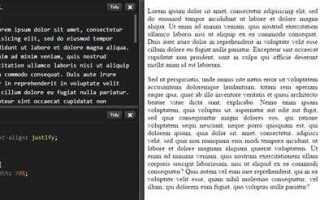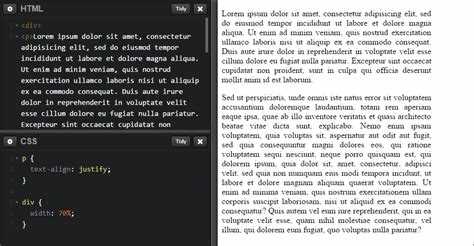
Перемещение текста в CSS реализуется через свойства position, transform и text-align. Свойство position позволяет управлять точным расположением блока: relative смещает элемент относительно его исходного положения, absolute позиционирует относительно ближайшего предка с ненулевым position, fixed закрепляет элемент на экране независимо от прокрутки.
Свойство transform: translate(x, y) обеспечивает плавное смещение текста без влияния на поток документа. Для горизонтального перемещения указывают translateX(px или %), для вертикального – translateY(px или %). Доступна комбинированная форма translate(X, Y), которая позволяет одновременно управлять обоими направлениями.
Для выравнивания текста внутри контейнера применяют text-align и vertical-align. text-align: center центрирует горизонтально, right и left – смещают к краям. Вертикальное выравнивание зависит от контекста: внутри строчного элемента используют vertical-align, внутри блочного – display: flex; align-items.
Для динамического перемещения и анимации текста рекомендуется сочетать transition и transform. Например, transition: transform 0.3s ease позволяет создавать плавные смещения при наведении или изменении классов, минимизируя сдвиги соседних элементов и улучшая производительность.
Сдвиг текста с помощью свойства text-indent
Свойство text-indent задаёт смещение первой строки блока текста относительно его левого (или правого для RTL) края. Оно применяется к любому блочному элементу, например, <p>, <div>, <li>.
Синтаксис:
text-indent: <значение>;Возможные значения:
- Длина в px, em, rem:
text-indent: 30px;сдвигает первую строку на 30 пикселей. - Процент:
text-indent: 5%;смещает первую строку на 5% ширины блока. - Нулевое значение:
text-indent: 0;убирает смещение.
Рекомендации по использованию:
- Для стандартных абзацев используйте значения от 1em до 2em. Например:
text-indent: 1.5em;создаёт аккуратный визуальный отступ. - При верстке списков (
<ul>,<ol>) учитывайте маркеры, чтобы текст не перекрывал их. Иногда лучше применятьpadding-leftвместоtext-indent. - Для отрицательных отступов используйте только при создании визуальных эффектов, чтобы не ухудшить читаемость текста.
- Для мобильной верстки лучше задавать
text-indentв относительных единицах (em,rem, %) для сохранения пропорций на разных экранах. - Сочетайте
text-indentсline-heightиmarginдля равномерного форматирования абзацев.
Пример применения:
p {
text-indent: 2em;
line-height: 1.6;
}
Таким образом, text-indent позволяет точно управлять визуальным восприятием текста, создавая удобочитаемые абзацы и улучшая структуру контента.
Использование margin и padding для точного позиционирования
С помощью margin можно управлять внешними отступами элемента, создавая расстояние между соседними блоками. Для точного позиционирования текста применяют комбинации margin-top, margin-right, margin-bottom и margin-left. Например, margin: 10px 15px 5px 20px; задаёт верхний отступ 10px, правый 15px, нижний 5px и левый 20px.
Padding управляет внутренними отступами внутри блока, создавая пространство между границей элемента и текстом. Использование конкретных значений, например, padding: 8px 12px;, позволяет разместить текст с точностью до пикселя относительно границ контейнера.
Для комбинирования margin и padding важно учитывать модель блока: суммарная ширина элемента равна width + padding-left + padding-right + border-left + border-right + margin-left + margin-right. Это позволяет точно рассчитывать позицию текста относительно других элементов.
При необходимости смещения текста в пределах строки применяют padding-left или padding-right вместо margin, чтобы избежать сдвига внешних блоков. Например, для смещения текста вправо на 20px лучше использовать padding-left: 20px;, а не margin-left.
Для точной центровки вертикально и горизонтально внутри блока оптимально использовать равные внутренние отступы: padding: 10px; для всех сторон, что сохраняет симметрию и контролирует расстояние текста от границ.
При адаптивном дизайне рекомендуется задавать отступы в относительных единицах (em, rem, %), чтобы позиционирование текста сохранялось на разных разрешениях, например: padding: 1rem 2%;.
Точное позиционирование через margin и padding позволяет избежать лишних обёрток и использования абсолютного позиционирования, сохраняя чистую структуру HTML и гибкость макета.
Смещение текста через позиционирование position
Свойство position позволяет управлять расположением текста относительно блока или документа. Значение static – по умолчанию, текст следует естественному потоку и смещению не поддаётся. Для активного перемещения используют relative, absolute, fixed и sticky.
При position: relative; текст сохраняет исходное место в потоке, но смещается с помощью свойств top, right, bottom, left. Например, top: 10px; сдвигает текст вниз на 10 пикселей, не изменяя расположение других элементов.
С position: absolute; текст вырывается из потока и привязывается к ближайшему родительскому элементу с отличным от static позиционированием. Смещение задаётся теми же свойствами, что обеспечивает точное позиционирование в пикселях или процентах. Рекомендация: ограничивать абсолютное позиционирование блоками-контейнерами для предсказуемого расположения.
Значение fixed фиксирует текст относительно окна браузера. Свойства top, right, bottom, left перемещают текст независимо от прокрутки. Эффективно для заголовков или подсказок, которые должны оставаться видимыми.
С sticky текст ведёт себя как relative, пока не достигает заданного смещения, после чего фиксируется до конца родительского блока. Используют top для задания точки фиксации. Удобно для навигационных элементов и маркеров внутри длинных блоков.
Для точного контроля рекомендуется комбинировать position с z-index, что позволяет управлять наложением текста, и с transform: translate() для плавного смещения без влияния на поток документа.
Перемещение текста с transform: translate()
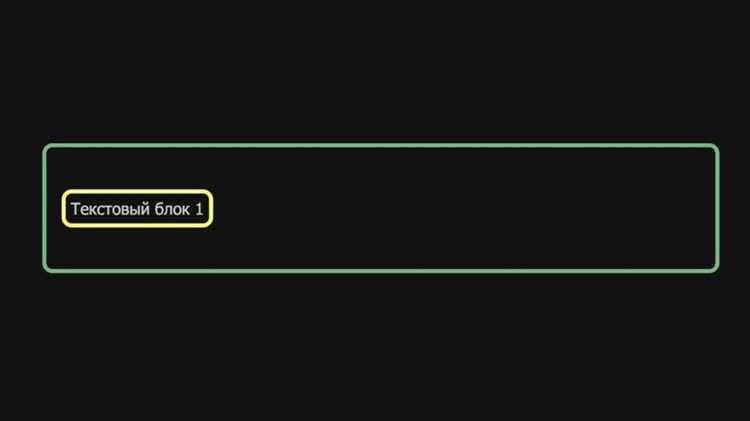
Свойство transform: translate() позволяет смещать текстовые элементы по горизонтали и вертикали без изменения потока документа. Синтаксис: translate(X, Y), где X и Y задаются в пикселях, процентах или единицах em/rem. Пример: transform: translate(20px, 10px); сдвигает элемент вправо на 20px и вниз на 10px.
Использование процентов в translate() привязывает смещение к размеру самого элемента. Например, translate(50%, 0) сдвинет текст ровно на половину его ширины, что удобно для центровки внутри контейнера.
Для анимаций предпочтительно применять transform: translate() вместо margin или position, так как браузеры обрабатывают трансформации через GPU, что повышает производительность и плавность движения.
При комбинировании с transition или animation можно создавать динамичные эффекты сдвига. Например, transition: transform 0.3s ease-in-out; позволит тексту плавно перемещаться при наведении.
Стоит учитывать, что translate() не влияет на окружающие элементы: смещённый текст визуально перемещается, но оставляет исходное место в потоке, что важно при позиционировании соседних блоков.
Для точного контроля движения по оси Y полезно использовать translateY(), а по оси X – translateX(). Это упрощает управление отдельными направлениями без изменения второго измерения.
Для адаптивного дизайна удобно комбинировать translate() с медиазапросами, чтобы смещения изменялись в зависимости от ширины экрана. Например, @media (max-width: 600px) { transform: translate(10px, 5px); } обеспечивает корректное позиционирование текста на мобильных устройствах.
Важно избегать чрезмерных значений смещения, превышающих размер контейнера, чтобы текст не выходил за границы видимой области. Практика показывает, что translate() лучше использовать для умеренных и контролируемых перемещений.
Выравнивание текста с помощью flexbox
Flexbox позволяет точно управлять положением текста внутри контейнера, обеспечивая горизонтальное и вертикальное выравнивание без использования float или position. Основной принцип – превращение родительского блока в flex-контейнер с помощью свойства display: flex;.
Для горизонтального выравнивания текста применяется justify-content. Значение flex-start располагает текст слева, center – по центру, flex-end – справа. Свойство space-between распределяет элементы равномерно между краями контейнера, space-around добавляет равные отступы вокруг элементов.
Вертикальное выравнивание осуществляется через align-items для одного ряда текста или align-self для отдельного элемента. Значения flex-start, center, flex-end определяют расположение текста относительно верхнего, центрального или нижнего края контейнера. Для многострочного текста применяют align-content, которое распределяет строки при наличии переноса.
Flexbox удобно комбинировать с flex-direction. При значении row элементы располагаются по горизонтали, при column – по вертикали. Например, flex-direction: column; justify-content: center; align-items: flex-start; выравнивает текст вертикально по центру и прижимает к левому краю.
Для адаптивных макетов рекомендуется использовать flex-wrap: wrap;, чтобы текст и элементы корректно переносились на новые строки, сохраняя заданное выравнивание. Flexbox совместим с медиа-запросами: можно менять направление, выравнивание и порядок элементов в зависимости от ширины экрана.
Практическая рекомендация: использовать комбинацию justify-content и align-items для простого выравнивания текста в контейнерах фиксированной и адаптивной ширины. Для точной настройки отдельных элементов применяется margin с автоматическим значением auto, что позволяет дополнительно корректировать позицию текста без изменения всей структуры.
Перенос текста с использованием CSS Grid

CSS Grid позволяет управлять расположением текста в сетке, создавая адаптивные макеты без дополнительных обёрток. Для переноса текста достаточно определить сетку с нужным количеством колонок и строк, а затем использовать свойства grid-column и grid-row.
Пример базовой структуры:
| Свойство | Назначение |
|---|---|
| display: grid; | Инициирует сетку для контейнера текста |
| grid-template-columns: repeat(3, 1fr); | Создаёт три равные колонки |
| grid-auto-rows: minmax(50px, auto); | Определяет минимальную и максимальную высоту строк |
| grid-column: 1 / 3; | Растягивает текст через две колонки |
| grid-row: 2 / 3; | Размещает текст во второй строке |
Для автоматического переноса текста используйте свойство word-break: break-word; на текстовом элементе. Оно позволяет перенести слова, не нарушая сетку, при нехватке ширины колонки.
При создании адаптивных макетов рекомендуется применять grid-template-columns: repeat(auto-fit, minmax(200px, 1fr));. Такая запись автоматически подбирает количество колонок в зависимости от ширины контейнера, обеспечивая корректный перенос текста без горизонтальной прокрутки.
Если необходимо управлять позиционированием отдельных блоков текста, комбинируйте grid-column и grid-row с align-self и justify-self. Это позволяет выравнивать текст по вертикали и горизонтали внутри ячейки сетки.
Вопрос-ответ:
Какие методы CSS позволяют смещать текст внутри блока?
Текст можно смещать несколькими способами. Один из самых простых — это использование свойства text-align, которое управляет горизонтальным выравниванием текста. Для более точного позиционирования можно применять padding и margin, чтобы задавать отступы внутри и вокруг блока. Также есть свойства position в сочетании с top, left, right и bottom, которые позволяют перемещать текст относительно его обычного положения.
В чем отличие между использованием transform: translate() и изменением margin для сдвига текста?
margin меняет реальные отступы блока, что может повлиять на расположение других элементов вокруг него. А transform: translate() визуально сдвигает текст без изменения потока документа — соседние элементы остаются на своих местах. Этот подход удобен для анимаций и временных перемещений текста, так как не изменяет структуру страницы.
Можно ли перемещать текст вертикально и горизонтально одновременно?
Да, это возможно. Например, с помощью transform: translate(x, y) можно одновременно задавать смещение по горизонтали и вертикали. Альтернативой служит комбинация top и left при использовании position: relative или absolute. Таким образом, текст можно разместить в точном месте блока или страницы.
Какие ограничения есть у text-indent для перемещения текста?
text-indent смещает только первую строку абзаца. Оно подходит для создания визуального отступа первой строки, но не изменяет положение всего блока текста. Для сдвига нескольких строк или всего абзаца нужно использовать другие методы, например padding, margin или transform.
Как сдвинуть текст внутри кнопки, не меняя размеры самой кнопки?
Если нужно переместить текст внутри кнопки, не затрагивая размеры элемента, лучше использовать padding для внутреннего смещения или transform: translate(). Transform особенно полезен для тонкой корректировки положения текста и создания визуальных эффектов при наведении, так как оно не влияет на размеры кнопки и окружающих элементов.

 Загрузка...