Для позиционирования элементов на веб-странице CSS предлагает несколько эффективных способов опускания блока вниз. Это достигается за счет использования различных свойств, таких как margin-top, padding-top, position и transform. Каждый метод имеет свои особенности, в зависимости от того, какой эффект вы хотите получить.
Одним из простых и часто используемых методов является использование margin-top. Увеличивая значение этого свойства, можно сдвигать элемент вниз на определенное расстояние относительно его предыдущего контента. Однако такой подход имеет ограничения, особенно когда элементы должны быть адаптивными. В таких случаях использование position: relative и top часто оказывается более гибким решением, так как позволяет точно контролировать смещение.
transform: translateY() – это современный способ сдвига блока. Этот метод не влияет на поток документа, что позволяет оставлять остальные элементы на месте. В отличие от других методов, использование transform даёт более высокую производительность, так как браузер может использовать GPU для анимации, что особенно важно в сложных интерфейсах.
Если важно, чтобы элемент «выпал» из контейнера, лучше использовать position: absolute в сочетании с top, что позволяет зафиксировать блок относительно его ближайшего позиционированного родителя. Этот метод имеет свою специфику, так как блок при этом выходит за пределы обычного потока, и его размер может влиять на другие элементы страницы.
Использование свойства margin-top для отступа блока
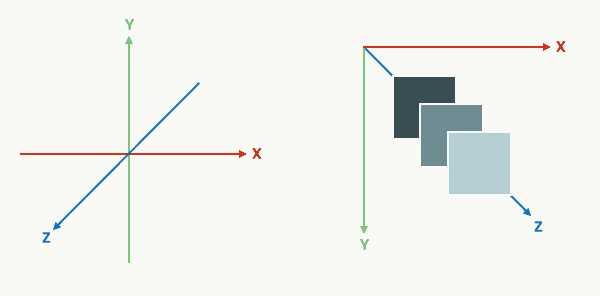
Свойство margin-top позволяет задавать верхний отступ для элемента, перемещая его вниз относительно соседних блоков. Это один из самых простых и часто используемых способов позиционирования элементов по вертикали. Применяется оно в большинстве случаев для отступов между элементами внутри контейнера или для смещения блока относительно других элементов страницы.
Отступ через margin-top действует следующим образом: он добавляет пространство сверху элемента, и это пространство влияет на расположение всех элементов, идущих после. Важно учитывать влияние этого отступа на поток документа, поскольку он может изменить расположение соседних блоков.
- Преимущество: простота использования и высокая совместимость с различными браузерами.
- Недостаток: на использование
margin-topмогут влиять другие внешние отступы, что иногда приводит к нежелательным результатам, например, к «слиянию» отступов.
Пример использования:
div {
margin-top: 20px;
}
При значении margin-top: 20px; блок будет смещен вниз на 20 пикселей относительно блока, расположенного выше.
Для корректного применения margin-top следует учитывать контекст использования:
- Когда блок имеет фиксированную высоту, отступ влияет на его расположение, но не на размер.
- Если блок имеет позиционирование (например,
position: relative;), отступ будет учитывать текущие координаты блока.
Не рекомендуется использовать margin-top для сложных вертикальных выравниваний, так как оно может вызвать проблемы с адаптивностью страницы. В таких случаях лучше использовать Flexbox или Grid.
При работе с margin-top важно помнить, что отрицательные значения этого свойства также допустимы, что позволяет элементам «выходить» за пределы обычного потока документа.
Рекомендации:
- Используйте
margin-topдля простых отступов, когда требуется только сместить элемент вниз. - Избегайте чрезмерного использования отрицательных отступов, чтобы не нарушать логику страницы.
- Для сложных лэйаутов предпочтительнее использовать другие методы позиционирования, такие как Flexbox или Grid.
Применение position: relative и top для вертикального сдвига

С помощью CSS-свойств `position: relative` и `top` можно точно контролировать вертикальное расположение элемента относительно его нормального потока. Это позволяет перемещать блоки, не влияя на положение соседних элементов, что полезно для создания адаптивных и динамичных интерфейсов.
При установке `position: relative` элемент сохраняет своё место в документе, но получает возможность быть перемещённым относительно начальной позиции. Свойство `top` указывает, на сколько пикселей элемент будет смещён вниз (положительное значение) или вверх (отрицательное значение) от его исходного положения.
Пример использования:
.box {
position: relative;
top: 20px;
}
В данном случае блок с классом `.box` будет смещён вниз на 20 пикселей от своего обычного положения, но его пространство в потоке документа останется неизменным. Это позволяет разместить элементы рядом, не нарушая общую структуру.
При работе с `position: relative` важно помнить, что значение `top` не влияет на расположение других элементов, так как элемент остаётся в потоке. Это отличие от абсолютного позиционирования, при котором элемент выталкивает соседей, изменяя верстку.
Кроме того, использование `position: relative` и `top` в сочетании с медиа-запросами позволяет адаптировать позицию элементов в зависимости от размера экрана, что критически важно для мобильных версий сайтов.
Техника особенно полезна в случае с модальными окнами, выпадающими меню и анимациями, когда требуется небольшой сдвиг элемента для создания визуальных эффектов без влияния на общую структуру страницы.
Влияние display: flex на расположение блока
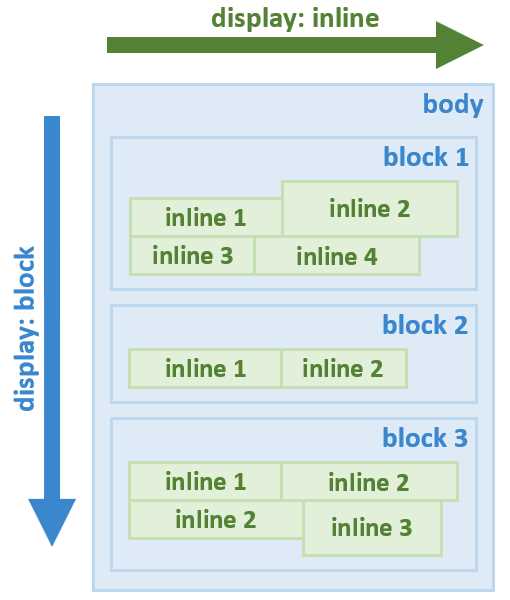
Свойство CSS display: flex создаёт гибкую контейнерную модель, в которой элементы становятся «гибкими» и могут изменять своё положение относительно друг друга. Применение display: flex к родительскому элементу влияет на расположение вложенных блоков, а именно на их выравнивание и распределение свободного пространства.
По умолчанию, дочерние элементы в контейнере с display: flex выстраиваются в одну строку (горизонтально), если не задано другое направление. Элементы могут быть выравнены по началу, центру или концу контейнера. Для этого используется свойство justify-content, которое управляет распределением пространства вдоль главной оси (по умолчанию – горизонтальной).
Если вы хотите изменить направление блоков на вертикальное, необходимо использовать свойство flex-direction, установив его значение в column. Тогда блоки будут выстраиваться по вертикали, и вы сможете контролировать их расположение вдоль вертикальной оси.
При активном display: flex дочерние элементы автоматически становятся «гибкими», что позволяет использовать свойство flex-grow для задания пропорционального роста элемента, заполняя доступное пространство. Если для некоторых блоков нужно запретить их изменение размера, используется flex-shrink: 0, чтобы предотвратить сжатие элементов.
Свойство align-items управляет выравниванием элементов по поперечной оси. Оно позволяет точно регулировать позиционирование блоков относительно вертикальной оси, если они выстроены по горизонтали, или наоборот, по горизонтальной оси, если блоки расположены вертикально. Примеры значений: flex-start, center, flex-end.
Когда используется display: flex, дочерние элементы могут быть выровнены не только в пределах контейнера, но и относительно каждого другого. Это даёт возможность точного контроля над их размещением, а также помогает оптимизировать интерфейс для различных экранов.
Перемещение с помощью transform: translateY()
Свойство CSS transform: translateY() позволяет перемещать элемент вдоль оси Y (вверх или вниз) без изменения его расположения в потоке документа. Это делается за счет изменения визуальной позиции элемента при сохранении его оригинального места в потоке, что важно для предотвращения сдвига других элементов.
Значение translateY() принимает числовое значение в пикселях (px), процентах (%) или других единицах измерения. Положительное значение сдвигает элемент вниз, отрицательное – вверх. Например, transform: translateY(50px); переместит элемент на 50 пикселей вниз.
Этот метод широко используется для анимаций и динамических эффектов. При применении translateY() не происходит перерасчета положения других элементов, что важно для обеспечения быстродействия при анимации.
Для плавных переходов между позициями часто используется свойство transition. Например:
.element {
transition: transform 0.3s ease;
}
.element:hover {
transform: translateY(20px);
}
Такой код создаст эффект плавного перемещения элемента на 20px вниз при наведении курсора.
При анимации с translateY() можно комбинировать несколько эффектов. Например, одновременно сдвигать элемент и изменять его прозрачность:
.element {
transition: transform 0.3s ease, opacity 0.3s ease;
}
.element:hover {
transform: translateY(30px);
opacity: 0.5;
}
Важно учитывать, что translateY() не влияет на размер элемента, но может изменить его визуальное восприятие, например, в случае с фоном или тенями. В отличие от position, это свойство не требует перерасчета макета страницы, что делает его более производительным для анимации в реальном времени.
При работе с адаптивными интерфейсами стоит учитывать поведение элемента в разных условиях. Использование процентов позволяет задать гибкое поведение перемещения относительно размера родительского элемента. Например, transform: translateY(-10%); переместит элемент на 10% высоты его контейнера вверх.
Опускание блока с использованием position: absolute и родительского контейнера
Метод опускания блока с помощью position: absolute позволяет точно позиционировать элемент относительно ближайшего предка с установленным контекстом позиционирования. Это особенно полезно, когда необходимо изменить расположение блока внутри родительского контейнера без влияния на другие элементы.
При использовании position: absolute элемент снимается с нормального потока документа и его положение зависит от ближайшего родителя, у которого задано position: relative, position: absolute или position: fixed. Если такого родителя нет, то позиционирование происходит относительно body или окна браузера.
Основное отличие этого метода от других типов позиционирования заключается в точной привязке блока к конкретным координатам, что даёт полный контроль над его расположением. Чтобы опустить блок, достаточно задать параметры top, left, right или bottom.
Пример реализации:
| Элемент | CSS Свойства |
|---|---|
| Родительский контейнер | position: relative; |
| Дочерний блок | position: absolute;top: 50px;left: 0; |
В данном примере дочерний блок будет опущен на 50 пикселей от верхнего края родительского контейнера. Контейнеру необходимо задать position: relative, чтобы дочерний элемент позиционировался относительно него, а не всего документа.
Важно помнить, что использование position: absolute может приводить к перекрытию других элементов, так как элемент исключается из нормального потока. Это следует учитывать при проектировании layout’ов для предотвращения непредсказуемых сдвигов и накладок.
Сдвиг блока с фиксированным расположением при помощи position: fixed

Свойство CSS position: fixed позволяет закрепить элемент относительно окна браузера, независимо от прокрутки страницы. Это свойство удобно использовать для элементов, которые должны оставаться на экране, например, для фиксированных меню или уведомлений. Однако, при сдвиге блока с фиксированным расположением нужно учитывать несколько факторов.
Для того чтобы сдвигать элемент с фиксированным расположением, используется комбинация свойств top, bottom, left и right. Эти свойства определяют позицию блока относительно краев окна браузера.
top: 10px;– элемент сдвигается на 10 пикселей вниз от верхнего края.bottom: 20px;– элемент сдвигается на 20 пикселей вверх от нижнего края.left: 15px;– элемент сдвигается на 15 пикселей вправо от левого края.right: 25px;– элемент сдвигается на 25 пикселей влево от правого края.
Важно помнить, что при использовании position: fixed, элемент не будет двигаться вместе с прокруткой страницы, а всегда останется в заданном положении. Это делает его удобным для элементов, которые должны быть видны всегда, например, при прокрутке страницы вниз.
Чтобы контролировать сдвиг блока, можно комбинировать эти свойства. Например, чтобы закрепить блок в правом нижнем углу и сдвигать его на 10 пикселей от нижнего края и 15 пикселей от правого, достаточно написать:
position: fixed;
bottom: 10px;
right: 15px;
Также, можно использовать calc() для динамических значений. Например:
top: calc(50% - 20px);
Это позволит сдвигать блок на 20 пикселей вверх от центра экрана. Такой подход особенно полезен, когда необходимо точно позиционировать элементы относительно других частей интерфейса.
Если вы хотите, чтобы блок был сдвинут по оси X или Y относительно его начальной позиции, также можно комбинировать transform с translateX() и translateY(). Например:
transform: translateY(20px);
Этот метод сдвигает блок вниз на 20 пикселей относительно его текущего положения.
Важное замечание: при использовании position: fixed, стоит учитывать, что элемент может перекрывать другие важные части интерфейса, такие как контент страницы. Для таких случаев можно использовать z-index для управления наложением элементов.
Наконец, следует помнить, что фиксированное позиционирование может не поддерживаться на некоторых старых версиях мобильных браузеров. Проверяйте поддержку свойств в целевых браузерах для корректного отображения элементов.
Применение CSS Grid для выравнивания блока по вертикали
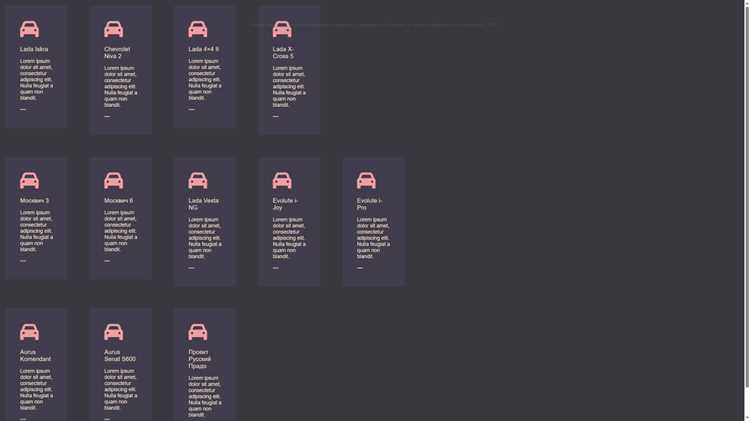
CSS Grid – мощный инструмент для создания сложных макетов. Для выравнивания блока по вертикали можно использовать сетку, задав правила для размещения элементов на вертикальной оси.
Основной принцип – определить контейнер как grid и использовать align-items или justify-items для выравнивания содержимого по вертикали. Для этого необходимо задать контейнер как grid-контейнер с помощью свойства display: grid.
Пример:
.container {
display: grid;
height: 100vh; /* высота контейнера */
align-items: center; /* выравнивание по вертикали */
}
.item {
width: 50%; /* ширина элемента */
}
Здесь align-items: center автоматически выравнивает блок по центру вертикальной оси, даже если содержимое контейнера имеет нестандартную высоту. Свойство height: 100vh гарантирует, что контейнер займет всю доступную высоту экрана.
Для более сложных макетов можно использовать grid-template-rows и grid-template-columns, чтобы задать фиксированные или пропорциональные размеры для строк и столбцов, что позволяет более точно контролировать расположение элементов.
Пример с несколькими строками:
.container {
display: grid;
grid-template-rows: 1fr 2fr 1fr; /* три строки с разными высотами */
height: 100vh;
}
.item {
grid-row: 2; /* размещение элемента во второй строке */
}
Это позволяет выровнять блок по вертикали, используя не только центрирование, но и большее количество строк с различной высотой для более детализированных макетов.
Использование CSS Grid для вертикального выравнивания позволяет легко адаптировать макет под различные размеры экранов, избегая необходимости в сложных расчетах и дополнительных элементах-разделителях.
Использование анимаций CSS для плавного опускания блока
Для создания плавного опускания блока можно использовать анимации CSS, комбинируя трансформации и свойства, такие как `transform` и `transition`. Это позволяет контролировать движение элемента на странице без использования JavaScript.
Чтобы создать эффект опускания, можно задействовать свойство `transform: translateY()`, которое позволяет перемещать элемент по оси Y. Важно выбрать подходящее время анимации, чтобы движение выглядело естественно. Оптимальная длительность анимации для плавного эффекта – от 300 до 500 миллисекунд.
Пример базовой анимации:
@keyframes drop {
0% {
transform: translateY(-100px);
opacity: 0;
}
100% {
transform: translateY(0);
opacity: 1;
}
}
.element {
animation: drop 0.5s ease-in-out forwards;
}
В этом примере элемент начинает своё движение на 100 пикселей выше начальной позиции, а также его прозрачность плавно увеличивается с 0 до 1. Использование `ease-in-out` помогает сделать начало и завершение анимации более мягкими.
Также можно использовать свойство `transition` для плавного изменения позиции, например, при изменении состояния блока (например, при наведении курсора). Для этого добавляется класс с изменяющимся свойством и устанавливается плавный переход:
.element {
transition: transform 0.5s ease, opacity 0.3s ease;
}
.element.active {
transform: translateY(100px);
opacity: 1;
}
При применении класса `active` элемент плавно опустится вниз. Использование `transition` проще для одноразовых анимаций, в отличие от `@keyframes`, который подходит для более сложных эффектов.
Для повышения производительности анимаций избегайте изменений таких свойств, как `width`, `height`, `top` или `left`, поскольку они могут вызывать перерасчёт макета. Использование `transform` и `opacity` намного более эффективно, так как эти свойства не влияют на положение других элементов на странице.
Вместо использования сложных анимаций, можно также применять задержку с помощью свойства `animation-delay`, чтобы анимация происходила с нужной паузой. Например, если нужно, чтобы блок опустился через секунду после загрузки страницы:
.element {
animation: drop 0.5s ease-in-out forwards;
animation-delay: 1s;
}
Таким образом, CSS-анимации позволяют создавать гибкие и быстрые решения для визуальных эффектов, минимизируя необходимость в JavaScript и обеспечивая более высокую производительность страницы.
Вопрос-ответ:
Какие существуют способы опустить блок вниз с помощью CSS?
Есть несколько способов опустить элемент вниз с помощью CSS. Один из них — использование свойства `position` с его значениями `absolute`, `relative` или `fixed`, в зависимости от контекста. Например, для абсолютного позиционирования можно указать `position: absolute; top: 50px;`. Другой способ — использование Flexbox, где можно задать свойство `align-items: flex-end;`, чтобы элемент опустился вниз контейнера. Также можно использовать Grid Layout для более сложных макетов, где через `align-self: end;` можно поместить элемент в нижнюю часть ячейки.
Как с помощью Flexbox переместить блок в нижнюю часть контейнера?
Чтобы переместить блок в нижнюю часть контейнера с помощью Flexbox, нужно применить свойство `display: flex;` к контейнеру. Затем установите `align-items: flex-end;` или `justify-content: flex-end;` (в зависимости от направления оси), чтобы блок располагался внизу. Например:
Можно ли использовать `margin-top` для опускания блока вниз?
Да, можно. Использование `margin-top` — это один из простых способов сдвигать элемент вниз относительно его соседей. Это подход подходит, если вам нужно просто отступить от предыдущего блока. Однако, этот метод не всегда будет работать, если вам нужно более гибкое и точное позиционирование в пределах контейнера, в таких случаях лучше использовать `position` или Flexbox.
Что лучше использовать для опускания блока вниз — `position: absolute` или `position: relative`?
Выбор между `absolute` и `relative` зависит от того, как должен себя вести элемент относительно других объектов. Если вы хотите опустить блок относительно его ближайшего родительского контейнера, который имеет свойство `position: relative`, используйте `position: absolute`. Если элемент должен быть сдвинут относительно своей обычной позиции, то подойдет `position: relative`. Например:
Как с помощью CSS Grid опустить элемент внизу?
В CSS Grid можно опустить элемент в нижнюю часть ячейки, используя свойство `align-self`. Установив его в значение `end`, элемент будет расположен в нижней части своей ячейки. Также, если весь контейнер настроен как Grid, можно использовать `align-items: end;` для того, чтобы все элементы в контейнере опустились вниз.
Какие способы существуют для того, чтобы опустить блок вниз с помощью CSS?
В CSS можно использовать несколько методов для того, чтобы переместить блок вниз. Один из самых простых способов — это использование свойства `margin-top`, которое добавляет отступ сверху. Также можно использовать свойство `position` с значением `relative` или `absolute` и задавать смещение с помощью `top`. Например, `top: 20px` поднимет или опустит блок на 20 пикселей относительно его обычного положения. Еще один способ — это использование флексбоксов или гридов. В случае с флексбоксом, для выравнивания блока по вертикали можно использовать `align-items: flex-end`, что переместит блок в нижнюю часть контейнера. Если вы работаете с гридом, то можно применить `align-self: end`, что также опустит элемент вниз в пределах сетки.

 Загрузка...