Перемещение блока вправо в CSS можно реализовать через несколько конкретных техник, каждая из которых оптимальна для определённых сценариев. Наиболее прямой способ – использовать свойство margin-left, задавая значение в пикселях, процентах или единицах rem. Например, margin-left: 50px; сдвигает блок на 50 пикселей вправо относительно его исходного положения.
Другой эффективный метод – применение position в сочетании с left. Если блок имеет position: relative;, значение left: 100px; смещает его на 100 пикселей вправо относительно исходного положения в потоке документа. При использовании position: absolute; или fixed; смещение происходит относительно ближайшего позиционированного предка или окна браузера.
Также для гибких макетов можно использовать flexbox. Свойство justify-content: flex-end; на родительском контейнере автоматически размещает все вложенные блоки у правого края. При необходимости отдельный элемент можно сдвинуть с помощью margin-left: auto;, что эффективно для динамичных интерфейсов.
Использование transform: translateX() предоставляет дополнительную гибкость. Пример: transform: translateX(50px); сдвигает блок на 50 пикселей вправо без изменения потока документа, что полезно для анимаций и временных перемещений элементов.
Как переместить блок вправо с помощью CSS
Для сдвига блока вправо можно использовать свойство margin-left. Значение в пикселях или процентах задает отступ от левого края родительского элемента. Например: margin-left: 50px; сдвинет блок на 50 пикселей вправо.
Свойство padding-left смещает содержимое внутри блока, а не сам блок. Если требуется переместить блок целиком, предпочтительнее использовать margin-left.
С помощью position можно перемещать блок относительно его нормального положения. Значения relative и absolute позволяют использовать left. Например, position: relative; left: 30px; сдвинет блок на 30 пикселей вправо от исходного положения.
При использовании float: right; блок занимает правую сторону контейнера, а текст обтекает его слева. Этот метод полезен для небольших элементов, но требует контроля за потоком документа.
Flexbox обеспечивает гибкое выравнивание. Для контейнера с display: flex; свойство justify-content: flex-end; перемещает все вложенные элементы к правому краю контейнера.
Grid-контейнеры позволяют точно позиционировать блоки. Например, display: grid; с justify-items: end; сдвигает конкретный элемент вправо внутри сетки.
Для адаптивных дизайнов предпочтительно использовать процентные значения или свойства Flexbox/Grid, чтобы блок сохранял правильное положение при изменении ширины окна.
Использование свойства margin-left для сдвига блока

Свойство margin-left управляет внешним отступом слева у блока, позволяя перемещать его вправо относительно соседних элементов или контейнера. Оно работает только для блочных элементов и элементов с display, поддерживающим отступы.
Синтаксис:
selector {
margin-left: значение;
}
Возможные значения:
px– точное смещение в пикселях. Например,margin-left: 50px;сдвигает блок на 50 пикселей вправо.%– процент от ширины родителя.margin-left: 20%;перемещает блок на 20% от ширины контейнера.auto– автоматически занимает доступное пространство. Часто используется для центрирования блока приmargin-right: auto;.
Примеры применения:
- Фиксированный сдвиг:
margin-left: 30px;– полезно для выравнивания блоков по сетке. - Относительный сдвиг:
margin-left: 10%;– адаптивный способ смещения для разных экранов. - Центрирование блока:
margin-left: auto; margin-right: auto;– равномерное распределение отступов слева и справа.
Рекомендации:
- Для точного позиционирования используйте пиксели, если дизайн фиксированный.
- Для адаптивной верстки предпочтительны проценты или комбинация
auto. - Не комбинируйте
margin-leftс абсолютным позиционированием без необходимости – это может нарушить поток документа. - Проверяйте влияние
box-sizing, так как отступы учитываются в расчетах ширины блока.
Использование margin-left подходит для большинства случаев сдвига блока вправо, когда не требуется сложное позиционирование или анимация.
Применение padding для внутреннего смещения контента
С помощью свойства padding можно смещать содержимое блока внутрь относительно его границ, не изменяя расположение самого блока. Для смещения контента вправо применяется padding-left. Значение задается в пикселях, процентах или относительных единицах. Например, padding-left: 20px; сдвинет весь текст на 20 пикселей от левого края блока.
Использование разных сторон padding позволяет точно управлять внутренними отступами:
| Свойство | Описание | Пример |
|---|---|---|
| padding-top | Отступ сверху | padding-top: 10px; |
| padding-right | Отступ справа | padding-right: 15px; |
| padding-bottom | Отступ снизу | padding-bottom: 10px; |
| padding-left | Отступ слева | padding-left: 20px; |
Для равномерного внутреннего смещения контента во всех направлениях используется сокращенная запись padding: верхний правый нижний левый;. Например, padding: 10px 15px 10px 20px; создаст уникальные отступы для каждой стороны.
Процентные значения рассчитываются относительно ширины блока. Например, padding-left: 10%; сдвинет содержимое вправо на 10% от ширины блока, что особенно удобно для адаптивного дизайна.
Важно учитывать, что padding влияет на размер блока, если включен стандартный режим box-sizing: content-box;. Для сохранения исходных размеров блока рекомендуется использовать box-sizing: border-box;, тогда внутренние отступы не изменяют внешние размеры элемента.
Сдвиг блока через свойство position и right
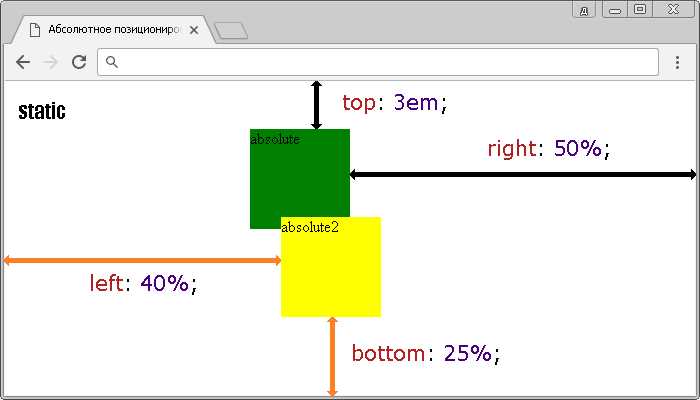
Свойство right работает только с элементами, у которых задано position со значением relative, absolute или fixed. Для relative блок смещается от исходного положения, при absolute – относительно ближайшего позиционированного родителя, при fixed – относительно окна браузера.
Пример с relative: position: relative; right: 40px; сдвигает блок вправо на 40 пикселей от начальной позиции. Отрицательное значение right: -40px; перемещает блок влево.
Для absolute используется: position: absolute; right: 20px;. Блок будет зафиксирован на 20 пикселей от правого края родителя с ненулевым position. Если родителя нет, отсчет идет от окна браузера.
С fixed можно закрепить блок на экране: position: fixed; right: 10px; закрепит элемент на 10 пикселей от правого края окна независимо от прокрутки.
Для адаптивной верстки применяются относительные единицы em или rem, чтобы сдвиг масштабировался вместе с размером шрифта. При использовании absolute и fixed следует контролировать перекрытие соседних элементов.
Комбинация position и right позволяет точно управлять положением блока, создавать фиксированные панели или выравнивание по правому краю без изменения потока документа.
Flexbox: выравнивание блока вправо внутри контейнера
Для смещения блока вправо внутри flex-контейнера используется свойство justify-content. Контейнеру необходимо задать display: flex;, после чего для выравнивания всех элементов вправо применяется justify-content: flex-end;. Например:
div.container { display: flex; justify-content: flex-end; }
Если требуется сдвинуть только один блок вправо, можно использовать комбинацию margin-left: auto; на этом блоке. В этом случае остальные элементы остаются на своих местах, а выбранный блок занимает максимально возможное пространство слева:
div.block { margin-left: auto; }
Flexbox поддерживает горизонтальное выравнивание на всех современных браузерах, включая Chrome, Firefox, Safari и Edge. Высота контейнера автоматически подстраивается под контент, если не задана явно, что упрощает вертикальное выравнивание.
Для сложных макетов с несколькими блоками рекомендуется комбинировать justify-content и margin-left: auto; для гибкого управления расположением элементов без использования абсолютного позиционирования.
Если блоки имеют фиксированную ширину, justify-content: flex-end; обеспечивает одинаковое расстояние от правого края контейнера, сохраняет визуальную симметрию и облегчает адаптивную верстку при изменении ширины окна.
Grid: размещение элемента в правой части сетки
Для точного позиционирования элемента в правой части сетки используется свойство justify-self или настройка области с помощью grid-column. Если элемент должен занимать одну ячейку и быть прижатым к правому краю, применяют justify-self: end;. Пример:
.item { justify-self: end; }
Для размещения элемента в последнем столбце сетки можно указать явные номера столбцов: grid-column: 4 / 5;, где 4 – начало, 5 – конец. Такой способ эффективен при фиксированном количестве колонок.
Если сетка изменяет количество колонок динамически, лучше использовать grid-column: -1;. Этот синтаксис указывает, что элемент должен начинаться с последнего столбца, независимо от общего числа колонок.
Для нескольких элементов в правой части можно объединять их с помощью grid-column: span 2 / -1;, что заставляет элемент занимать две последних колонки, автоматически прижимая к правой границе.
Комбинирование justify-self и grid-column позволяет гибко управлять горизонтальным размещением: первый контролирует выравнивание внутри ячейки, второй – позицию элемента в сетке.
При использовании автоподгонки колонок через repeat(auto-fit, minmax(...)) grid-column: -1; обеспечивает стабильное размещение элемента в правой части без изменения структуры сетки.
Перемещение блока с помощью translateX в трансформациях

Свойство transform: translateX() позволяет смещать элемент по горизонтали без изменения его потока в документе. Значение указывается в пикселях, процентах или других единицах измерения, например: transform: translateX(50px); переместит блок на 50 пикселей вправо.
Использование процентов удобно для адаптивной верстки: translateX(100%) смещает элемент на ширину самого блока. В отличие от margin-left, translateX не вызывает перерасчет компоновки страницы, что улучшает производительность при анимациях.
Для плавного перемещения рекомендуется применять transition: transition: transform 0.3s ease;. При изменении translateX элемент будет смещаться с анимацией без скачков.
Комбинирование с другими трансформациями возможно: transform: translateX(50px) scale(1.2); одновременно смещает и увеличивает элемент. При использовании нескольких трансформаций порядок имеет значение – сначала выполняются операции слева направо.
Применение translateX в сочетании с position: absolute или relative позволяет точно контролировать расположение блока внутри контейнера, не влияя на соседние элементы.
Для динамических интерфейсов часто используют JavaScript для изменения значения translateX: element.style.transform = ‘translateX(‘ + offset + ‘px)’; Это позволяет реализовать слайдеры, карусели и интерактивные перемещения без перерисовки всего DOM.
Использование float для перемещения блока вправо
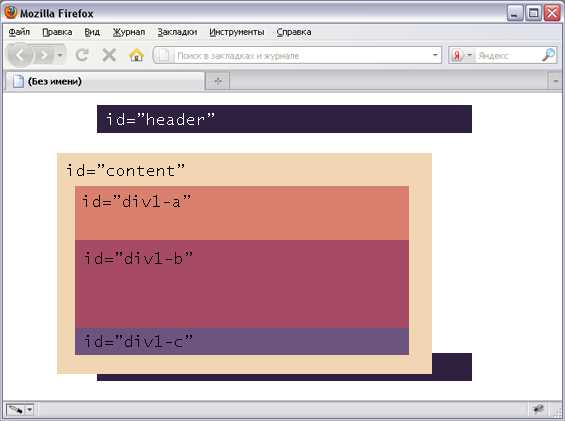
Свойство float позволяет элементу «всплывать» относительно родительского контейнера, освобождая пространство для других блоков. Чтобы переместить блок вправо, используется значение right.
Пример базового синтаксиса:
.block {
float: right;
width: 200px;
height: 150px;
}
Рекомендации при использовании float: right:
- Устанавливать фиксированную ширину блока, иначе плавающий элемент может сжиматься до минимального размера.
- Использовать
clearдля блоков, которые должны располагаться под плавающим элементом (clear: both;илиclear: right;). - При нескольких плавающих элементах с разной ориентацией учитывать порядок их следования в HTML-коде.
Пример с очисткой потока:
<div class="container">
<div class="block">Плавающий блок</div>
<div class="clear"></div>
</div>
.clear {
clear: right;
}
Важно помнить, что float меняет поведение соседних элементов: текст и inline-блоки обтекают плавающий блок. Для корректного расположения нескольких блоков чаще используют комбинацию float и margin.
Пример добавления отступов:
.block {
float: right;
width: 200px;
margin-left: 20px;
margin-bottom: 10px;
}
Использование float: right оправдано для блоков, которым требуется обтекание текстом или для простых макетов без flex и grid. В современных проектах float сохраняет актуальность для выравнивания небольших элементов, например кнопок и изображений, справа.
Комбинирование нескольких методов для точного позиционирования
Для перемещения блока вправо с высокой точностью можно сочетать несколько CSS-подходов. Например, использование свойства position: relative; совместно с left позволяет задавать смещение относительно исходного положения элемента, а margin-left обеспечивает дополнительный контроль через отступы.
Если блок должен занимать строго определённое место внутри контейнера, рекомендуется комбинировать position: absolute; с transform: translateX(). Свойство left задаёт базовую позицию, а transform позволяет подвинуть блок на дробные пиксели без изменения потока документа.
Для адаптивного дизайна эффективна комбинация flexbox и margin-left: auto;. Контейнер с display: flex; выравнивает элементы по оси X, а margin-left: auto; сдвигает конкретный блок максимально вправо, сохраняя гибкость при изменении ширины экрана.
При работе с сеткой grid полезно использовать justify-self вместе с padding или transform. justify-self: end; позиционирует блок у правого края ячейки, а padding-right или transform: translateX() корректируют точное смещение без разрушения структуры сетки.
Комбинирование методов позволяет не только перемещать блок вправо, но и сохранять контроль над визуальной целостностью макета, точностью пиксельного позиционирования и адаптивностью интерфейса.
Вопрос-ответ:
Какие CSS-свойства позволяют сдвинуть элемент вправо?
Для сдвига элемента вправо можно использовать несколько подходов. Чаще всего применяют свойство margin-left для добавления отступа слева, либо padding-left, если нужно увеличить внутреннее пространство. Также можно использовать position: relative с left или position: absolute с указанием right для точного позиционирования относительно родителя. В случае флекс-контейнера удобно применять justify-content: flex-end.
В чём разница между использованием margin и position для сдвига блока вправо?
Использование margin-left создаёт внешнее пространство, которое сдвигает элемент относительно других элементов, сохраняя естественный поток документа. В то время как position: relative; left перемещает блок визуально, не влияя на расположение соседних элементов. position: absolute полностью выводит элемент из обычного потока, и его положение рассчитывается относительно ближайшего позиционированного предка.
Можно ли сдвинуть блок вправо с помощью flexbox?
Да, если родительский элемент имеет display: flex, то сдвинуть дочерний блок вправо можно с помощью justify-content: flex-end. Если требуется сдвиг только одного элемента внутри flex-контейнера, можно использовать margin-left: auto для этого конкретного блока, что автоматически отодвинет его к правой границе.
Как сдвинуть блок вправо, если его ширина неизвестна?
Если ширина элемента не задана, удобнее всего применять флекс-контейнер с margin-left: auto на нужном блоке. Такой подход не требует точного знания ширины и позволяет элементу «плыть» вправо, занимая только необходимое место. Альтернативой является использование position: absolute; right: 0, но здесь нужно, чтобы родитель имел позиционирование, отличное от static.
Почему иногда блок не сдвигается вправо, когда я использую left или margin?
Если блок не перемещается, это может быть связано с тем, что для left нужно, чтобы элемент имел position: relative, absolute или fixed. Для margin-left может влиять размер контейнера и соседних элементов — если блок уже занимает всю ширину, добавление отступа не изменит его положение. Также стоит проверить, нет ли других стилей, например float или flex, которые переопределяют смещение.
Какие способы есть, чтобы сдвинуть блок вправо с помощью CSS?
Существует несколько способов сдвинуть блок вправо. Один из самых простых — использовать свойство margin-left, задав ему нужное значение, например, margin-left: 50px;. Другой вариант — свойство float: right;, которое отправит блок к правому краю родительского контейнера. Также можно использовать position: relative с left или position: absolute вместе с right, если блок должен быть точно выровнен относительно контейнера.
В чем разница между использованием float и position для перемещения блока вправо?
Когда вы используете float: right, блок смещается к правой границе контейнера, а текст и другие элементы могут обтекать его. Это удобно для простых выравниваний, но иногда создаёт проблемы с высотой родителя. Position позволяет более точно контролировать расположение блока. Relative сдвигает элемент относительно его обычного положения, а absolute размещает блок относительно ближайшего позиционированного родителя. Такой подход полезен, если нужно точное размещение и независимость от обтекания других элементов.

 Загрузка...