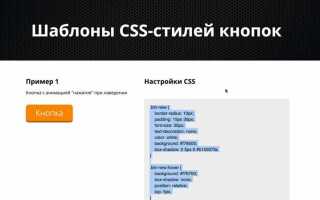
Перемещение элементов на странице в CSS можно реализовать с помощью свойств position, top, left, right и bottom. Значение relative позволяет сдвинуть элемент относительно его исходного положения без нарушения потока документа. Для точного позиционирования используется absolute, который фиксирует элемент относительно ближайшего предка с ненулевым позиционированием.
Свойство transform с функциями translateX() и translateY() обеспечивает перемещение без изменения окружающего потока. Этот метод более производителен для анимаций и интерактивных интерфейсов, так как браузер обрабатывает трансформации на уровне GPU.
Для динамического управления положением элементов можно комбинировать position и transform. Например, сдвиг блока на 50 пикселей вниз выполняется через top: 50px; или transform: translateY(50px);. При этом важно учитывать контекст наложения и z-index, чтобы элементы не перекрывали друг друга непреднамеренно.
Перемещение элементов также поддерживается с помощью CSS Grid и Flexbox. Свойства justify-self, align-self и order позволяют управлять позицией без абсолютного позиционирования, сохраняя адаптивность макета и упрощая поддержку кода.
Сдвиг через свойства top, right, bottom, left
Для сдвига элементов с помощью CSS используются свойства top, right, bottom и left. Они работают только на элементах с позиционированием relative, absolute, fixed или sticky. Значения задаются в пикселях, процентах или других единицах измерения.
Принцип работы:
| Свойство | Эффект | Пример значения |
|---|---|---|
| top | Сдвигает элемент вниз или вверх относительно его исходного положения или контейнера | top: 20px; |
| right | Сдвигает элемент влево или вправо от правого края контейнера | right: 15%; |
| bottom | Сдвигает элемент вверх или вниз относительно нижнего края контейнера | bottom: 10px; |
| left | Сдвигает элемент вправо или влево от левого края контейнера | left: 5rem; |
Для относительного позиционирования (position: relative;) свойства смещают элемент относительно его начальной позиции, не влияя на поток документа. Для абсолютного позиционирования (position: absolute;) элемент выравнивается относительно ближайшего родителя с позиционированием, если такой есть, иначе – относительно окна браузера.
Практические рекомендации:
| Сценарий | Рекомендация |
|---|---|
| Точный сдвиг внутри контейнера | Использовать position: absolute; и комбинировать top, left для точного позиционирования. |
| Небольшие визуальные корректировки | Применять position: relative; с top или left для сдвига без изменения потокового расположения других элементов. |
| Фиксированный элемент при скролле | Использовать position: fixed; и задавать top и right для закрепления элемента в нужной области окна. |
| Элемент с «липким» поведением | Применять position: sticky; с top, чтобы элемент оставался видимым до достижения заданного порога. |
Важно учитывать, что отрицательные значения свойств позволяют сдвигать элемент в противоположном направлении. Например, top: -10px; поднимает элемент выше исходного положения.
Использование transform: translate для позиционирования
Свойство transform: translate() позволяет перемещать элемент по горизонтали и вертикали без изменения его потока в документе. Оно принимает два значения: translate(X, Y), где X и Y задают смещение по осям в пикселях, процентах или других единицах измерения.
Примеры синтаксиса:
transform: translate(50px, 100px);– сдвиг элемента на 50 пикселей вправо и 100 вниз.transform: translate(-20%, 0);– сдвиг элемента влево на 20% от его ширины.transform: translateY(30px);– вертикальное смещение на 30 пикселей без горизонтального движения.
Особенности использования:
- Не влияет на поток документа: соседние элементы сохраняют свои позиции, что удобно для анимаций и динамических интерфейсов.
- Аппаратное ускорение: большинство современных браузеров оптимизируют
translateчерез GPU, снижая нагрузку на CPU при анимациях. - Комбинация с transition и animation: плавное перемещение элементов достигается с помощью
transition: transform 0.3s ease;или ключевых кадров. - Использование процентов: смещение в процентах считается от размеров самого элемента, а не родителя, что важно при адаптивной верстке.
Рекомендации:
- Для мелких интерфейсных элементов предпочтительнее
translate, а не изменениеtop/left, чтобы избежать повторного рендера. - Комбинируйте с
transform-origin, чтобы управлять точкой отсчета смещения. - Для сложных перемещений используйте 3D-версию:
translate3d(x, y, z), что дополнительно улучшает производительность анимаций.
Пример применения:
.card {
transform: translate(20px, 40px);
transition: transform 0.4s ease-in-out;
}
.card:hover {
transform: translate(0, 0);
}
Такой подход позволяет перемещать элементы с точным контролем и без нарушения макета страницы.
Перемещение с помощью margin и padding
Свойства margin и padding изменяют расположение элемента, но действуют по-разному: margin отодвигает элемент относительно внешних границ, а padding увеличивает внутренний отступ, смещая содержимое внутри блока.
Для точного горизонтального перемещения используйте margin-left или margin-right. Значения можно задавать в пикселях, процентах или единицах em, например: margin-left: 20px; сдвинет элемент вправо на 20 пикселей.
Вертикальные сдвиги осуществляются через margin-top и margin-bottom. При использовании отрицательных значений элемент может накладываться на соседние блоки: margin-top: -10px; поднимет элемент выше исходного положения.
Padding применяется для смещения содержимого внутри блока без изменения позиции самого блока. Например, padding-left: 15px; сдвигает текст или внутренние элементы вправо на 15 пикселей, сохраняя размеры и расположение границ блока.
Сочетание margin и padding позволяет контролировать пространство между элементами и внутри них одновременно. Практика показывает, что для выравнивания блока относительно соседних лучше использовать margin, а для внутреннего смещения контента – padding.
Важно учитывать, что margin может объединяться с соседними margin (margin collapsing), а padding влияет на размер блока при включенном box-sizing: content-box;. Для сохранения точных размеров блока используйте box-sizing: border-box;.
Абсолютное позиционирование элементов
Абсолютное позиционирование в CSS задается через свойство position: absolute;. Элемент с таким свойством извлекается из нормального потока документа и позиционируется относительно ближайшего предка с position: relative, absolute или fixed. Если такого предка нет, отсчет ведется от границ body.
Ключевые свойства для управления позицией: top, right, bottom, left. Значения могут задаваться в px, %, em или vw/vh. Например, top: 20px; left: 50%; transform: translateX(-50%); выровняет элемент горизонтально по центру с отступом 20px сверху.
Для обеспечения адаптивности лучше избегать фиксированных размеров и использовать relative units. Абсолютное позиционирование полезно для всплывающих блоков, модальных окон, подсказок и иконок, требующих точного расположения вне потока документа.
Важно контролировать z-index, чтобы элемент не скрывался другими слоями. Значение z-index работает только на позиционированных элементах (relative, absolute, fixed, sticky).
Комбинация absolute и relative позволяет создавать сложные макеты: родитель с position: relative задает область отсчета, а дочерние элементы с position: absolute позиционируются внутри нее независимо от других блоков.
Относительное позиционирование и его особенности
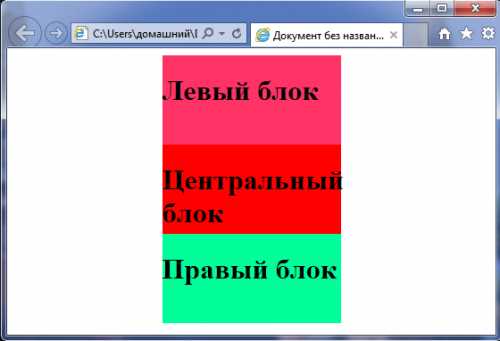
Относительное позиционирование задается с помощью свойства position: relative;. Элемент при этом сохраняет свое место в потоке документа, но к нему применяются смещения через свойства top, right, bottom и left. Смещения сдвигают визуальное отображение элемента относительно исходного положения, не влияя на расположение соседних блоков.
Использование relative удобно для точечной корректировки позиции без нарушения структуры страницы. Например, top: 10px; сдвигает элемент на 10 пикселей вниз, а left: -5px; – на 5 пикселей влево.
Относительное позиционирование часто применяется совместно с z-index для управления наложением элементов. Элемент с position: relative; создает контекст наложения для потомков с абсолютным позиционированием, что позволяет точно размещать внутренние блоки.
Важно учитывать, что смещенные элементы могут перекрывать другие элементы без изменения их позиции в потоке. Для расчета расстояний стоит использовать пиксели или проценты, исходя из размеров родителя. Использование отрицательных значений свойств top и left позволяет поднимать элемент выше исходной линии или смещать влево, сохраняя логическую структуру документа.
При сложной верстке рекомендуется фиксировать размеры блока и контролировать отступы через margin, чтобы смещения не нарушали общую сетку. Относительное позиционирование подходит для небольших корректировок и подготовки контейнеров под абсолютные элементы.
Flexbox: управление положением элементов внутри контейнера
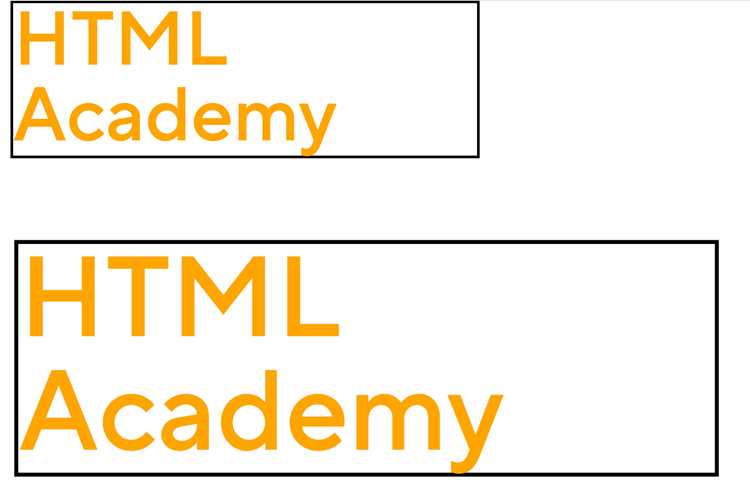
Flexbox позволяет управлять расположением элементов вдоль главной и поперечной осей контейнера. Для включения режима Flexbox используется display: flex; или display: inline-flex;.
Для контроля направления элементов применяется flex-direction: row (по умолчанию), row-reverse, column, column-reverse. Это определяет главную ось, вдоль которой располагаются элементы.
Выравнивание элементов по главной оси выполняется с помощью justify-content. Значения: flex-start, flex-end, center, space-between, space-around, space-evenly. Они управляют распределением свободного пространства между элементами.
Для выравнивания по поперечной оси используется align-items. Значения: stretch, flex-start, flex-end, center, baseline. Это позволяет задавать одинаковую высоту элементов или выравнивать их по верхнему/нижнему краю.
Если необходимо управлять позицией отдельного элемента внутри Flex-контейнера, используется align-self. Оно переопределяет align-items только для конкретного элемента.
Для распределения нескольких строк элементов применяется flex-wrap: nowrap, wrap, wrap-reverse. Это особенно важно при адаптивной верстке, чтобы элементы не сжимались слишком сильно.
Сочетание свойств flex-grow, flex-shrink и flex-basis позволяет контролировать размер элементов: как они растут, сжимаются и какую начальную ширину занимают. Использование flex: 1 0 200px; задаёт элементу базовую ширину 200px, разрешая растягивание и запрещая сжатие.
Flexbox особенно полезен для центрирования элементов. Для горизонтального и вертикального центрирования достаточно задать justify-content: center; и align-items: center;. Это работает независимо от размеров контейнера и элементов.
Grid: точное размещение элемента на сетке
CSS Grid позволяет размещать элементы строго по линиям сетки, используя свойства grid-column и grid-row. Они задают начальную и конечную позиции элемента на колонках и строках.
Для указания позиции элемента:
grid-column-startиgrid-column-end– задают начало и конец по колонкам.grid-row-startиgrid-row-end– задают начало и конец по строкам.- Сокращённая запись
grid-column: start / end;иgrid-row: start / end;ускоряет код.
Пример точного размещения элемента:
.item {
grid-column: 2 / 4;
grid-row: 1 / 3;
}
Элемент займёт колонки с 2 по 3 включительно и строки с 1 по 2.
Дополнительно можно использовать ключевые слова:
span N– занять N колонок или строк, начиная с указанной позиции.auto– элемент занимает одну ячейку, если явно не указан размер.
Для точного позиционирования удобно комбинировать именованные линии:
.container {
display: grid;
grid-template-columns: [start] 100px [content-start] 200px [content-end] 100px [end];
}
.item {
grid-column: content-start / content-end;
}
Элемент займёт строго обозначенную область между именованными линиями, упрощая масштабирование сетки.
Использование grid-area позволяет объединять grid-row и grid-column в одну запись:
.item {
grid-area: 1 / 2 / 3 / 4;
}
Это задаёт строку начала / колонку начала / строку конца / колонку конца, полностью контролируя положение элемента.
Комбинирование этих методов обеспечивает точное и предсказуемое размещение элементов на сетке без смещений или случайных перекрытий.
Вопрос-ответ:
Какими способами можно переместить элемент на странице с помощью CSS?
Существует несколько способов. Самый простой — использовать свойство position с значениями relative, absolute или fixed и задавать смещение через top, right, bottom, left. Ещё один метод — применять transform: translate(), который перемещает элемент относительно его исходного положения, не влияя на поток других элементов.
В чем отличие между position: relative и position: absolute?
relative смещает элемент относительно его текущего положения, сохраняя место в общем потоке документа. absolute выводит элемент из потока и позиционирует его относительно ближайшего родителя с ненулевым позиционированием. Это значит, что соседние элементы ведут себя так, будто абсолютный элемент отсутствует.
Можно ли анимировать перемещение элемента с помощью CSS?
Да, для этого используют transition или animation. Например, можно плавно изменять значения top, left или transform: translate(), чтобы элемент перемещался по экрану. Метод с transform предпочтительнее, потому что браузеры оптимизируют его производительность, и анимация проходит плавно без «дерганий».
Что лучше использовать: margin или transform: translate() для смещения элемента?
Если нужно просто сдвинуть элемент внутри потока, можно использовать margin. Однако transform: translate() не влияет на другие элементы, что полезно при анимациях и сложных макетах. Также translate() работает быстрее для визуального перемещения, так как не вызывает перерасчета макета страницы.
Как переместить элемент с помощью flex или grid?
В контейнерах с display: flex или grid элементы можно перемещать через свойства justify-content, align-items или grid-area. Flex позволяет сдвигать элементы по горизонтали и вертикали относительно контейнера, а grid даёт возможность задавать точное расположение на сетке. Эти методы не используют абсолютное позиционирование, поэтому структура документа остаётся стабильной.
Какие способы есть для перемещения элемента с помощью CSS?
Существует несколько методов перемещения элементов с помощью CSS. Один из самых простых — использование свойства position вместе с координатами top, right, bottom и left. Например, если элемент имеет position: relative, его можно сместить относительно исходного положения, указав нужные значения смещения. Другой вариант — transform: translate(x, y), которое позволяет сдвигать элемент по горизонтали и вертикали без изменения потока документа. Также можно использовать margin или padding, но эти свойства изменяют пространство вокруг элемента, что иногда влияет на расположение соседних элементов. Каждый способ имеет свои особенности: position и transform больше подходят для точного позиционирования, а margin — для более простых смещений в макете.

 Загрузка...