Смещение элемента вправо в CSS достигается несколькими методами, каждый из которых имеет свои особенности и ограничения. Наиболее точное позиционирование обеспечивают свойства margin-left, padding-left и left в сочетании с position. Выбор подхода зависит от контекста: статические блоки лучше сдвигать через margin, а элементы с абсолютным или относительным позиционированием – через left.
Свойство float: right позволяет выровнять блоки по правому краю контейнера, но при этом важно учитывать влияние на соседние элементы. Для более гибкой компоновки рекомендуется использовать flexbox с justify-content: flex-end, что гарантирует корректное смещение при динамическом изменении ширины контейнера и адаптивной верстке.
CSS Grid предоставляет альтернативу: задавая область элемента в сетке с помощью grid-column, можно точно определить его положение справа без нарушения структуры документа. Этот метод особенно эффективен при построении сложных макетов, где требуется согласованное выравнивание нескольких элементов по горизонтали.
Смещение через свойство margin-left
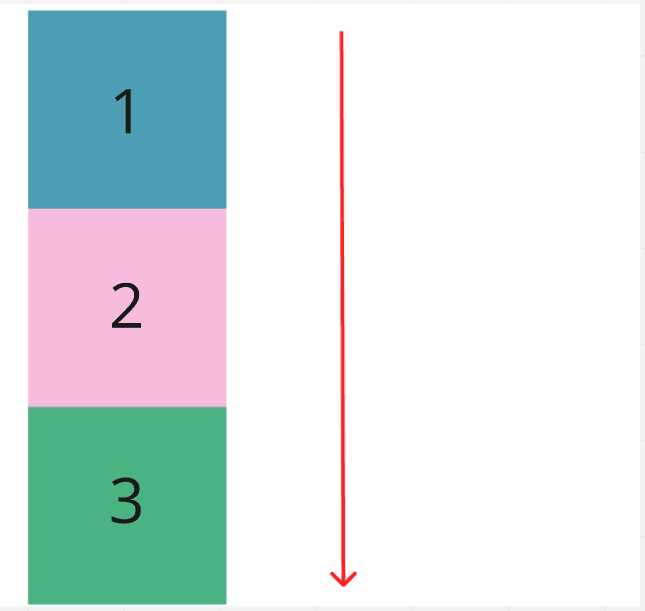
Свойство margin-left позволяет точно задать горизонтальное смещение элемента от левого края его контейнера. Оно работает с любыми блочными и строчно-блочными элементами.
Примеры использования:
margin-left: 20px;– сдвиг на фиксированные 20 пикселей.margin-left: 5%;– сдвиг на 5% ширины родительского элемента.margin-left: auto;– автоматическое выравнивание, часто используется для правого смещения вместе сmargin-right: 0;.
Рекомендации по применению:
- Для точного позиционирования в пикселях используйте
px. Например,margin-left: 50px;подойдет для фиксированных макетов. - Для адаптивного дизайна используйте процентные значения, чтобы элемент смещался пропорционально ширине контейнера.
- Комбинируйте
margin-left: auto;сmargin-right: 0;для перемещения элемента к правому краю. - Учитывайте вложенность элементов: смещение учитывает только ширину родителя, а не соседних элементов.
- Избегайте отрицательных значений без необходимости, чтобы не нарушить поток документа и не вызвать наложение элементов.
Применение margin-left позволяет легко управлять горизонтальным расположением без использования позиционирования, что сохраняет естественный поток документа и совместимость с flex и grid-контейнерами.
Использование padding для сдвига контента
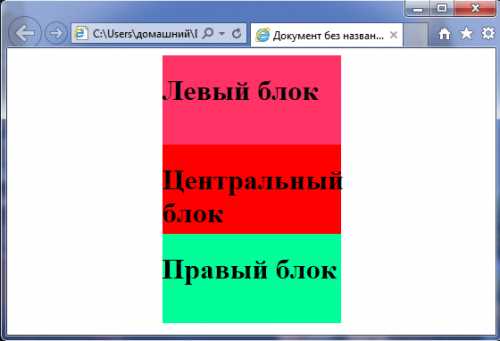
Свойство padding задает внутренние отступы элемента от его границ. Для сдвига контента вправо чаще всего применяется padding-left. В отличие от margin, padding увеличивает область внутри блока, сохраняя фон и рамку элемента.
Пример базового применения:
| CSS | Эффект |
|---|---|
div { padding-left: 20px; } |
Сдвигает содержимое блока на 20 пикселей вправо, границы и фон остаются неизменными. |
div { padding: 10px 30px 10px 50px; } |
Устанавливает верхний отступ 10px, правый 30px, нижний 10px, левый 50px. Контент сдвинут вправо на 50px. |
p { padding-left: 2em; } |
Сдвигает текст вправо на 2em, адаптируясь к размеру шрифта. |
Рекомендации при использовании padding-left:
- Использовать пиксели для точного смещения элементов интерфейса, где важна фиксированная ширина.
- Использовать относительные единицы (
em,rem,%) для адаптивной вёрстки. - Сочетать с
box-sizing: border-box;, чтобы padding не увеличивал общую ширину блока. - Не использовать padding для выравнивания всего блока; для этого лучше
marginилиflexbox.
Padding обеспечивает стабильный и контролируемый сдвиг содержимого без изменения внешнего расположения элемента, что особенно важно при работе с фоном, рамками и интерактивными зонами.
Применение position и right для абсолютного положения
Для точного смещения элемента вправо используется сочетание position: absolute; и свойства right. Элемент с абсолютным позиционированием удаляется из нормального потока документа и располагается относительно ближайшего родителя с позиционированием relative, absolute, fixed или sticky. Без такого родителя отсчет ведется от body.
Свойство right задает расстояние от правого края родителя до правого края элемента. Например, right: 20px; сдвигает элемент на 20 пикселей от правого края контейнера. Значение можно задавать в %, em, rem или vw для адаптивного позиционирования.
Для контроля горизонтального смещения рекомендуется сочетать left и right только в случаях, когда нужно задавать точные границы, иначе достаточно одного свойства. При динамическом контенте использование right гарантирует, что элемент останется на заданном расстоянии от правого края даже при изменении ширины родителя.
Необходимо учитывать z-index, если элемент может перекрывать другие блоки. Без явного указания z-index порядок наложения определяется исходным потоком документа. Для сложных макетов с абсолютным позиционированием лучше задавать родителю position: relative;, чтобы исключить смещение относительно body.
Практическая рекомендация: комбинируйте position: absolute; с right и фиксированной или процентной шириной элемента, чтобы обеспечить стабильное положение на разных разрешениях экрана. Избегайте установки margin для смещения, если уже применяется абсолютное позиционирование, это может привести к непредсказуемому поведению.
Сдвиг с помощью flexbox и justify-content
Для смещения элемента вправо в контейнере с flexbox используется свойство justify-content. Оно управляет выравниванием всех прямых дочерних элементов по основной оси. Основное значение для сдвига вправо – flex-end. Например:
display: flex; justify-content: flex-end;
В этом случае все элементы контейнера будут прижаты к правой границе. Если нужно сдвинуть один конкретный элемент, можно применить margin-left: auto; к нему. Это создаст автоматическое пространство слева, выталкивая элемент вправо без изменения положения соседних элементов.
Flexbox учитывает направление основной оси. Если задано flex-direction: row-reverse;, логика justify-content: flex-end меняется, и элемент фактически сдвигается влево. Для стабильного сдвига вправо рекомендуется использовать стандартное направление row.
При работе с flex-контейнером с несколькими элементами можно комбинировать justify-content и margin-left: auto для точного позиционирования отдельных блоков. Это позволяет гибко управлять распределением пространства и не зависит от фиксированных размеров контейнера.
Flexbox совместим с современными браузерами, поэтому метод безопасен для production-проектов. Для адаптивного дизайна justify-content может изменяться через медиазапросы, обеспечивая корректный сдвиг элементов вправо на разных ширинах экрана.
Смещение через grid и justify-self

С помощью CSS Grid можно точно управлять положением отдельных элементов внутри сетки. Свойство justify-self отвечает за горизонтальное выравнивание элемента в пределах своей grid-ячейки. Значение start прижимает элемент к левому краю, end – к правому, center – по центру, stretch растягивает элемент на всю ширину ячейки.
Для смещения элемента вправо применяют justify-self: end;. Например, если у контейнера определены три колонки: grid-template-columns: 100px 200px 150px;, то элемент в первой ячейке с justify-self: end; сдвинется к правому краю своей ячейки, не влияя на соседние элементы.
При использовании auto-ширины элемента и justify-self: end; важно учитывать padding и gap между колонками. Эти параметры определяют фактическое расстояние до правого края ячейки. Для точного контроля пространства можно использовать box-sizing: border-box;.
Если требуется смещение нескольких элементов одновременно, лучше задавать justify-self для каждого или использовать justify-items на контейнере для единообразного выравнивания по горизонтали.
Комбинация grid с justify-self: end; эффективна для интерфейсов с фиксированными колонками, кнопок в таблицах, карточек товаров или блоков навигации, где необходима точная привязка к правому краю без дополнительных маргинов и позиционирования.
Сдвиг inline-элементов с text-align

Свойство text-align применяется к блочным контейнерам для управления горизонтальным позиционированием встроенных (inline) элементов внутри них.
Основные значения:
left– выравнивание по левому краю контейнера;right– выравнивание по правому краю контейнера;center– горизонтальное центрирование элементов;justify– распределение текста равномерно по ширине блока.
Применение для сдвига элементов вправо:
- Оборачиваем inline-элементы в блочный контейнер (
div,section). - Для контейнера устанавливаем
text-align: right;. - Все inline-элементы (
span,a,imgс display inline) сместятся к правому краю.
Пример:
<div style="text-align: right;">
<span>Элемент 1</span>
<span>Элемент 2</span>
</div>
Особенности:
- Свойство
text-alignне влияет на блочные элементы внутри контейнера, только на inline и inline-block. - Для одновременного выравнивания нескольких строк inline-элементов достаточно одного контейнера с нужным
text-align. - Если требуется сдвиг отдельного inline-элемента, лучше использовать
floatилиmargin-leftвместоtext-align.
Рекомендации:
- Для адаптивного дизайна использовать
text-align: right;вместе с медиа-запросами для корректного отображения на разных экранах. - Комбинировать с
display: inline-block;для элементов, которым нужно управлять шириной и вертикальным выравниванием. - Избегать вложенных блоков с противоположным
text-align, чтобы не создавать неожиданные смещения.
Вопрос-ответ:
Какие методы CSS можно использовать для сдвига блока вправо без изменения разметки HTML?
Существует несколько способов смещения элемента вправо средствами CSS. Один из самых простых — использование свойства margin-left. Устанавливая значение, например margin-left: 50px;, вы отодвигаете блок от левого края на указанное расстояние. Еще один способ — свойство position с relative и смещением через left: position: relative; left: 50px;. Кроме того, можно применять transform: translateX(50px);, который сдвигает элемент визуально, не затрагивая поток документа.
В чем разница между смещением через margin и через transform в CSS?
Свойство margin-left меняет положение элемента в потоке документа, влияя на соседние элементы. Например, блок с margin-left: 50px; займет место с учетом смещения, и окружающие элементы будут сдвигаться. transform: translateX(50px); передвигает элемент только визуально, оставляя его исходное место в потоке. Это означает, что соседние элементы остаются на прежних позициях, а эффект сдвига виден только на экране. Такой подход часто используется для анимаций и временных визуальных изменений.
Можно ли смещать элемент вправо с помощью flexbox, и как это правильно сделать?
Да, flexbox предоставляет удобные способы смещения элементов. Если родительский контейнер имеет display: flex;, можно сдвинуть дочерний элемент вправо с помощью margin-left: auto;. Это заставляет элемент занять доступное пространство слева и прижаться к правой границе контейнера. Также можно использовать justify-content: flex-end; на родителе, чтобы сразу все элементы выровнялись по правому краю.
Какие особенности есть у смещения с помощью position: absolute в CSS?
При использовании position: absolute; элемент вырывается из обычного потока документа и позиционируется относительно ближайшего родителя с ненулевым position (relative, absolute или fixed). Чтобы сдвинуть элемент вправо, можно указать свойство right или left с конкретным значением. Например, position: absolute; right: 20px; разместит блок на 20 пикселей от правой границы родителя. При этом другие элементы не будут сдвинуты, что позволяет точно располагать блоки поверх контента.

 Загрузка...